Ръководство за продукти
Настройка на сметка за служители
Следвайте нашите инструкции стъпка по стъпка, за да създадете новата си сметка и да започнете да развивате финансите си.
Добре дошли в Revolut Business!
За да започнете, трябва да изтеглите приложението Revolut Business на мобилното си устройство и да добавите картата си към дигиталния портфейл на устройството.
Ако имате въпроси относно навигацията в платформата, нашият Помощен център има отговорите.

Първи стъпки
1. Приемете поканата си
Проверете входящата си поща за имейл от Revolut Business. Използвайки нашето мобилно или уеб приложение, изберете Приемане на поканата, за да се присъедините, след което следвайте инструкциите, за да настроите сметката си. Ако не можете да намерите имейла, опитайте да отидете на нашата страница за регистрация и да изберете Получих покана да се присъединя към компания.

Използване на вашата карта
Физическа или виртуална – каква е разликата?
| Физически карти | Можете да използвате физическите карти за онлайн и лични покупки, както и за тегления от банкомат. Ще намерите името на притежателя на картата и данните за картата, отпечатани на гърба. | |
| Виртуални карти | Виртуалните карти са само дигитални и имат отделни данни за картата от вашата физическа карта. Можете да ги използвате за онлайн покупки или да ги добавите към Apple Pay и Google Pay, за да правите безконтактни плащания на място. |
Ако картата ви е физическа
Ще трябва да заявите картата си в приложението, за да ви бъде доставена:
- Заявете картата си от Начало
- Изберете дизайна на картата си
- Добавете адреса си за доставка
- Поръчайте картата си и ние ще се погрижим за останалото
Докато чакате картата ви да бъде доставена, можете да започнете да я използвате веднага, като я добавите към Google Pay или Apple Pay.

Ако картата ви е виртуална
Виртуалните карти са готови за използване веднага. За да намерите вашата в приложението:
- Отидете в Карти
- Изберете новата си карта от списъка
Можете да правите плащания онлайн с данните на вашата виртуална карта или да добавите картата към Google Pay или Apple Pay, за да харчите лично.

Намерете данните за картата си
Цялата информация за вашата карта се съхранява сигурно в приложението Revolut Business. Ето как да я намерите.
| Прегледайте данните за картата си |
Можете да преглеждате данните на картата само ако сте притежателя на картата. | |
| Вижте ПИН кода и адреса за фактуриране на картата ви |
Помнете, че само физическите карти имат ПИН – виртуалните карти нямат. |
Преглед на контролите за разходи
Вашата карта може да има вградени контроли за разходи – като еднократни или периодични лимити за разходи, блокирани категории търговци или блокирани държави.
Ето как да ги прегледате в приложението:
- Отидете в Карти
- Изберете вашата карта
- Прегледайте всички лимити за разходи, които вашата карта може да има, заедно с оставащия баланс и кога лимитът се нулира
- Изберете Настройки, за да видите други контроли за разходи

Заявка за нова карта или увеличаване на лимита
Ако се нуждаете от нова карта (напр. за нов разход или доставчик) или трябва да увеличите лимита на картата си, следвайте стъпките по-долу, за да подадете заявката си в приложението.
В зависимост от настройките на сметката на вашата компания, може да не можете да заявите карта или увеличение на лимита. Ако това е така, ще бъдете подканени да се свържете с вашия администратор.

| За да заявите нова карта: |
| |
| За да заявите увеличаване на лимита: |
|
Изпращане на разходи
Разходи за картови трансакции
Ако вашата компания използва Разходи, може да се наложи да представите разписки за вашите картови трансакции. Ето как:
- Ще получите насочено известие секунди след като направите плащане, което ще ви напомни да подадете разхода
- Въведете данните и добавете снимка на разписката
- Подайте разхода и той ще бъде изпратен до одобряващите
Толкова е просто. Няма да бъдете уведомени, когато разходът ви е одобрен, само ако е необходима допълнителна информация.
Уверете се, че подавате разходите си възможно най-скоро, тъй като картите ви може да бъдат замразени, ако не ги подадете в рамките на срока, определен от вашата компания (ако е приложимо).
Съпоставяне на разписки
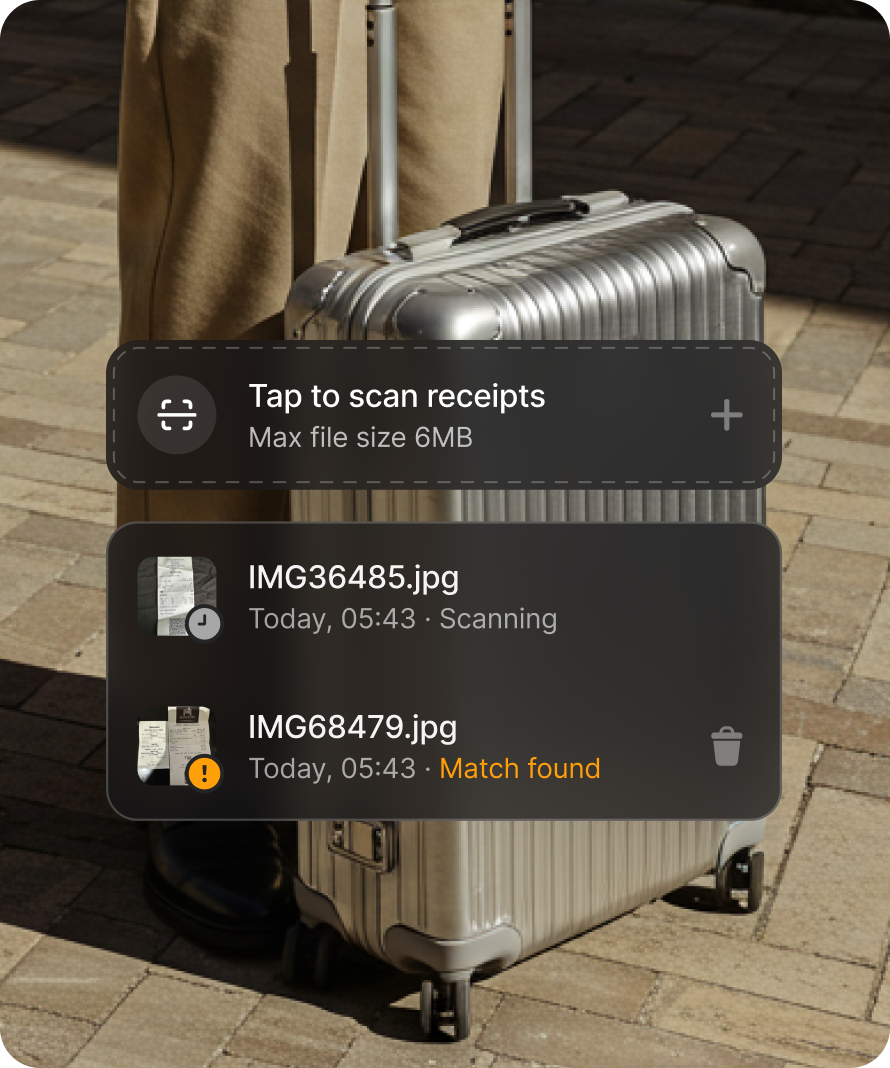
Нашият инструмент за съвпадение на касови бележки с изкуствен интелект може автоматично да съвпадне снимка, която сте направили на касовата си бележка, с правилната трансакция с точност до 98%. Има 2 начина за използване на съвпадението на касови бележки:
| Добавете касова бележка директно в приложението |
Ние ще се погрижим за останалото – разписката ви ще бъде автоматично сканирана и съпоставена с правилната трансакция. Също така можете да качите няколко разписки наведнъж, за да спестите още повече време. | |
| Препратете цифрова разписка от имейла си |
|
Подаване на възстановявания
Понякога може да се наложи да платите служебен разход от собствения си джоб. Можете да записвате заявки за възстановяване на суми (включително разходи, направени с пари в брой, лични карти или карти от други банкови сметки) и да ги проследявате, като използвате Разходи.
За да добавите разход от собствените си средства:
- Отидете в Разходи → Нов
- Изберете Заявка за възстановяване
- Качете разписката си и данните за възстановяването ще се попълнят автоматично
- Добавете личната си банкова информация, за да знаем къде да изпратим възстановяването

Подаване на искове за километри
Ако използвате собствен автомобил за служебни пътувания, можете да заявите възстановяване на разходите за гориво въз основа на стандартната норма за километри за вашата държава или на нормите на вашата компания.
За да добавите иск за километри:
- Отидете в Разходи → Нов
- Изберете Иск за километри
- Въведете датата на пътуването, началната точка, дестинацията и дали е двупосочно
- Изберете нормата за километри и ние ще изчислим сумата за възстановяване
- Добавете личната си банкова информация, за да знаем къде да изпратим възстановяването
Основи за мениджъри
Управление на одобрения
В зависимост от настройките на вашата компания, може да имате възможност да одобрявате заявки от екипа. Те включват заявки за нови карти, увеличаване на лимити, преводи, разходи и възстановявания.
Ще получите имейл и насочено известие, когато служител подаде заявка. След като влезете, ще видите всички заявки, които изискват вашия преглед, в Одобрения.
Изберете заявка за повече информация, след което изберете едно от следните:
- Одобряване – това ще изпрати заявката към следващия одобрител (ако е приложимо) или ще издаде окончателно одобрение
- Отхвърляне – ако заявката е извън правилата, можете да я отхвърлите и да оставите коментар, обясняващ защо
Ще получавате напомняне всяка седмица за всички заявки в изчакване.
