Първи стъпки
Ръководство за администраторски настройки
Следвайте нашето ръководство стъпка по стъпка, за да настроите своята сметка и да започнете веднага да работите. Прилагат се правила и условия.
Добре дошли в Revolut Business!
Ето какво ще ви е необходимо, за да настроите сметката си:
- Вашето мобилно устройство — изтеглете приложението Revolut Business, за да добавите картата си към дигиталния портфейл на устройството
- Валиден документ за самоличност — може да ви помолим да потвърдите самоличността си, преди да започнете да извършвате картови трансакции. Научете повече за проверката
Ако имате въпроси, докато навигирате в платформата, нашият Помощен център има отговорите.

Съдържание
1. Първи стъпки
Добавете пари
Можете да добавите пари към вашата сметка Revolut Business чрез банков превод. Ако искате да добавите пари чрез преводи от клиенти, ще трябва да споделите данните за вашата сметка. Ето как да ги намерите в приложението:
- Изберете баланса на вашата сметка на началния екран
- Изберете валутната сметка, към която искате да бъде преведено плащането
- Изберете Подробни данни
Когато е възможно, използвайте данните за местната сметка за по-бързи и по-ефективни преводи. Също така можете да намерите данните си в извлечението за потвърждение на вашата сметка.

Поканете други администратори
Ако във вашата компания има други мениджъри (като бизнес партньор, финансов директор или финансов мениджър), поканете ги във вашата сметка като администратори.
Те могат да помогнат за настройването на вашата сметка Revolut Business, преди да поканите останалата част от екипа си.
- Отидете в Екип → Покана
- Добавете имейл адресите на администраторите, които искате да поканите
- Присвоете им ролята на администратор
На този етап можете също да присвоите карти с контроли на разходите на всеки администратор, но това може да бъде завършено по-късно.

2. Контрол на разходите
Настройте контрол на разходите
Настройте програми за разходи по карти и процеси за одобрение, преди да поканите екипа си в Revolut Business, така че картите, които издавате на екипа си, да имат вградени контроли на разходите. Персонализирани правила за одобрение на разходи и разходи са налични в плановете Grow, Scale и Enterprise.
Програми за разходи
Програмите за разходи ви позволяват да прилагате лимити за харчене с правила за подаване и одобрение на разходи към карти в мащаб. Те улесняват управлението на разходите за пътуване, ежедневните стипендии и други инициативи или разходи на компанията.
Ето как да ги настроите:
- Отидете в Карти → Настройки → Програми за разходи
- Изберете +Нова и създайте програма за разходи
- Добавете правила за одобрение на разходите за покупки с карти и възстановяване на разходи от собствения джоб


3. Настройте счетоводство
Настройване на счетоводство за разходи
Инструментите ни за управление на разходи ви позволяват да заснемате разписки, да съгласувате и категоризирате бизнес разходи и да възстановявате суми на членовете на екипа – всичко на едно място. Членовете на екипа могат да подават заявки за възстановяване на суми или да подават разходи за трансакции, извършени с техните карти на Revolut Business. Налично за всички планове за 5 € на член на екип, на месец.
Синхронизирайте софтуера си за счетоводство
Revolut Business може да се синхронизира с някои от най-популярните софтуери за счетоводство. В момента поддържаме 3 типа синхронизация:
- Банкова емисия – всички завършени трансакции се изпращат от вашата сметка на Revolut Business към вашия софтуер за счетоводство
- Сметки – импортирайте чернови на сметки от вашия софтуер за счетоводство и експортирайте платени сметки от вашата сметка на Revolut Business към вашия софтуер за счетоводство
- Разходи – разходите се експортират автоматично към вашия софтуер за счетоводство с приложени касови бележки, категории и описания. Това улеснява съгласуването с банковите трансакции

Категории и данъчни ставки
Можете да изброите категориите разходи и данъчните ставки на вашата компания, от които членовете на екипа да избират, когато подават разход.
Този списък ще бъде автоматично синхронизиран и показан, ако вече сте свързали вашия счетоводен софтуер.
Ако не сте свързали вашия счетоводен софтуер, отидете в Разходи → Настройки → Счетоводство, за да редактирате списъка с опции, налични за членовете на екипа, когато подават разходи.

Определяне на групи от етикети
Revolut Business ви помага да организирате и включите повече подробности за разходите на вашата компания с групи етикети.
Създайте до 5 групи етикети, с толкова етикети, колкото ви е необходимо във всяка група.
За да ги персонализирате, отидете в Разходи → Настройки → Етикети.

4. Контроли след разходи
Създайте контроли за разходи след извършване на разходи
Персонализирайте настройките за подаване и одобрение на разходи и възстановявания и задайте правила за автоматично замразяване на карти.
Персонализиране на настройките за разходи
Можете да посочите каква информация трябва да включват членовете на екипа при подаване на разходи. По подразбиране членовете на екипа трябва да предоставят разписка, категория и описание за всеки разход, но можете да зададете и допълнителни задължителни полета.
Ако подаването на разходи (или определена информация в разход) е по избор, отидете в Разходи → Настройки, за да зададете задължителните полета (разписка, описание, категория, данъчна ставка, етикети).

Създаване на правила за автоматично замразяване на картата
След като сте издали карти за вашия екип, можете да настроите правила за автоматично замразяване на картите, за да ги насърчите да подават разходите си навреме.
Автоматичното замразяване поставя времеви лимит за подаване на разходите – вие избирате колко дни (7, 14 или 30) картодържателите имат, за да подадат разходите си след извършване на покупка. Ако разходът е просрочен, картата се замразява и всички плащания ще бъдат отказани, докато не подадат просрочените си разходи.

Създаване на персонализирани процеси на одобрение
Можете да създадете процеси за одобрение, за да гарантирате, че правилните хора одобряват разходите и възстановяванията. Ето как:
- Отидете в Екип → Настройки → Процеси за одобрение
- Изберете Разходи по карти или Възстановявания, в зависимост от това за какво искате да създадете процес за одобрение
- Създайте правила за одобрения, базирани на позиция (например мениджъри, които одобряват за своите директни подчинени), конкретни членове на екипа или роли
След като процесът за одобрение е създаден, можете също да изберете да го направите част от програма за разходи.

| Одобрения за разходи с карта |
| |
| Одобрения за възстановяване на суми и искове за пробег |
|
5. Поканете екипа си
Добавяне на членове към екипа
Можете да поканите неограничен брой членове на екипа в Revolut Business. Ето как:
| Изпращане на покани по имейл | Ако каните по-малко от 15 служители, това е бърз и лесен вариант:
| |
| Използване на интеграции със софтуер за човешки ресурси | Ако каните повече от 15 служители, препоръчваме да свържете софтуера си за човешки ресурси с вашата сметка Business. След като е свързан, просто изберете служителите, които искате да поканите в Revolut Business. Също така можете да изберете автоматично да каните нови членове. Ако софтуерът ви за човешки ресурси не се поддържа, можете да поканите членовете на екипа ръчно чрез групови имейл покани. |
Присвояване на роли за сметката
Можете да управлявате достъпа на членовете на екипа до вашата сметка на Revolut Business, като използвате персонализируеми роли.
Ролите определят какво могат да виждат и правят членовете на екипа във вашата сметка. Вградените ни роли включват:
- Собственик — собственикът на сметката на Revolut Business, който има пълен достъп. Може да има само един собственик на сметка
- Администратор — има пълен достъп до всички функции
- Счетоводител — може да извършва финансови операции
- Член — ограничен до собствените си лични карти и информация
- Наблюдател — има достъп само за четене до всички функции и приложения
Също така можете да създавате роли с персонализирани разрешения в Екип → Настройки → Роли → Нова.

Настройте структурата на вашата организация
Можете да определите организационната структура на вашата компания в Revolut Business, включително линиите за докладване и отделите.
Това ви помага да следите служителите си и гарантира, че заявките за одобрение отиват при правилните хора. Препоръчваме ви да свържете софтуера си за човешки ресурси, за да автоматизирате това.
| Ако сте свързали софтуера си за управление на човешките ресурси | Revolut Business автоматично ще:
| |
| Ако не сте свързали софтуера си за управление на човешките ресурси |
|
6. Издаване на карти
Физически срещу виртуални карти
Можете да издадете до 3 физически и 50 виртуални карти за всеки член на екипа.
- Физическите карти ще бъдат изпратени по пощата до вашия екип. Те могат да ги използват за тегления от банкомат, както и за онлайн и лични покупки
- Виртуалните карти са само дигитални, издават се мигновено и имат отделни данни от физическите карти. Вашият екип може да ги използва за онлайн покупки или да ги добави към Apple Pay и Google Pay за безконтактни лични плащания
- Виртуалните фирмени карти се издават на името на вашата фирма, а не на отделно лице. Те са най-подходящи за плащания към доставчици или разходи, свързани с конкретни проекти и екипи. Можете да назначите всяка карта на до 5 души, наречени „контакти за картата“ в приложението, и да ги преназначавате при необходимост.
Вижте отпуснатите суми за картите и допълнителните такси на нашата страница за ценообразуване.

Изпратете карти на екипа си
- Отидете в Карти → Поръчка на карта
- Изберете типа карта (член на екип или фирмена карта) и назначете членове на екипа
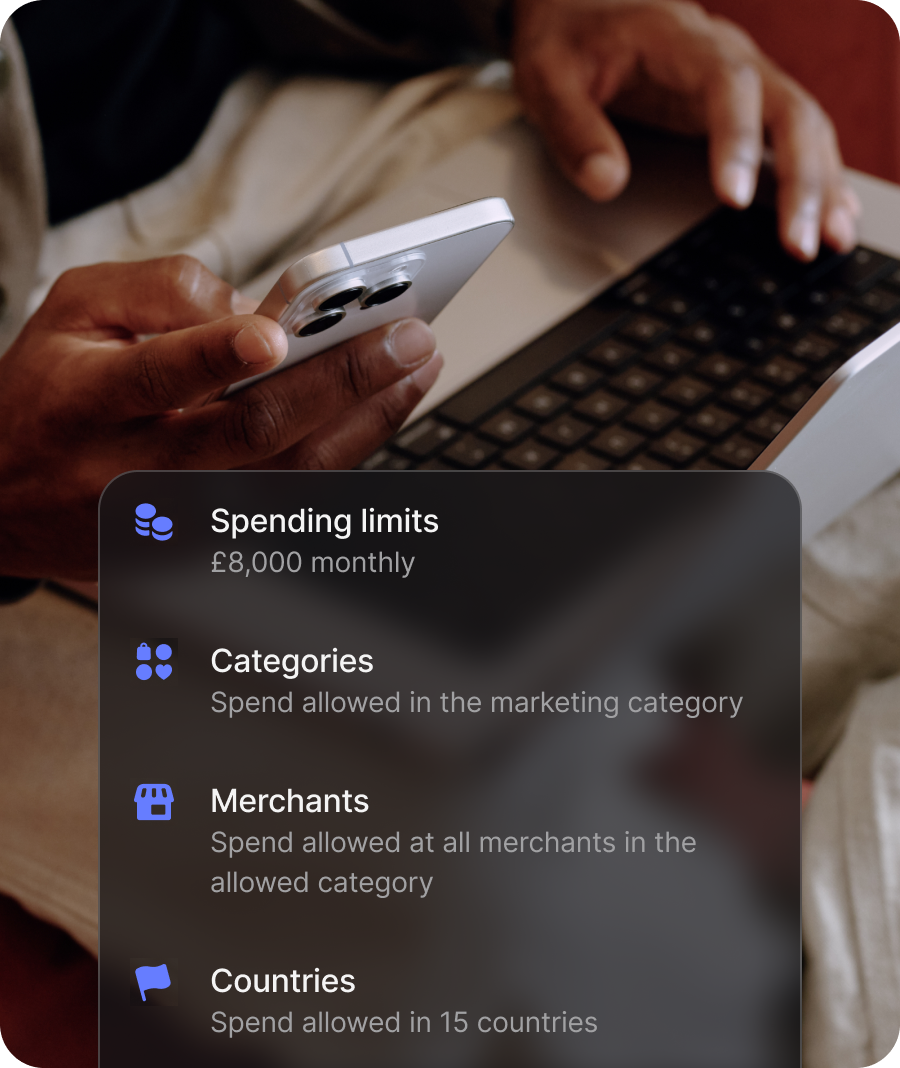
- Задайте персонализирани контроли на разходите или добавете картата към програма за разходи. Имайте предвид, че всички карти в поръчката ще имат същите контроли.
- След като завършите, притежателят на картата ще получи имейл с инструкции за започване с новата си карта


7. Закриване на счетоводните книги
Експортиране на разходи
След като изпълните горните стъпки, екипът ви трябва да е готов да харчи. Сега е време да затворите месеца, като експортирате подадените и одобрени разходи към вашия счетоводен софтуер.
| Ако сте свързали софтуера си за счетоводство | Разходите ви ще бъдат изпратени автоматично към вашия счетоводен софтуер, ако сте активирали синхронизирането на разходите. За да включите ръчна проверка, отидете в Настройки на разходите → изключете Пропускане на подготовката за експортиране. | |
| Ако не сте свързали софтуера си за счетоводство | Също така можете ръчно да експортирате разходи и разписки (включително цялата приложена информация), след което да ги импортирате в софтуера си за счетоводство. Ето как:
Ако не сте сигурни в какъв тип файл искате да експортирате разходите, можете да прегледате какво е включено в типичния CSV експорт на разходи. |
Все още нямате сметка Revolut Business?
Наличността на функциите варира в зависимост от плана.