Sprievodca produktom
Nastavenie účtu pre zamestnancov
Postupujte podľa našich pokynov krok za krokom, vytvorte si nový účet a posuňte svoje financie na vyššiu úroveň.
Vitajte v Revolute Business!
Najprv si stiahnite aplikáciu Revolut Business do mobilného zariadenia a pridajte kartu do digitálnej peňaženky.
Ak máte akékoľvek otázky týkajúce sa používania platformy, odpovede nájdete v našom Centre pomoci.

Ako začať
1. Prijmite pozvánku
Skontrolujte si doručenú poštu. Mali by ste tam mať e-mail od Revolutu Business. V mobilnej alebo webovej aplikácii vyberte možnosť Prijať pozvánku a postupujte podľa pokynov na nastavenie účtu. Ak e-mail nemôžete nájsť, skúste prejsť na našu registračnú stránku a vyberte možnosť Prišla mi pozvánka na pripojenie sa k spoločnosti.

Používanie karty
Fyzická alebo virtuálna karta – aký je rozdiel?
| Fyzické karty | Fyzické karty môžete používať na online a osobné nákupy, ako aj na výbery z bankomatov. Na zadnej strane nájdete vytlačené meno držiteľa karty a údaje o karte. | |
| Virtuálne karty | Virtuálne karty sú digitálne a majú iné údaje ako vaša fyzická karta. Môžete ich používať na online nákupy alebo si ich pridať do Apple Pay či Google Pay a používať ich na bezkontaktné osobné platby. |
Fyzická karta
Ak chcete, aby vám bola karta doručená, musíte si ju vyžiadať v aplikácii:
- Vyžiadajte si kartu v časti Domov.
- Vyberte si dizajn karty.
- Zadajte adresu doručenia.
- Objednajte si kartu a o zvyšok sa postaráme my.
Kým vám karta príde, môžete ju pridať a začať používať cez služby Google Pay alebo Apple Pay.

Virtuálna karta
Virtuálne karty môžete používať okamžite. Ak si chcete pozrieť svoju kartu v aplikácii:
- Prejdite do časti Karty.
- Vyberte si novú kartu zo zoznamu.
Platby môžete uskutočňovať online pomocou údajov o virtuálnej karte alebo si kartu pridajte do Google Pay či Apple Pay a plaťte ňou aj osobne.

Nájdite údaje karty
Údaje karty sú bezpečne uložené v aplikácii Revolut Business. Tu je postup, ako ich zobraziť.
| Zobrazenie údajov karty |
Údaje karty môže zobraziť len jej držiteľ. | |
| Zobrazenie PIN kódu a fakturačnej adresy karty |
Nezabudnite, že len fyzické karty majú PIN kód. Virtuálne karty ho nemajú. |
Limity výdavkov
Vaša karta môže mať zabudované limity výdavkov, ako sú jednorazové alebo opakované limity na výdavky, blokované kategórie predajcov alebo blokované krajiny.
Tu je návod, ako si ich pozrieť v aplikácii:
- Prejdite do časti Karty.
- Vyberte kartu.
- Pozrite si prípadné limity výdavkov, zostatok a dátum obnovenia limitu.
- Prejdite na Nastavenia a pozrite si ďalšie limity výdavkov.

Žiadosť o novú kartu alebo zvýšenie limitu
Ak potrebujete novú kartu (napríklad na nové výdavky alebo pre nového dodávateľa) alebo chcete zvýšiť limit na karte, postupujte podľa nasledujúcich krokov a odošlite žiadosť v aplikácii.
V závislosti od nastavení firemného účtu možno nebudete môcť požiadať o kartu alebo zvýšenie limitu. V takom prípade vás systém vyzve, aby ste kontaktovali správcu.

| Ak chcete požiadať o novú kartu: |
| |
| Ak chcete požiadať o zvýšenie limitu: |
|
Odosielanie výdavkov
Výdavky kartou
Ak vaša firma používa funkciu Výdavky, je možné, že budete musieť predložiť účtenky za transakcie kartou. Postupujte takto:
- Niekoľko sekúnd po uskutočnení platby dostanete push notifikáciu, ktorá vám pripomenie, aby ste výdavok evidovali.
- Uveďte podrobnosti a pridajte fotografiu účtenky.
- Potvrďte výdavok a ten sa pošle na schválenie.
To je všetko. O schválení výdavku vás nebudeme informovať. Informovať vás budeme iba v prípade, že by sme potrebovali ďalšie informácie.
Výdavky evidujte čo najskôr, pretože ak ich neodošlete v lehote stanovenej vašou firmou, môže dôjsť k zablokovaniu kariet (ak sa táto situácia na vás vzťahuje).
Priraďovanie účteniek
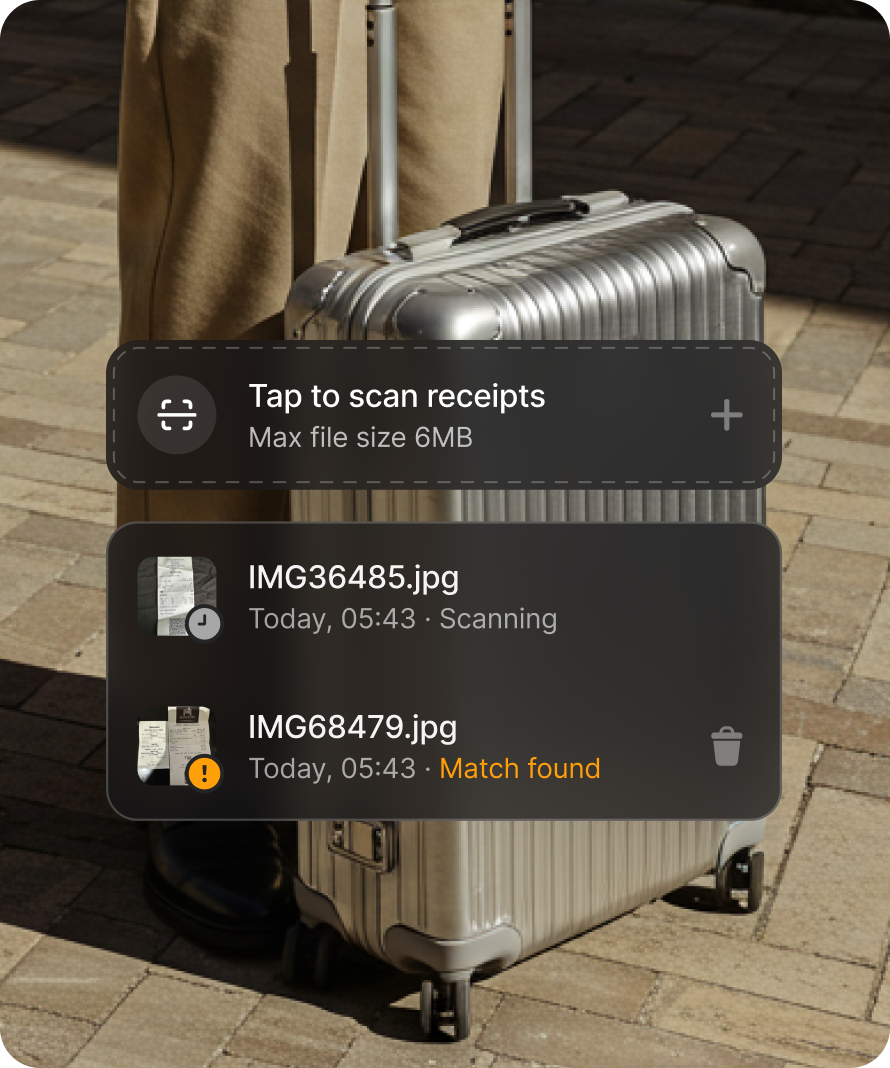
Nástroj na párovanie účteniek pomocou umelej inteligencie dokáže automaticky priradiť fotografiu účtenky k správnej transakcii s presnosťou až 98 %. Účtenky môžete párovať dvoma spôsobmi:
| Pridajte účtenku priamo v aplikácii |
O zvyšok sa postaráme my. Účtenka sa automaticky naskenuje a priradí k správnej transakcii. Môžete tiež nahrať viacero účteniek naraz a ušetriť tak ešte viac času. | |
| Prepošlite digitálny doklad z e-mailu |
|
Žiadosti o preplatenie
Niekedy sa môže stať, že budete musieť zaplatiť firemný výdavok z vlastného vrecka. Žiadosti o preplatenie (vrátane výdavkov uhradených v hotovosti, osobnou kartou alebo kartou z iného bankového účtu) môžete zaznamenať a sledovať pomocou funkcie Výdavky.
Ak chcete pridať výdavok uhradený z vlastného vrecka:
- Prejdite do časti Výdavky → Nový
- Vyberte možnosť Žiadosť o preplatenie
- Nahrajte účtenku a údaje na preplatenie sa automaticky doplnia
- Pridajte svoje osobné údaje banky, aby sme vedeli, kam preplatenie poslať

Odosielanie žiadostí o náhradu kilometrovného
Ak na pracovné cesty používate vlastné auto, môžete si uplatniť náhradu nákladov na palivo na základe štandardných sadzieb za najazdené kilometre vo vašej krajine alebo podľa sadzieb vašej spoločnosti.
Ak chcete pridať žiadosť o náhradu kilometrovného:
- Prejdite do časti Výdavky → Nový
- Vyberte možnosť Žiadosť o náhradu kilometrovného
- Zadajte dátum cesty, východiskový bod, cieľ a či ide o cestu tam a späť
- Vyberte sadzbu za najazdené kilometre a my vypočítame sumu na preplatenie
- Pridajte svoje osobné údaje banky, aby sme vedeli, kam preplatenie poslať
Základy pre manažérov
Správa schválení
V závislosti od nastavenia vašej spoločnosti môžete schvaľovať žiadosti tímu. Medzi ne patria žiadosti o nové karty, zvýšenie limitov, prevody, výdavky a preplatenie nákladov.
Keď zamestnanec pošle žiadosť, dostanete e-mail a push notifikáciu. Po prihlásení uvidíte všetky žiadosti, ktoré si vyžadujú vašu pozornosť, v časti Schválenia.
Vyberte žiadosť, aby ste získali viac informácií, a potom vyberte jednu z nasledujúcich možností:
- Schváliť – žiadosť sa odošle ďalšiemu schvaľovateľovi (ak je to potrebné), alebo sa udelí konečné schválenie.
- Zamietnuť – ak žiadosť nie je v súlade s pravidlami, môžete ju zamietnuť a pridať komentár s vysvetlením dôvodu.
Každý týždeň vám pripomenieme všetky nevybavené žiadosti.
