Ako začať
Sprievodca nastavením pre správcu
Postupujte podľa nášho podrobného návodu, nastavte si účet a pustite sa do práce. Platia zmluvné podmienky.
Vitajte v Revolute Business!
Na nastavenie účtu budete potrebovať:
- Mobilné zariadenie – stiahnite si aplikáciu Revolut Business a pridajte si kartu do digitálnej peňaženky v zariadení.
- Platný doklad totožnosti – pred uskutočnením transakcií kartou vás môžeme požiadať o overenie totožnosti. Ďalšie informácie o overovaní.
Ak máte akékoľvek otázky týkajúce sa používania platformy, odpovede nájdete v Centre pomoci.

Obsah
1. Začíname
Pridajte si peniaze na účet
Na účet Revolut Business si môžete pridať peniaze bankovým prevodom. Ak chcete pridať peniaze prostredníctvom prevodov od klientov alebo zákazníkov, budete musieť zdieľať údaje o svojom účte. Tu je návod, ako ich nájsť v aplikácii:
- Na domovskej obrazovke vyberte zostatok na účte.
- Vyberte menový účet, na ktorý chcete platbu prijať.
- Vyberte možnosť Údaje.
Ak je to možné, použite miestne údaje o účte, aby boli prevody rýchlejšie a lacnejšie. Údaje nájdete aj v potvrdení o účte.

Pozvať ďalších správcov
Ak máte vo firme ďalších manažérov, ako je obchodný partner, finančný riaditeľ alebo manažér financií, pozvite ich do svojho účtu ako správcov.
Môžu vám pomôcť s nastavením účtu Revolut Business ešte predtým, ako pozvete zvyšok tímu.
- Prejdite do časti Tím → Pozvať.
- Pridajte e-mailové adresy správcov, ktorých chcete pozvať.
- Priraďte im funkciu správcu.
V tejto fáze môžete každému správcovi priradiť kartu s kontrolou výdavkov, ale môžete to urobiť aj neskôr.

2. Kontrola výdavkov
Nastavenie kontroly výdavkov
Nastavte programy výdavkov a schvaľovacie procesy pre karty ešte predtým, ako pozvete svoj tím do Revolutu Business. Karty, ktoré vydáte svojmu tímu, tak budú mať zabudované kontroly výdavkov. Vlastné pravidlá schvaľovania výdavkov a výdavkových limitov sú k dispozícii v programoch Grow, Scale a Enterprise.
Programy výdavkov
Programy výdavkov umožňujú uplatňovať limity výdavkov s pravidlami na predkladanie a schvaľovanie výdavkov z kariet vo veľkom rozsahu. Uľahčujú správu cestovných výdavkov, denných príspevkov a iných firemných iniciatív alebo výdavkov.
Tu je návod, ako ich nastaviť:
- Prejdite do časti Karty → Nastavenia → Programy výdavkov.
- Vyberte možnosť + Nový a vytvorte program výdavkov.
- Pridajte pravidlá schvaľovania výdavkov na nákupy kartou a preplácanie nákladov z vlastného vrecka.


3. Nastavenie účtovníctva
Nastavenie účtovníctva pre výdavky
Naše nástroje na Správu výdavkov vám umožnia zachytávať účtenky, zosúlaďovať a kategorizovať firemné výdavky a preplácať členov tímu – všetko na jednom mieste. Členovia tímu môžu podávať žiadosti o preplatenie alebo predkladať výdavky za transakcie uskutočnené ich kartami Revolut Business. K dispozícii vo všetkých programoch za 8 € na člena tímu mesačne.
Synchronizujte svoj účtovný softvér
Revolut Business sa dokáže synchronizovať s niektorými z najpopulárnejších účtovných programov. V súčasnosti podporujeme 3 typy synchronizácie:
- Bankové výpisy – všetky dokončené transakcie sa odošlú z vášho účtu Revolut Business do účtovného programu.
- Faktúry – importujte návrhy faktúr z účtovného programu a exportujte zaplatené faktúry z účtu Revolut Business do účtovného programu.
- Výdavky – výdavky sa automaticky exportujú do účtovného programu spolu s priloženými dokladmi, kategóriami a popismi. To uľahčuje ich porovnanie s bankovými transakciami.

Kategórie a daňové sadzby
Môžete uviesť kategórie výdavkov a daňové sadzby svojej spoločnosti, z ktorých si členovia tímu môžu vybrať pri zadávaní výdavkov.
Ak ste už pripojili účtovný softvér, tento zoznam sa automaticky synchronizuje a zobrazí.
Ak ste účtovný softvér nepripojili, prejdite do časti Výdavky → Nastavenia → Účtovníctvo a upravte zoznam možností dostupných pre členov tímu pri zadávaní výdavkov.

Skupiny štítkov
Revolut Business vám pomôže usporiadať a zaznamenať viac podrobností o firemných výdavkoch pomocou skupín štítkov.
Môžete vytvoriť až 5 skupín štítkov a v každej z nich toľko štítkov, koľko potrebujete.
Ak ich chcete prispôsobiť, prejdite do časti Výdavky → Nastavenia → Štítky.

4. Kontroly po uskutočnení výdavkov
Nastavte kontroly výdavkov po ich uskutočnení
Prispôsobte nastavenia odosielania a schvaľovania výdavkov a náhrad a nastavte pravidlá automatického blokovania kariet.
Prispôsobenie nastavení výdavkov
Môžete určiť, aké informácie musia členovia tímu uviesť pri predkladaní výdavkov. Štandardne musia členovia tímu poskytnúť účtenku, kategóriu a popis každého výdavku, ale môžete nastaviť aj ďalšie povinné polia.
Ak je predloženie výdavkov (alebo určitých informácií o výdavkoch) voliteľné, prejdite do časti Výdavky → Nastavenia a nastavte povinné polia (účtenka, popis, kategória, daňová sadzba, štítky).

Pravidlá automatického zablokovania karty
Po vydaní kariet svojmu tímu môžete nastaviť pravidlá automatického blokovania kariet, aby ste ich motivovali k včasnému predkladaniu výdavkov.
Automatické blokovanie stanovuje časový limit na predloženie výdavkov – vyberiete, koľko dní (7, 14 alebo 30) majú držitelia kariet na predloženie výdavkov po uskutočnení nákupu. Ak je výdavok po termíne, karta sa zablokuje a všetky platby budú zamietnuté, kým nepredložia svoje oneskorené výdavky.

Vytvárajte vlastné schvaľovacie procesy
Môžete vytvoriť schvaľovacie procesy, aby výdavky a náhrady schvaľovali príslušní zamestnanci. Postupujte takto:
- Prejdite do časti Tím → Nastavenia → Schvaľovacie procesy.
- Vyberte Výdavky na karte alebo Náhrady výdavkov podľa toho, pre čo chcete vytvoriť schvaľovací proces.
- Vytvorte pravidlá schvaľovania na základe pozície (napr. manažéri schvaľujú výdavky svojich podriadených), konkrétnych členov tímu alebo funkcií.
Po vytvorení schvaľovacieho procesu si môžete zvoliť aj to, aby bol súčasťou programu výdavkov.

| Schválenia výdavkov kartou |
| |
| Schválenie náhrad a žiadostí o preplatenie najazdených kilometrov |
|
5. Pozvanie tímu
Pridajte členov tímu
Do Revolutu Business môžete pozvať neobmedzený počet členov tímu. Postupujte takto:
| Cez pozvánky e-mailom | Ak pozývate menej ako 15 zamestnancov, môžete to urobiť rýchlo a jednoducho:
| |
| Cez integrácie HR softvéru | Ak pozývate viac ako 15 zamestnancov, odporúčame vám prepojiť HR softvér s firemným účtom. Po prepojení jednoducho vyberte zamestnancov, ktorých chcete pozvať do Revolutu Business. Môžete tiež zvoliť možnosť automatického pozvania nových zamestnancov. Ak váš HR softvér nie je podporovaný, môžete členov tímu pozvať manuálne prostredníctvom hromadných e-mailových pozvánok. |
Priradenie funkcií v rámci účtu
Prístup členov tímu k firemnému účtu Revolut Business môžete spravovať pomocou prispôsobiteľných funkcií.
Funkcie určujú, čo môžu členovia tímu na vašom účte vidieť a robiť. Medzi naše vstavané funkcie patria:
- Vlastník – vlastník firemného účtu Revolut Business, ktorý má plný prístup. Na jeden účet môže byť len jeden vlastník.
- Správca – má plný prístup ku všetkým funkciám.
- Účtovník – môže vykonávať finančné operácie.
- Člen – má prístup len k vlastným osobným kartám a informáciám.
- Len na čítanie – má prístup len na čítanie ku všetkým funkciám a aplikáciám.
Môžete tiež vytvoriť funkcie s vlastnými povoleniami v časti Tím → Nastavenia → Funkcie → Nová.

Nastavenie organizačnej štruktúry
V Revolute Business môžete definovať organizačnú štruktúru svojej spoločnosti vrátane nadriadených a oddelení.
Vďaka tomu máte prehľad o svojich zamestnancoch a žiadosti o schválenie sa dostanú k tým správnym ľuďom. Odporúčame vám prepojiť HR softvér a automatizovať tento proces.
| Ak ste prepojili svoj HR softvér | Revolut Business automaticky:
| |
| Ak ste nepripojili svoj HR softvér |
|
6. Vydávanie kariet
Fyzické a virtuálne karty
Každému členovi tímu môžete vydať až 3 fyzické a 50 virtuálnych kariet.
- Fyzické karty sa posielajú poštou priamo členom tímu. Môžu ich používať na výbery z bankomatov, ako aj na online a osobné nákupy.
- Virtuálne karty sú výlučne digitálne, vydávajú sa okamžite a majú iné údaje ako fyzické karty. Členovia tímu ich môžu používať na online nákupy alebo si ich pridať do služieb Apple Pay a Google Pay na bezkontaktné osobné platby.
- Virtuálne firemné karty sú vydávané na meno spoločnosti, nie na meno jednotlivca. Sú najvhodnejšie na platby dodávateľom alebo výdavky súvisiace s konkrétnymi projektmi a tímami. Každú kartu môžete priradiť až 5 osobám, ktoré sú v aplikácii označené ako „kontakty karty“, a podľa potreby ich môžete prepriradiť.
Limity kariet a ďalšie poplatky nájdete na našej stránke s cenami.

Posielanie kariet tímu
- Prejdite do časti Karty → Objednať kartu.
- Vyberte typ karty (karta pre člena tímu alebo firemná karta) a priraďte ju členom tímu.
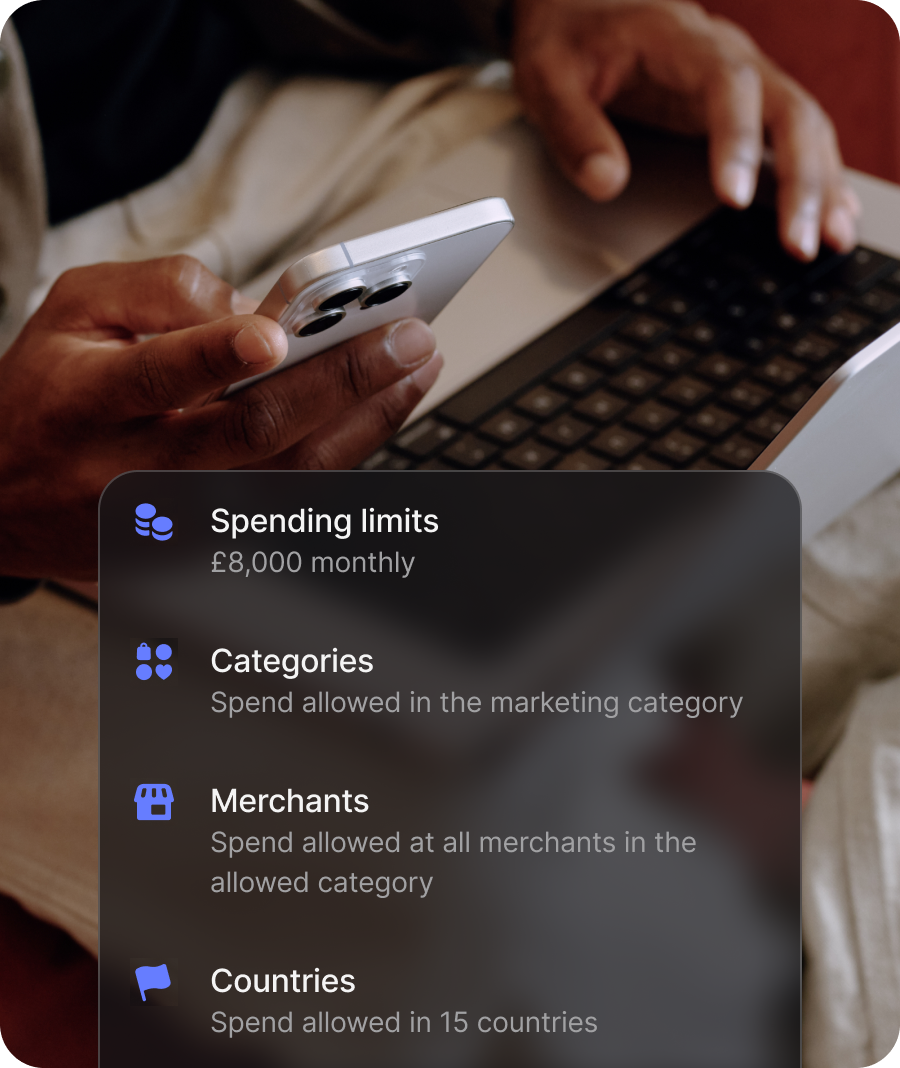
- Nastavte vlastné limity výdavkov alebo kartu pridajte do programu výdavkov. Všetky karty v rámci jednej objednávky budú mať rovnaké limity.
- Po dokončení dostane držiteľ karty e-mail s pokynmi na používanie novej karty.


7. Uzavretie účtovných kníh
Exportovanie výdavkov
Po vykonaní vyššie uvedených krokov môže váš tím čerpať finančné prostriedky. Teraz je čas uzavrieť mesiac exportovaním predložených a schválených výdavkov do účtovného softvéru.
| Ak ste prepojili svoj účtovný softvér | Ak máte zapnutú synchronizáciu výdavkov, vaše výdavky sa automaticky odošlú do účtovného softvéru. Ak chcete zahrnúť manuálnu kontrolu, prejdite do Nastavení výdavkov a vypnite možnosť Preskočiť prípravu na export. | |
| Ak ste si nepripojili účtovný softvér | Výdavky a účtenky (vrátane všetkých priložených informácií) môžete tiež manuálne exportovať a následne ich importovať do účtovného softvéru. Postupujte takto:
Ak nemáte istotu, v akom formáte chcete výdavky exportovať, môžete si pozrieť, čo je zahrnuté v typickom exporte výdavkov vo formáte CSV. |
Ešte nemáte účet Revolut Business?
Dostupnosť funkcií závisí od programu.