Pierwsze kroki
Administrator
Postępuj zgodnie z naszym przewodnikiem krok po kroku, aby skonfigurować konto i od razu przystąpić do działania. Obowiązuje Regulamin.
Witamy w Revolut Business
Oto, czego potrzebujesz, aby skonfigurować konto:
- Urządzenie mobilne — pobierz aplikację Revolut Business, aby dodać kartę do portfela cyfrowego na urządzeniu
- Ważny dokument tożsamości — zanim zaczniesz wykonywać transakcje kartą, możemy poprosić Cię o weryfikację tożsamości. Dowiedz się więcej o weryfikacji
Jeśli masz pytania podczas korzystania z platformy, odpowiedzi znajdziesz w naszym Centrum pomocy.

Spis treści
1. Pierwsze kroki
Wpłać pieniądze na konto
Możesz zasilić konto Revolut Business przelewem bankowym. Jeśli chcesz otrzymywać przelewy od klientów, musisz udostępnić im dane swojego konta. Oto, jak je znaleźć w aplikacji:
- Wybierz saldo konta na ekranie głównym.
- Wybierz konto walutowe, na które ma wpłynąć płatność.
- Wybierz Dane.
Jeśli to możliwe, skorzystaj z lokalnych danych konta, aby przelewy były szybsze i tańsze. Możesz je również znaleźć na zaświadczeniu o posiadaniu konta.

Zaproś innych administratorów
Jeśli w Twojej firmie są inni menedżerowie (np. wspólnik, CFO lub kierownik finansowy), zaproś ich na konto jako administratorów.
Mogą pomóc skonfigurować konto Revolut Business, zanim zaprosisz resztę zespołu.
- Przejdź do Zespół → Zaproś
- Dodaj adresy e-mail administratorów, których chcesz zaprosić
- Przypisz im rolę administratora
Na tym etapie możesz też przypisać każdemu administratorowi karty z ograniczeniami wydatków, ale możesz to zrobić również później.

2. Kontrola wydatków
Ustaw kontrole wydatków
Skonfiguruj programy wydatków kartą i procesy zatwierdzania przed zaproszeniem zespołu do Revolut Business, aby karty wydane dla zespołu miały wbudowane ograniczenia wydatków. Niestandardowe reguły zatwierdzania wydatków są dostępne w planach Grow, Scale i Enterprise.
Programy wydatków
Programy wydatków pozwalają na stosowanie limitów wydatków wraz z zasadami przesyłania i zatwierdzania wydatków dla wielu kart jednocześnie. Ułatwiają one zarządzanie kosztami podróży, dietami i innymi inicjatywami lub wydatkami firmowymi.
Oto jak je skonfigurować:
- Przejdź do sekcji Karty → Ustawienia → Programy wydatków
- Wybierz + Nowy i utwórz program wydatków.
- Dodaj zasady zatwierdzania wydatków dla zakupów kartą i zwrotów kosztów poniesionych z własnej kieszeni.


3. Skonfiguruj księgowość
Skonfiguruj księgowanie wydatków
Nasze narzędzia do zarządzania wydatkami pozwalają gromadzić paragony, uzgadniać i kategoryzować wydatki firmowe oraz zwracać środki członkom zespołu — wszystko w jednym miejscu. Członkowie zespołu mogą składać wnioski o zwrot kosztów lub przesyłać wydatki dotyczące transakcji wykonanych kartami Revolut Business. Dostępne we wszystkich planach za 25 zł za członka zespołu miesięcznie.
Zsynchronizuj oprogramowanie księgowe
Revolut Business może synchronizować się z niektórymi z najpopularniejszych programów księgowych. Obecnie obsługujemy 3 rodzaje synchronizacji:
- Strumień transakcji — wszystkie zrealizowane transakcje są wysyłane z konta Revolut Business do oprogramowania księgowego.
- Rachunki — importuj wersje robocze rachunków z oprogramowania księgowego i eksportuj opłacone rachunki z konta Revolut Business do oprogramowania księgowego.
- Wydatki — wydatki są automatycznie eksportowane do oprogramowania księgowego wraz z załączonymi rachunkami, kategoriami i opisami. Ułatwia to uzgadnianie z transakcjami bankowymi.

Kategorie i stawki podatkowe
Możesz utworzyć listę kategorii wydatków i stawek podatkowych Twojej firmy, z której członkowie zespołu będą mogli wybierać podczas zgłaszania wydatku.
Ta lista zostanie automatycznie zsynchronizowana i wyświetlona, jeśli Twoje oprogramowanie księgowe jest już połączone.
Jeśli nie połączono oprogramowania księgowego, przejdź do Wydatki → Ustawienia → Księgowość , aby edytować listę opcji dostępnych dla członków zespołu podczas zgłaszania wydatków.

Utwórz grupy etykiet
Revolut Business pomaga organizować i dodawać więcej szczegółów do wydatków firmowych za pomocą grup etykiet.
Utwórz do 5 grup etykiet, z dowolną liczbą etykiet w każdej grupie.
Aby je dostosować, przejdź do Wydatki → Ustawienia → Etykiety.

4. Kontrola wydatków
Utwórz kontrole wydatków po ich dokonaniu
Dostosuj ustawienia przesyłania i zatwierdzania wydatków i zwrotów oraz skonfiguruj zasady automatycznego zamrażania kart.
Dostosuj ustawienia wydatków
Możesz określić, jakie informacje członkowie zespołu muszą uwzględniać w zgłoszeniach wydatków. Domyślnie muszą dodać paragon, kategorię i opis do każdego wydatku, ale możesz też ustawić dodatkowe pola wymagane.
Jeśli przesyłanie wydatków (lub określonych informacji w wydatku) ma być opcjonalne, przejdź do Wydatki → Ustawienia, aby ustawić wymagane pola (paragon, opis, kategoria, stawka podatkowa, etykiety).

Utwórz reguły automatycznego blokowania kart
Po wydaniu kart zespołowi można skonfigurować zasady automatycznego zamrażania kart, aby zachęcić ich do terminowego przesyłania wydatków.
Automatyczne zamrażanie ustala limit czasowy na przesyłanie wydatków — Ty wybierasz, ile dni (7, 14 lub 30) mają posiadacze kart na przesłanie wydatków po dokonaniu zakupu. Jeśli wydatek jest przeterminowany, karta zostaje zamrożona, a wszystkie płatności będą odrzucane, dopóki nie prześlą zaległych wydatków.

Twórz niestandardowe procesy zatwierdzania
Możesz tworzyć procesy zatwierdzania, aby mieć pewność, że wydatki i zwroty kosztów zatwierdzają właściwe osoby. Oto jak to zrobić:
- Przejdź do Zespół → Ustawienia → Procesy zatwierdzania
- Wybierz Wydatki kartą lub Zwroty kosztów — w zależności od tego, dla czego chcesz utworzyć proces zatwierdzania
- Utwórz reguły zatwierdzania na podstawie pozycji (np. menedżerowie zatwierdzający wydatki swoich bezpośrednich podwładnych), konkretnych członków zespołu lub ról
Po utworzeniu procesu zatwierdzania możesz też zdecydować, aby był częścią programu wydatków.

| Zatwierdzanie wydatków kartą |
| |
| Zatwierdzanie zwrotów kosztów i roszczeń dotyczących przebiegu |
|
5. Zapraszanie członków zespołu
Dodaj członków zespołu
Możesz zaprosić nieograniczoną liczbę członków zespołu do Revolut Business. Oto jak to zrobić:
| Wyślij zaproszenia e-mail | Jeśli zapraszasz mniej niż 15 pracowników, skorzystaj z tej szybkiej i prostej metody:
| |
| Korzystaj z integracji z oprogramowaniem HR | Jeśli zapraszasz więcej niż 15 pracowników, zalecamy połączenie oprogramowania HR z kontem Business. Po połączeniu po prostu wybierz pracowników, których chcesz zaprosić do Revolut Business. Możesz również zdecydować się na automatyczne zapraszanie nowo zatrudnionych osób. Jeśli Twoje oprogramowanie HR nie jest obsługiwane, możesz zaprosić członków zespołu ręcznie, wysyłając zbiorowe zaproszenia e-mail. |
Przypisz role konta
Możesz zarządzać dostępem członków zespołu do konta Revolut Business za pomocą konfigurowalnych ról.
Role określają, co członkowie zespołu mogą widzieć i robić na Twoim koncie. Nasze wbudowane role to:
- Właściciel — właściciel konta Revolut Business z pełnym dostępem. Każde konto może mieć tylko jednego Właściciela
- Administrator — pełny dostęp do wszystkich funkcji
- Księgowy — możliwość dokonywania operacji finansowych
- Członek — dostęp wyłącznie do własnych kart osobistych i informacji
- Obserwator — możliwość wglądu we wszystkie funkcje i aplikacje (brak możliwości edycji)
Możesz też tworzyć role z niestandardowymi uprawnieniami w Zespół → Ustawienia → Role → Nowa.

Utwórz strukturę organizacyjną
Możesz zdefiniować strukturę organizacyjną swojej firmy w Revolut Business, w tym ścieżki raportowania i działy.
Pomaga to w śledzeniu pracowników i zapewnia, że wnioski o zatwierdzenie trafiają do właściwych osób. Zalecamy połączenie oprogramowania HR, aby to zautomatyzować.
| Jeśli połączono oprogramowanie HR | Revolut Business automatycznie:
| |
| Jeśli nie połączono oprogramowania HR |
|
6. Wydawanie kart
Karty fizyczne a karty wirtualne
Każdemu członkowi zespołu możesz wydać do 3 kart fizycznych i 50 kart wirtualnych.
- Karty fizyczne zostaną wysłane pocztą do Twojego zespołu. Można ich używać do wypłat z bankomatów oraz do płatności online i stacjonarnych.
- Karty wirtualne są wyłącznie cyfrowe, wydawane natychmiast i mają inne dane niż karty fizyczne. Twój zespół może ich używać do płatności online lub dodać je do Apple Pay i Google Pay, aby płacić zbliżeniowo w sklepach stacjonarnych.
- Wirtualne karty firmowe są wydawane na nazwę firmy, a nie na nazwisko konkretnej osoby. Najlepiej nadają się do płatności na rzecz dostawców lub wydatków związanych z konkretnymi projektami i zespołami. Każdą kartę można przypisać do maksymalnie 5 osób, które w aplikacji nazywane są „kontaktami karty”, i w razie potrzeby zmieniać przypisanie.
Limity kart i dodatkowe opłaty znajdziesz na naszej stronie z cennikiem.

Wyślij karty do swojego zespołu
- Przejdź do sekcji Karty i wybierz opcję Zamów kartę.
- Wybierz typ karty (dla członka zespołu lub firmową) i przypisz członków zespołu.
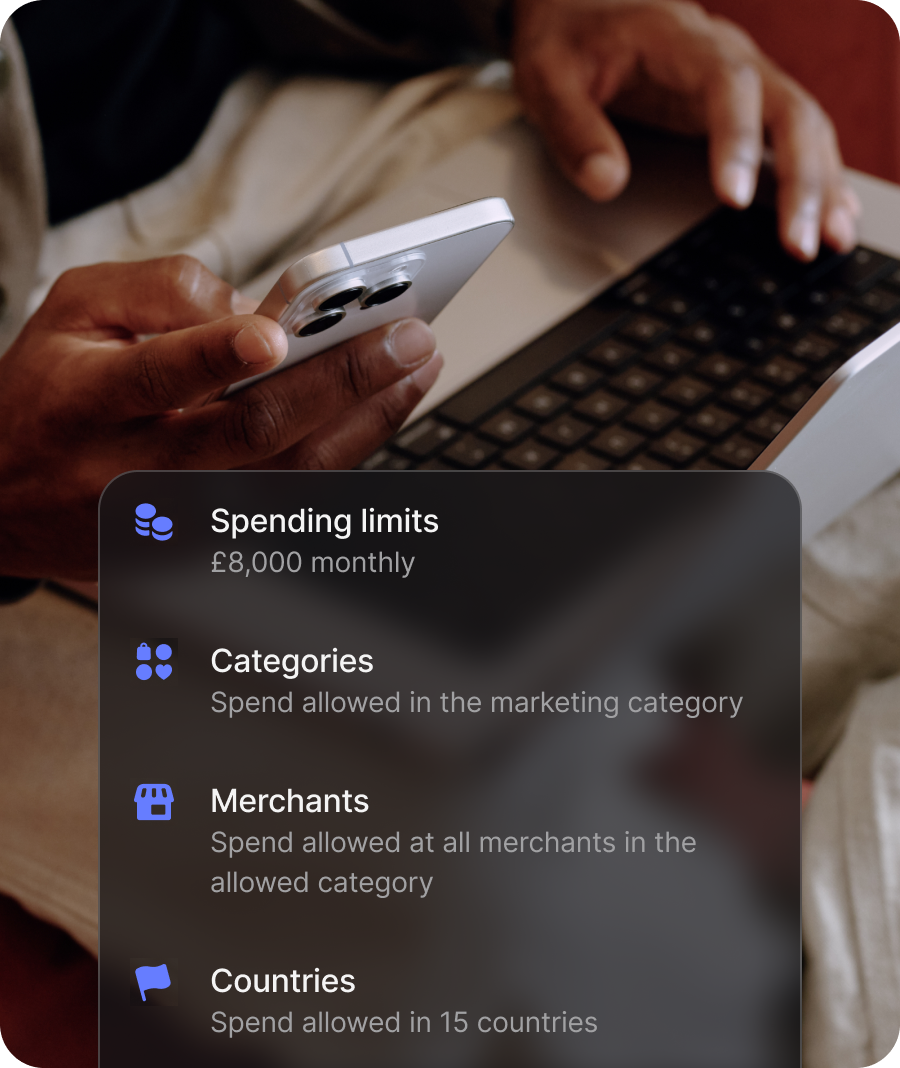
- Ustaw niestandardowe limity wydatków lub dodaj kartę do programu wydatków. Pamiętaj, że wszystkie karty w zamówieniu będą miały te same limity.
- Po zakończeniu posiadacz karty otrzyma wiadomość e-mail z instrukcją, jak zacząć korzystać z nowej karty.


7. Zamknięcie ksiąg
Eksportuj wydatki
Po wykonaniu powyższych kroków zespół powinien być gotowy do dokonywania wydatków. Teraz nadszedł czas, aby zamknąć miesiąc, eksportując przesłane i zatwierdzone wydatki do oprogramowania księgowego.
| Jeśli połączono oprogramowanie księgowe | Twoje wydatki będą automatycznie wysyłane do Twojego oprogramowania księgowego, jeśli masz włączoną synchronizację wydatków. Aby dodać ręczną kontrolę, przejdź do Ustawienia wydatków i wyłącz opcję Pomiń przygotowanie do eksportu. | |
| Jeśli nie połączono oprogramowania księgowego | Można również ręcznie eksportować wydatki i rachunki (wraz ze wszystkimi załączonymi informacjami), a następnie importować je do oprogramowania księgowego. Oto jak to zrobić:
Jeśli nie masz pewności, w jakim typie pliku chcesz wyeksportować wydatki, możesz sprawdzić, co zawiera typowy eksport wydatków w formacie CSV. |
Nie masz jeszcze konta Revolut Business?
Dostępność funkcji zależy od planu.