Ghid de produs
Configurarea contului pentru angajați
Urmează instrucțiunile noastre pas cu pas pentru a-ți crea un nou cont și pentru a-ți duce finanțele la un alt nivel.
Bine ai venit la Revolut Business
Ca să începi, va trebui să descarci aplicația Revolut Business pe dispozitivul tău mobil și să-ți adaugi cardul la portofelul digital al dispozitivului.
Dacă ai întrebări despre folosirea platformei, Centrul nostru de ajutor are răspunsurile.

Noțiuni introductive
1. Acceptă invitația
Vezi dacă ai primit un e-mail de la Revolut Business. În aplicația noastră mobilă sau web, apasă pe Acceptă invitația pentru a te înregistra, apoi urmează instrucțiunile pentru a-ți configura contul. Dacă nu găsești e-mailul, accesează pagina noastră de înregistrare și apasă pe Am fost invitat să mă alătur unei firme.

Cum îți folosești cardul
Card fizic sau virtual? Care e diferența?
| Carduri fizice | Poți folosi cardurile fizice pentru achiziții online și în persoană, precum și pentru retrageri de la bancomat. Numele titularului de card și detaliile cardului sunt tipărite pe spate. | |
| Carduri virtuale | Cardurile virtuale sunt disponibile doar în format digital și au detalii diferite față de cardul fizic. Le poți folosi pentru achiziții online sau le poți adăuga la Apple Pay și Google Pay pentru a face plăți contactless, în persoană. |
Dacă ai un card fizic
Va trebui să-ți revendici cardul în aplicație pentru a-ți fi livrat:
- Solicită cardul din secțiunea Acasă
- Alege designul cardului
- Adaugă adresa de livrare
- Comandă cardul, iar noi ne vom ocupa de restul
Cât aștepți livrarea cardului, poți începe să-l folosești imediat dacă îl adaugi la Google Pay sau Apple Pay.

Dacă ai un card virtual
Cardurile virtuale sunt gata de utilizare imediat. Pentru a-ți găsi cardul virtual în aplicație:
- Mergi la Carduri
- Selectează noul tău card din listă
Poți efectua plăți online cu detaliile cardului tău virtual sau poți adăuga cardul la Google Pay sau Apple Pay pentru cheltuieli în persoană.

Găsește-ți detaliile cardului
Toate informațiile despre cardul tău sunt stocate în siguranță în aplicația Revolut Business. Iată cum le poți găsi.
| Vezi detaliile cardului tău |
Doar titularul de card poate vedea detaliile cardului. | |
| Vezi codul PIN al cardului și adresa de facturare |
Reține, doar cardurile fizice au un cod PIN, nu și cele virtuale. |
Vezi setările pentru cheltuieli
Cardul tău poate avea mecanisme incorporate de control al cheltuielilor, cum ar fi limite de cheltuieli unice sau recurente, categorii de comercianți blocate sau țări blocate.
Iată cum le poți vedea în aplicație:
- Mergi la Carduri
- Alege-ți cardul
- Vezi limite de cheltuieli aplicate, împreună cu soldul rămas și data la care se resetează limita
- Selectează Setări pentru a vedea alte mecanisme de control al cheltuielilor

Solicită un card nou sau o creștere a limitei
Dacă ai nevoie de un nou card (de exemplu, pentru o nouă cheltuială sau un furnizor nou) sau dacă vrei să soliciți o limită mai mare de cheltuieli, urmează pașii de mai jos pentru a trimite solicitarea în aplicație.
În funcție de setările contului firmei, este posibil să nu poți solicita un card sau o creștere a limitei. În acest caz, ți se va cere să iei legătura cu administratorul.

| Pentru a comanda un nou card: |
| |
| Pentru a solicita o creștere a limitei: |
|
Trimiterea cheltuielilor
Cheltuieli pentru tranzacțiile cu cardul
Dacă firma ta folosește funcția Cheltuieli, ți se poate cere să trimiți chitanțe pentru tranzacțiile tale cu cardul. Uite cum poți face asta:
- Vei primi o notificare push la câteva secunde după ce ai făcut o plată; prin această notificare te anunțăm să trimiți cheltuiala
- Introdu detaliile și adaugă o fotografie a chitanței
- Trimite cheltuiala, iar aceasta va ajunge la persoanele care trebuie să o aprobe
Asta e tot! Nu vei primi notificări când cheltuiala este aprobată, ci doar dacă sunt necesare mai multe informații.
Trimite cheltuielile în cel mai scurt timp posibil, deoarece cardurile tale pot fi blocate dacă nu trimiți în intervalul de timp stabilit de firma ta (dacă s-au aplicat astfel de setări).
Potrivirea chitanțelor
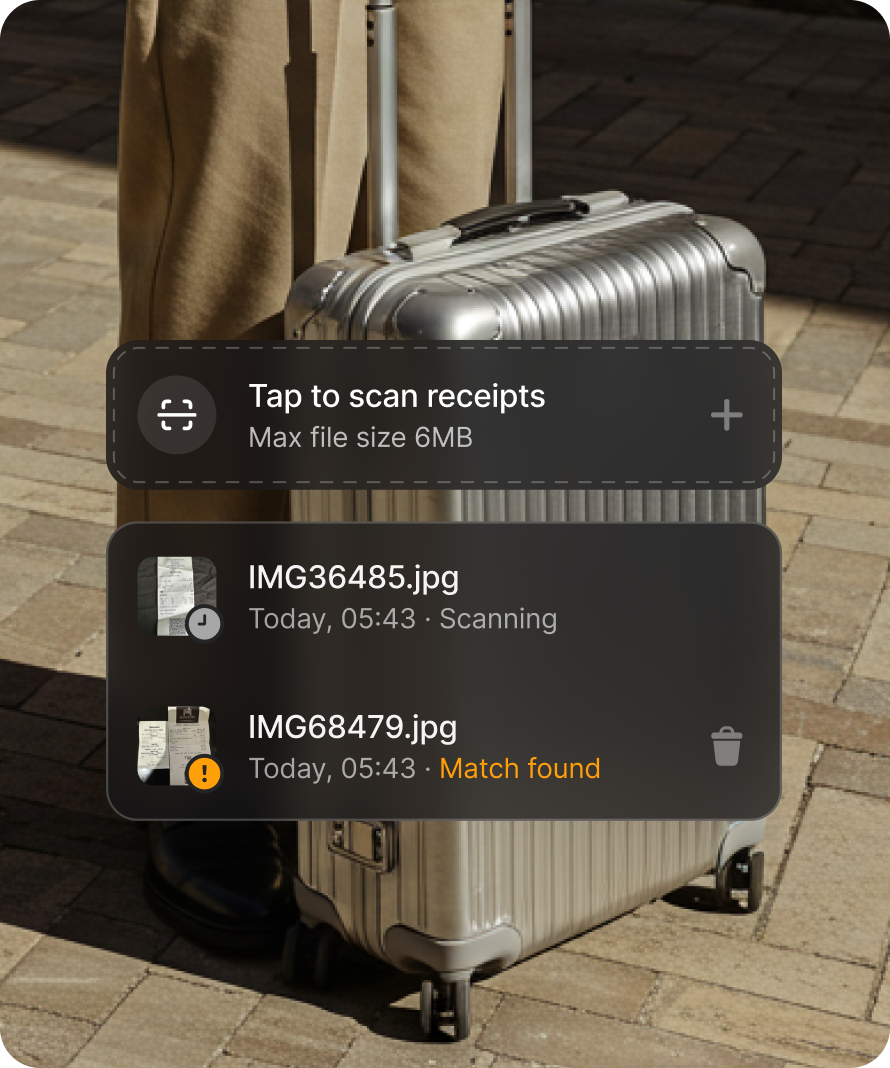
Instrumentul nostru de potrivire a chitanțelor bazat pe inteligență artificială poate asocia automat o fotografie a chitanței tale cu tranzacția corectă, cu o acuratețe de până la 98%. Există 2 moduri de a folosi această funcție:
| Adaugă o chitanță direct în aplicație |
Ne ocupăm noi de restul: chitanța ta va fi scanată automat și asociată cu tranzacția adecvată. De asemenea, poți încărca mai multe chitanțe în același timp, pentru a economisi și mai mult timp. | |
| Redirecționează o chitanță digitală din e-mail |
|
Solicitarea de rambursări
Pot apărea momente în care trebuie să faci o cheltuială pentru firmă din propriul buzunar. Înregistrează cererile de rambursare (inclusiv cheltuielile plătite cu numerar, carduri personale sau carduri din alte conturi bancare) și le poți urmări folosind secțiunea Cheltuieli.
Pentru a adăuga o cheltuială din fondurile proprii:
- Accesează Cheltuieli → Nou
- Selectează Solicită o rambursare
- Încarcă bonul fiscal, iar detaliile rambursării se vor completa automat
- Adaugă detaliile bancare personale ca să știm unde să trimitem rambursarea

Trimiterea cererilor pentru kilometraj
Dacă folosești mașina personală pentru deplasări în interes de serviciu, poți solicita rambursarea costurilor cu combustibilul pe baza tarifelor standard per kilometru din țara ta sau a tarifelor stabilite de compania ta.
Pentru a adăuga o cerere pentru kilometraj:
- Accesează Cheltuieli → Nou
- Selectează Solicită kilometraj
- Introdu data deplasării, punctul de plecare, destinația și dacă este dus-întors
- Selectează tariful per kilometru, iar noi vom calcula suma rambursării
- Adaugă detaliile bancare personale ca să știm unde să trimitem rambursarea
Noțiuni de bază pentru manageri
Gestionarea aprobărilor
În funcție de cum a fost configurat profilul firmei tale, este posibil să ai permisiuni de a aproba solicitările echipei. Acestea includ solicitări pentru carduri noi, creșteri de limite, transferuri, cheltuieli și rambursări.
Vei primi o notificare prin e-mail și push când un angajat trimite o solicitare. Intră în cont, accesează secțiunea Aprobări, iar acolo vei vedea toate solicitările pe care trebuie să le examinezi.
Selectează o solicitare pentru mai multe informații, apoi alege una dintre următoarele opțiuni:
- Aprobă: solicitarea va fi trimisă către următorul aprobator (dacă este cazul) sau va emite aprobarea finală
- Respinge : dacă solicitarea nu respectă cerințele, o poți respinge și poți adăuga un comentariu care să explice motivul
Vei primi notificări de reamintire în fiecare săptămână cu privire la solicitările în așteptare.
