Cum începi
Ghid de configurare pentru administratori
Urmează ghidul nostru pas cu pas pentru a-ți configura contul și treci direct la afaceri. Se aplică Termeni și condiții.
Bine ai venit la Revolut Business
Iată de ce vei avea nevoie pentru a-ți configura contul:
- Dispozitivul tău mobil: descarcă aplicația Revolut Business pentru a-ți adăuga cardul în portofelul digital al dispozitivului tău
- Un act de identitate valabil: este posibil să-ți cerem să-ți confirmi identitatea înainte de a începe să faci tranzacții cu cardul. Află mai multe despre verificare
Dacă ai întrebări pe măsură ce navighezi pe platformă, accesează Centrul nostru de ajutor pentru răspunsuri.

Conținut
1. Primii pași
Adaugă bani în cont
Poți adăuga bani în contul tău Revolut Business prin transfer bancar. Dacă vrei să adaugi bani prin transferuri de la clienți sau cumpărători, va trebui să-ți partajezi detaliile de cont. Iată cum le poți găsi în aplicație:
- Selectează soldul contului tău pe ecranul principal
- Alege contul în moneda în care vrei să primești plata
- Selectează Detalii
Când este posibil, folosește detaliile contului local pentru transferuri mai rapide și mai rentabile. De asemenea, poți găsi detaliile tale și în extrasul de confirmare a contului.

Invită alți administratori
Dacă există și alți manageri în compania ta (cum ar fi un partener de afaceri, un director financiar sau un manager financiar), invită-i în contul tău ca administratori.
Ei te pot ajuta să configurezi contul Revolut Business, înainte de a invita restul echipei.
- Accesează Echipă → Invită
- Adaugă adresele de e-mail ale administratorilor pe care vrei să-i inviți
- Atribuie-le rolul de administrator
În această etapă, poți atribui fiecărui administrator carduri cu setări de control al cheltuielilor, dar poți face asta și mai târziu.

2. Controlul cheltuielilor
Adaugă setări de control al chetuielilor
Configurează programele de cheltuieli pentru carduri și procesele de aprobare înainte de a-ți invita echipa la Revolut Business, astfel încât cardurile pe care le emiți pentru echipa ta să aibă controlul cheltuielilor integrat. Regulile personalizate de cheltuieli și de aprobare a cheltuielilor sunt disponibile pentru planurile Grow, Scale și Enterprise.
Programe de cheltuieli
Programele de cheltuieli îți permit să impui limite de cheltuieli cu reguli privind trimiterea și aprobarea cheltuielilor pentru carduri la scară largă. Acestea simplifică gestionarea cheltuielilor de călătorie, a diurnelor și a altor inițiative sau cheltuieli ale companiei.
Iată cum le poți configura:
- Mergi la Carduri → Setări → Programe de cheltuieli
- Selectează +Nou și creează un program de cheltuieli
- Adaugă reguli de aprobare a cheltuielilor pentru achizițiile cu cardul și rambursările din buzunarul propriu


3. Contabilizarea cheltuielilor
Contabilizează-ți cheltuielile
Instrumentele noastre de gestionare a cheltuielilor îți permit să capturezi bonuri fiscale, să reconciliezi și să categorizezi cheltuielile de afaceri și să rambursezi membrii echipei, toate într-un singur loc. Membrii echipei pot trimite cereri de rambursare sau pot trimite cheltuieli pentru tranzacțiile efectuate cu cardurile lor Revolut Business. Disponibil pentru toate planurile la 30 lei per membru al echipei, pe lună.
Sincronizează-ți programul de contabilitate
Contul Revolut Business poate fi sincronizat cu unele dintre cele mai populare programe de contabilitate. În prezent, oferim 3 tipuri de sincronizare:
- Flux bancar: toate tranzacțiile finalizate sunt trimise din contul tău Revolut Business către programul de contabilitate pe care îl folosești
- Facturi: importă schițe de facturi din programul de contabilitate și exportă facturile plătite din contul Revolut Business către programul de contabilitate
- Cheltuieli: cheltuielile sunt exportate automat către programul de contabilitate, cu bonuri, categorii și descrieri anexate. Acest lucru facilitează reconcilierea cu tranzacțiile bancare

Categorii și cote de impozitare
Poți enumera categoriile de cheltuieli și cotele de impozitare ale firmei tale, pentru ca membrii echipei să le poată selecta atunci când trimit o cheltuială.
Această listă va fi sincronizată și afișată automat dacă ți-ai conectat deja programul de contabilitate.
Dacă nu ai asociat programul de contabilitate, accesează Cheltuieli → Setări → Contabilitate pentru a edita lista de opțiuni disponibile pentru membrii echipei atunci când aceștia trimit cheltuieli.

Definește grupuri de etichete
Revolut Business te ajută să organizezi și să incluzi mai multe detalii despre cheltuielile companiei tale cu ajutorul grupurilor de etichete.
Creează până la 5 grupuri de etichete, cu câte etichete ai nevoie în fiecare grup.
Pentru a le personaliza, accesează Cheltuieli → Setări → Etichete.

4. Măsuri de control după efectuarea cheltuielilor
Adaugă setăti pentru perioada post-cheltuieli
Personalizează setările de trimitere și aprobare pentru cheltuieli și rambursări și configurează reguli de blocare automată pentru carduri.
Personalizează setările pentru cheltuieli
Poți specifica ce informații trebuie să includă membrii echipei atunci când trimit cheltuieli. În mod implicit, membrii echipei trebuie să furnizeze un bon fiscal, o categorie și o descriere pentru fiecare cheltuială, dar poți seta și câmpuri suplimentare obligatorii.
Dacă trimiterea cheltuielilor (sau a anumitor informații dintr-o cheltuială) este opțională, accesează Cheltuieli → Setări pentru a seta câmpurile obligatorii (bon fiscal, descriere, categorie, cotă de impozitare, etichete).

Creează reguli de blocare automată a cardului
După ce ai emis carduri pentru echipa ta, poți configura reguli de blocare automată pentru a-i motiva să-și depună cheltuielile la timp.
Blocarea automată impune un termen limită pentru depunerea cheltuielilor: tu alegi câte zile (7, 14 sau 30) au la dispoziție titularii de carduri pentru a depune cheltuielile după efectuarea unei achiziții. Dacă depășeșc termenul de depunere, cardul este blocat și toate plățile vor fi refuzate până când angajații vor depune cheltuielile întârziate.

Creează procese de aprobare personalizate
Poți crea procese de aprobare pentru a te asigura că persoanele potrivite aprobă cheltuielile și rambursările. Iată cum:
- Accesează Echipă → Setări → Procese de aprobare
- Selectează Cheltuieli cu cardul sau Rambursări, în funcție de ce vrei să creezi un proces de aprobare
- Creează reguli de aprobare în funcție de poziție (de exemplu, managerii aprobă pentru subordonații direcți), membri specifici ai echipei sau roluri
După ce procesul de aprobare este creat, poți alege și să-l incluzi într-un program de cheltuieli.

| Aprobări pentru cheltuielile cu cardul |
| |
| Aprobări pentru rambursări și cereri de despăgubire pentru kilometraj |
|
5. Invită-ți echipa
Adaugă membri ai echipei
Poți invita un număr nelimitat de membri ai echipei la Revolut Business. Iată cum:
| Trimite invitații prin e-mail | Dacă vrei să inviți mai puțin de 15 angajați, urmează această metodă rapidă și ușoară:
| |
| Folosește integrările cu software de resurse umane | Dacă vrei să inviți mai mult de 15 angajați, îți recomandăm să-ți asociezi programul de resurse umane la contul Business. După asociere, selectează angajații pe care vrei să-i inviți la Revolut Business. De asemenea, ai opțiunea ca noii angajați să primească automat invitație. Dacă programul de resurse umane nu este acceptat, poți invita membrii echipei manual prin invitații trimise simultan prin e-mail. |
Atribuie roluri de cont
Poți gestiona accesul membrilor echipei la contul tău Revolut Business cu roluri personalizabile.
Rolurile determină la ce informații au acces și ce acțiuni pot desfășura membrii echipei în contul tău. Rolurile noastre predefinite sunt:
- Proprietar: proprietarul contului Revolut Business, care are acces complet. Poate exista un singur proprietar per cont.
- Administrator : are acces complet la toate caracteristicile.
- Contabil: poate efectua operațiuni financiare
- Membru : are acces doar la cardurile proprii și informații personale.
- Cititor: are acces doar pentru a vizualiza toate caracteristicile și aplicațiile
De asemenea, poți crea roluri cu permisiuni personalizate în secțiunea Echipă → Setări → Roluri → Nou.

Configurează structura organizației tale
Poți defini structura organizațională a companiei tale pe Revolut Business, inclusiv ierarhia de raportare și departamentele.
Acest lucru te ajută să urmărești activitatea angajaților și să te asiguri că solicitările de aprobare ajung la persoanele potrivite. Îți recomandăm să-ți conectezi programul de resurse umane pentru a automatiza acest proces.
| Dacă ai asociat programul de resurse umane | Revolut Business va efectua automat următoarele:
| |
| Dacă nu ai asociat programul de resurse umane |
|
6. Emiterea de carduri
Carduri fizice vs. carduri virtuale
Poți emite până la 3 carduri fizice și 50 de carduri virtuale pentru fiecare membru al echipei.
- Cardurile fizice vor fi trimise prin poștă echipei tale. Acestea pot fi folosite pentru retrageri de la bancomat, precum și pentru achiziții online și în persoană
- Cardurile virtuale sunt doar digitale, sunt emise pe loc și au detalii separate față de cardurile fizice. Echipa ta le poate folosi pentru achiziții online sau le poate adăuga la Apple Pay și Google Pay pentru plăți contactless în persoană
- Cardurile virtuale de companie sunt emise în numele companiei tale, nu al unei persoane fizice. Sunt cele mai potrivite pentru plăți către furnizori sau cheltuieli legate de proiecte și echipe specifice. Poți atribui fiecare card către maximum 5 persoane, numite „contacte de card” în aplicație, și le poți realoca după cum este necesar.
Vezi limitele cardurilor și comisioanele suplimentare pe pagina noastră de tarifare.

Trimite carduri echipei tale
- Accesează Carduri → Comandă card
- Selectează tipul de card (membru al echipei sau card de companie) și atribuie membri ai echipei
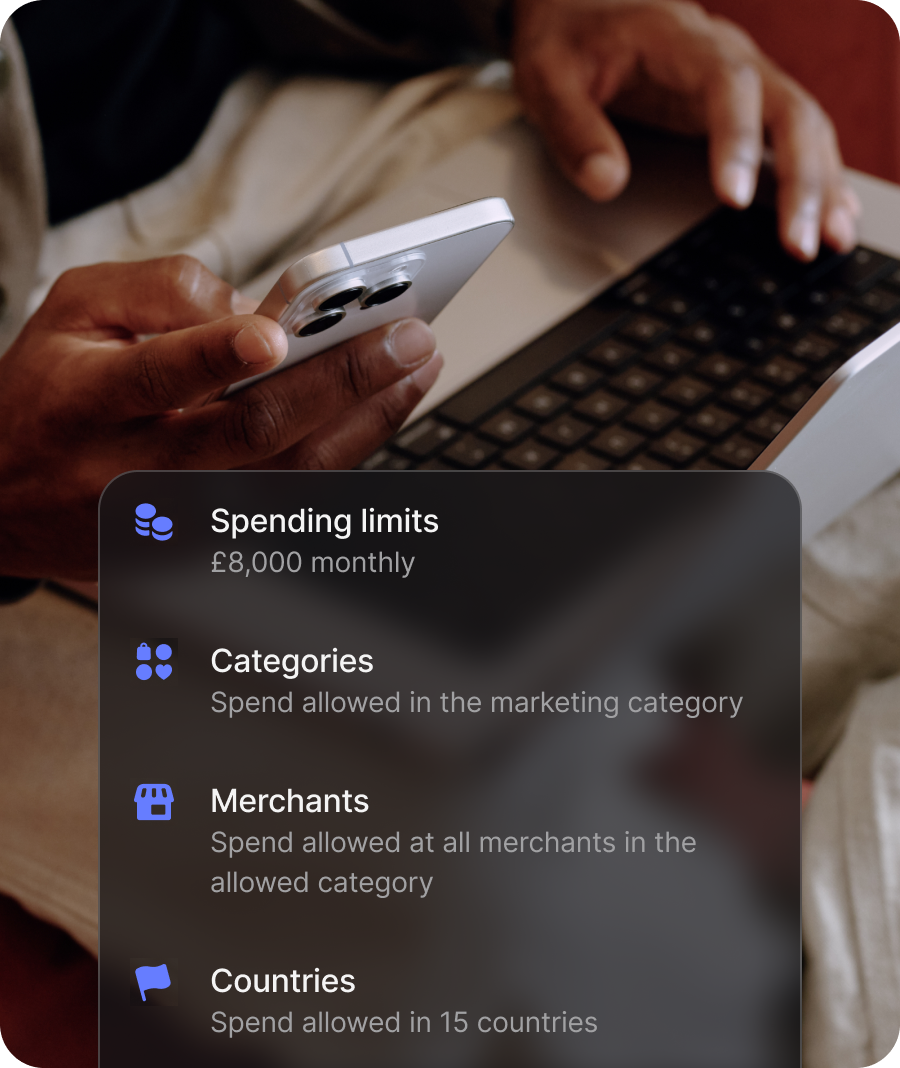
- Configurează controlul personalizat al cheltuielilor sau adaugă cardul la un program de cheltuieli. Reține că toate cardurile din comandă vor avea aceleași mecanisme de control.
- După finalizare, titularul de card va primi un e-mail cu instrucțiuni pentru a începe să folosească noul său card


7. Închiderea registrelor contabile
Exportă cheltuielile
După ce ai finalizat pașii de mai sus, echipa ta ar trebui să fie pregătită să folosească funcțiile Business. Acum este momentul să închei luna: exportă cheltuielile trimise și aprobate în programul tău de contabilitate.
| Dacă ți-ai conectat programul de contabilitate | Cheltuielile tale vor fi trimise automat către programul tău de contabilitate dacă ai activată sincronizarea cheltuielilor. Pentru a include o verificare manuală, mergi la Setări cheltuieli → dezactivează Omitere pregătire export. | |
| Dacă nu ți-ai conectat încă programul de contabilitate | De asemenea, poți exporta manual cheltuielile și chitanțele (inclusiv toate informațiile anexate), apoi le poți încărca în programul tău de contabilitate. Iată cum:
Dacă nu ești sigur în ce tip de fișier vrei să exporți cheltuielile, poți vedea ce include un export tipic al cheltuielilor în format CSV. |
Nu ai încă un cont Revolut Business?
Disponibilitatea caracteristicilor variază în funcție de plan.