Guia de produtos
Configuração da conta de colaborador
Siga as nossas instruções passo a passo para criar a sua nova conta e comece a levar as suas finanças mais longe.
Damos-lhe as boas-vindas à Revolut Business
Para começar, terá de descarregar a app Revolut Business para o seu dispositivo móvel e adicionar o seu cartão à carteira digital do dispositivo.
Se tiver alguma dúvida sobre como utilizar a plataforma, o nosso Centro de Ajuda tem as respostas.

Primeiros passos
1. Aceite o seu convite
Verifique se recebeu um e-mail da Revolut Business na caixa de entrada. Na nossa app móvel ou Web, selecione Aceitar convite para aderir e, em seguida, siga as instruções para configurar a sua conta. Se não encontrar o e-mail, tente aceder à nossa página de registo e selecione Recebi um convite para aderir a uma empresa.

Usar o seu cartão
Físico ou virtual: qual é a diferença?
| Cartões físicos | Pode utilizar cartões físicos para compras online e presenciais, bem como para levantamentos em ATM. Encontrará o nome do titular do cartão e os dados do cartão impressos no verso. | |
| Cartões virtuais | Os cartões virtuais são apenas digitais e têm dados de cartão separados do seu cartão físico. Pode utilizá-los para compras online ou adicioná-los ao Apple Pay e Google Pay para fazer pagamentos contactless presenciais. |
Se o seu cartão for físico
Terá de resgatar o seu cartão na app para que este lhe seja entregue:
- Resgate o seu cartão a partir de Início;
- Escolha o design do cartão;
- Adicione a morada de entrega;
- Peça o cartão e nós tratamos do resto.
Enquanto espera que o seu cartão seja entregue, pode começar a usá-lo imediatamente ao adicioná-lo ao Google Pay ou Apple Pay.

Se o seu cartão for virtual
Os cartões virtuais estão prontos a utilizar de imediato. Para encontrar o seu na app:
- Aceda a Cartões.
- Selecione o seu novo cartão na lista.
Pode fazer pagamentos online com os dados do seu cartão virtual ou adicionar o cartão ao Google Pay ou Apple Pay para gastar pessoalmente.

Encontre os dados do seu cartão
Todos os dados do seu cartão são armazenados em segurança na app Revolut Business. Eis como os encontrar.
| Veja os dados do seu cartão |
Apenas o titular do cartão pode ver os dados do mesmo. | |
| Veja o PIN e o endereço de faturação do seu cartão |
Lembre-se de que apenas os cartões físicos têm um PIN. Os cartões virtuais não têm. |
Veja os seus controlos de gastos
O seu cartão pode ter controlos de gastos integrados, como limites de gastos únicos ou recorrentes, categorias de comerciantes bloqueadas ou países bloqueados.
Eis como os ver na app:
- Aceda a Cartões;
- Escolha o seu cartão;
- Veja os limites de gastos que o seu cartão possa ter, juntamente com o saldo restante e quando o limite é reposto;
- Selecione Definições para ver outros controlos de gastos.

Pedir um novo cartão ou aumento do plafond
Se precisar de um novo cartão (por exemplo, para uma nova despesa ou fornecedor) ou de aumentar o limite do seu cartão, siga os passos abaixo para submeter o seu pedido na app.
Dependendo das definições da conta da sua empresa, poderá não conseguir pedir um cartão ou um aumento do limite. Se for esse o caso, ser-lhe-á pedido que contacte o seu administrador.

| Para pedir um novo cartão: |
| |
| Para pedir um aumento do limite: |
|
A submeter despesas
Despesas para operações com cartão
Se a sua empresa utilizar as Despesas, poderá ter de submeter recibos para as suas operações com cartão. Eis como:
- Receberá uma notificação push segundos após efetuar um pagamento, a lembrar-lhe de submeter a despesa;
- Introduza os dados e adicione uma fotografia do recibo;
- Submeta a despesa e esta será enviada para os aprovadores.
É tão simples quanto isso. Não receberá nenhuma notificação quando a sua despesa for aprovada, apenas se forem necessárias mais informações.
Certifique-se de que submete as suas despesas o mais rapidamente possível, pois os seus cartões podem ser bloqueados se não as submeter dentro do prazo definido pela sua empresa (se aplicável).
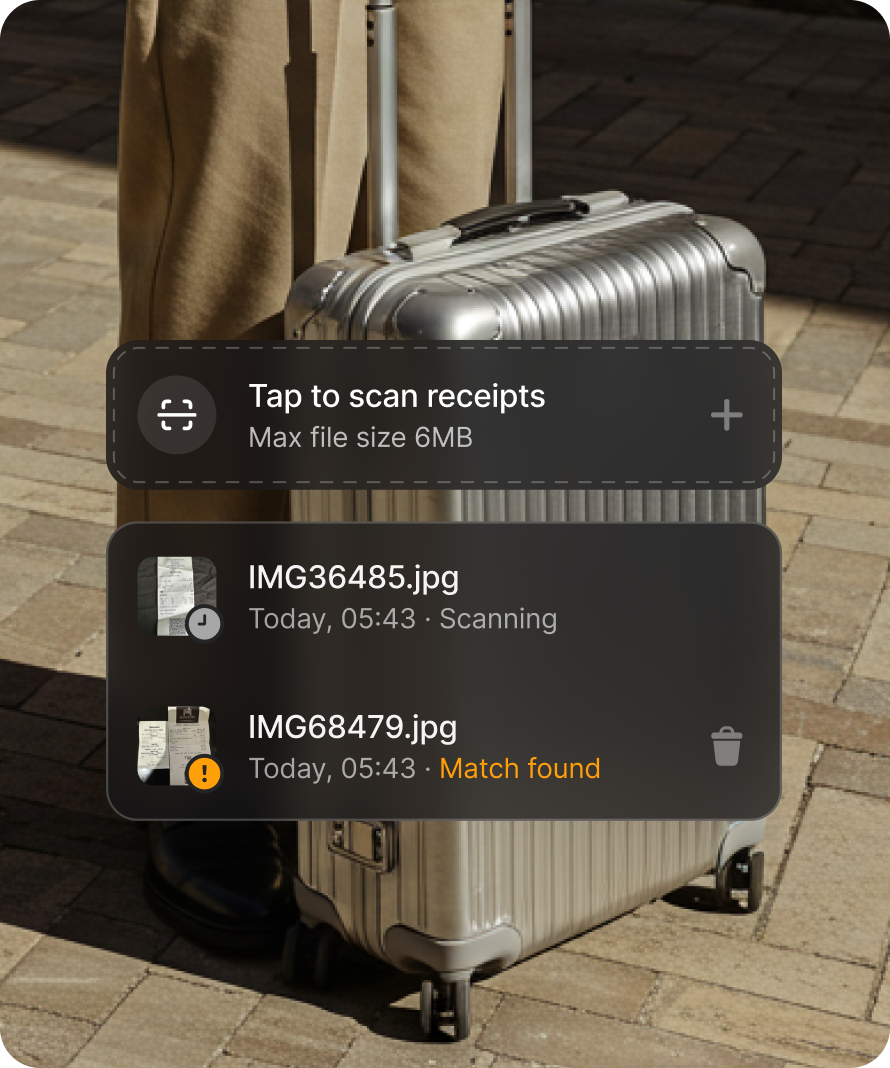
Correspondência de recibos
A nossa ferramenta de correspondência de recibos com IA pode associar automaticamente uma fotografia que tire do seu recibo à operação correta com uma precisão de até 98%. Existem duas formas de utilizar a correspondência de recibos:
| Adicione um recibo diretamente na app |
Trataremos do resto: o seu recibo será automaticamente digitalizado e associado à operação correta. Também pode carregar vários recibos de uma só vez para poupar ainda mais tempo. | |
| Reencaminhe um recibo digital a partir do seu e-mail |
|
Submeter reembolsos
Por vezes, pode ter de pagar uma despesa comercial do seu próprio bolso. Pode registar pedidos de reembolso (incluindo despesas feitas em numerário, com cartões pessoais ou com cartões de outras contas bancárias) e monitorizá-los utilizando as Despesas.
Para adicionar uma despesa do seu próprio bolso:
- Aceda a Despesas → Nova;
- Selecione Solicitar reembolso;
- Carregue o seu recibo e os dados do reembolso serão preenchidos automaticamente;
- Adicione os seus dados bancários pessoais para sabermos para onde enviar o reembolso.

Ao enviar pedidos de milhas
Se utilizar o seu próprio carro para viagens de trabalho, pode pedir o reembolso dos custos de combustível com base nas taxas de quilometragem padrão do seu país ou nas taxas da sua empresa.
Para adicionar um reembolso de quilometragem:
- Aceda a Despesas → Nova;
- Selecione Reembolso de quilometragem;
- Introduza a data da viagem, o ponto de partida, o destino e se é ida e volta;
- Selecione a taxa de quilometragem e nós calculamos o montante do reembolso;
- Adicione os seus dados bancários pessoais para sabermos para onde enviar o reembolso.
Noções básicas para gestores
Gerir aprovações
Dependendo da configuração da sua empresa, poderá aprovar pedidos da equipa. Estes incluem novos pedidos de cartão, aumentos de limite, transferências, despesas e reembolsos.
Receberá um e-mail e uma notificação push quando um colaborador submeter um pedido. Após iniciar sessão, verá quaisquer pedidos que exijam a sua análise em Aprovações.
Selecione um pedido para obter mais informações e, em seguida, escolha uma das seguintes opções:
- Aprovar — isto enviará o pedido para o próximo aprovador (se aplicável) ou emitirá a aprovação final.
- Rejeitar — se o pedido estiver fora da política, pode rejeitá-lo e deixar um comentário a explicar porquê.
Receberá um lembrete todas as semanas de quaisquer pedidos pendentes.
