Primeiros passos
Guia de configuração do administrador
Siga o nosso guia passo a passo para configurar a sua conta e começar a trabalhar. Aplicam-se os Termos e Condições.
Damos-lhe as boas-vindas à Revolut Business
Eis o que vai precisar para configurar a sua conta:
- O seu dispositivo móvel — descarregue a app Revolut Business para adicionar o cartão à carteira digital do seu dispositivo
- Um documento de identificação válido — podemos pedir-lhe para validar a sua identidade antes de começar a fazer operações com cartão. Saiba mais sobre a validação
Se tiver dúvidas enquanto navega na plataforma, o nosso Centro de Ajuda tem as respostas.

Conteúdos
1. Introdução
Adicione dinheiro
Pode adicionar dinheiro à sua conta Revolut Business através de transferência bancária. Se quiser adicionar dinheiro através de transferências de clientes ou compradores, terá de partilhar os dados da sua conta. Eis como os encontrar na app:
- Selecione o saldo da sua conta na Página inicial;
- Escolha a conta na moeda para a qual pretende que o pagamento seja efetuado;
- Selecione Dados.
Quando disponíveis, utilize os dados da conta nacional para transferências mais rápidas e económicas. Também pode encontrar os seus dados no extrato de confirmação da sua conta.

Convidar outros administradores
Se tiver outros gestores na sua empresa (como um parceiro de negócios, um CFO ou um gestor financeiro), convide-os para a sua conta como administradores.
Podem ajudar a configurar a sua conta Revolut Business, antes de convidar o resto da sua equipa.
- Vá a Equipa → Convidar
- Adicione os endereços de e-mail dos administradores que pretende convidar
- Atribua-lhes a função de administrador
Nesta fase, também pode atribuir cartões com controlo de gastos a cada administrador, mas isso pode ser concluído mais tarde.

2. Controlo de gastos
Configure controlos de gastos
Configure programas de despesas com cartões e processos de aprovação antes de convidar a sua equipa para a Revolut Business, para que os cartões que emite para a sua equipa tenham um controlo de gastos integrado. As regras de aprovação personalizadas para despesas e custos estão disponíveis nas contas pacote Grow, Scale e Enterprise.
Programas de gastos
Os programas de gastos permitem-lhe aplicar limites de gastos com regras de submissão e aprovação de despesas a cartões em grande escala. Facilitam a gestão de despesas de viagem, subsídios diários e outras iniciativas ou despesas da empresa.
Eis como configurá-los:
- Aceda a Cartões → Definições → Programas de gastos
- Selecione +Novo e crie um programa de gastos
- Adicione regras de aprovação de despesas para compras com cartão e reembolsos do próprio bolso


3. Configurar a contabilidade
Configure a contabilidade para despesas
As nossas ferramentas de gestão de despesas permitem-lhe capturar recibos, reconciliar e categorizar despesas empresariais e reembolsar membros da equipa, tudo num só lugar. Os membros da equipa podem fazer pedidos de reembolso ou submeter despesas para operações feitas com os seus cartões Revolut Business. Disponível em todos os planos por 8 € por membro da equipa, por mês.
Sincronize o seu software de contabilidade
A Revolut Business pode sincronizar com alguns dos softwares de contabilidade mais populares. Atualmente, suportamos 3 tipos de sincronização:
- Feed bancário — todas as operações concluídas são enviadas da sua conta Revolut Business para o seu software de contabilidade
- Faturas — importe faturas rascunho do seu software de contabilidade e exporte faturas pagas da sua conta Revolut Business para o seu software de contabilidade
- Despesas — as despesas são automaticamente exportadas para o seu software de contabilidade com recibos, categorias e descrições anexadas. Isto facilita a reconciliação com as operações bancárias

Categorias e taxas de imposto
Pode listar as categorias de despesas e as taxas de imposto da sua empresa para os membros da equipa escolherem quando submeterem uma despesa.
Esta lista será sincronizada e exibida automaticamente se já tiver ligado o seu software de contabilidade.
Se não tiver ligado o seu software de contabilidade, aceda a Despesas → Definições → Contabilidade para editar a lista de opções disponíveis para os membros da equipa quando submeterem despesas.

Definir grupos de etiquetas
A Revolut Business ajuda a organizar e a incluir mais detalhes sobre as despesas da sua empresa com grupos de etiquetas.
Crie até cinco grupos de classificações, com tantas classificações quanto precisar em cada grupo.
Para as personalizar, aceda a Despesas → Definições → Classificações.

4. Controlo após gastos
Crie controlos pós-gastos para despesas
Personalize as definições de submissão e aprovação para despesas e reembolsos e configure regras de bloqueio automático para cartões.
Personalizar definições de despesas
Pode especificar que informações os membros da equipa precisam de incluir nas suas submissões de despesas. Por predefinição, os membros da equipa precisam de fornecer um recibo, uma categoria e uma descrição para cada despesa, mas também pode definir campos adicionais obrigatórios.
Se a submissão de despesas (ou certas informações numa despesa) for opcional, aceda a Despesas → Definições para definir os campos obrigatórios (recibo, descrição, categoria, taxa de imposto, classificações).

Crie regras de bloqueio automático de cartões
Depois de emitir cartões para a sua equipa, pode configurar regras de bloqueio automático de cartões para os encorajar a submeter as suas despesas a tempo.
O bloqueio automático coloca um limite de tempo para a submissão de despesas — escolhe quantos dias (7, 14 ou 30) os titulares de cartões têm para submeter despesas após uma compra ser feita. Se a despesa estiver em atraso, o cartão é bloqueado e todos os pagamentos serão recusados até que submetam as suas despesas em atraso.

Crie processos de aprovação personalizados
Pode criar processos de aprovação para garantir que as pessoas certas aprovam as despesas e os reembolsos. Eis como:
- Aceda a Equipa → Definições → Processos de aprovação
- Selecione Despesas com cartão ou Reembolsos, consoante aquilo para o qual pretende criar um processo de aprovação
- Crie regras para aprovações com base na posição (por exemplo, gestores a aprovar para os seus subordinados diretos), membros específicos da equipa ou funções
Depois de criar o processo de aprovação, também pode optar por torná-lo parte de um programa de gastos.

| Aprovações para despesas com cartão |
| |
| Aprovação de reembolsos e pedidos de quilometragem |
|
5. Convidar a sua equipa
Adicionar membros da equipa
Pode convidar membros ilimitados para a sua equipa na Revolut Business. Eis como:
| Envie convites por e-mail | Se for convidar menos de 15 colaboradores, esta é uma opção rápida e fácil:
| |
| Utilize integrações de software de RH | Se estiver a convidar mais de 15 colaboradores, recomendamos que ligue o seu software de RH à sua conta Business. Depois de ligado, basta selecionar os colaboradores que gostaria de convidar para a Revolut Business. Também pode escolher convidar automaticamente os novos colaboradores. Se o seu software de RH não for suportado, pode convidar membros da equipa manualmente através de convites por e-mail em massa. |
Atribuir funções de conta
Pode gerir o acesso dos membros da equipa à sua conta Revolut Business utilizando funções personalizáveis.
As funções determinam o que os membros da equipa podem ver e fazer na sua conta. As nossas funções integradas incluem:
- Proprietário — o proprietário da conta Revolut Business, que tem acesso total. Só pode haver um proprietário por conta
- Administrador — tem acesso total a todas as funcionalidades
- Contabilista — pode efetuar operações financeiras
- Membro — restrito aos seus próprios cartões e informações pessoais
- Visualizador — tem acesso apenas de leitura a todas as funcionalidades e apps
Também pode criar funções com permissões personalizadas em Equipa → Definições → Funções → Nova.

Configure a estrutura da sua organização
Pode definir a estrutura organizacional da sua empresa na Revolut Business, incluindo linhas de reporte e departamentos.
Isto ajuda a manter o registo dos seus colaboradores e garante que os pedidos de aprovação vão para as pessoas certas. Recomendamos que ligue o seu software de RH para automatizar este processo.
| Se ligou o seu software de RH | A Revolut Business irá automaticamente:
| |
| Se ainda não ligou o seu software de RH |
|
6. Emissão de cartões
Cartões físicos vs. virtuais
Pode emitir até 3 cartões físicos e 50 cartões virtuais para cada membro da equipa.
- Os cartões físicos serão enviados para a sua equipa. Podem utilizá-los para levantamentos de numerário em multibanco, bem como para compras online e presenciais;
- Os cartões virtuais são apenas digitais, emitidos instantaneamente e têm dados diferentes dos cartões físicos. A sua equipa pode utilizá-los para compras online ou adicioná-los ao Apple Pay e Google Pay para pagamentos presenciais sem contacto;
- Os cartões virtuais empresariais são emitidos em nome da sua empresa, em vez de um indivíduo. São mais adequados para pagamentos a fornecedores ou despesas relacionadas com projetos e equipas específicas. Pode atribuir cada cartão a até 5 pessoas, chamadas "contactos do cartão" na app, e reatribuir conforme necessário.
Consulte os plafonds dos cartões e as taxas adicionais na nossa página de preços.

Envie cartões para a sua equipa
- Aceda a Cartões → Pedir cartão
- Selecione o tipo de cartão (membro da equipa ou cartão da empresa) e atribua membros da equipa
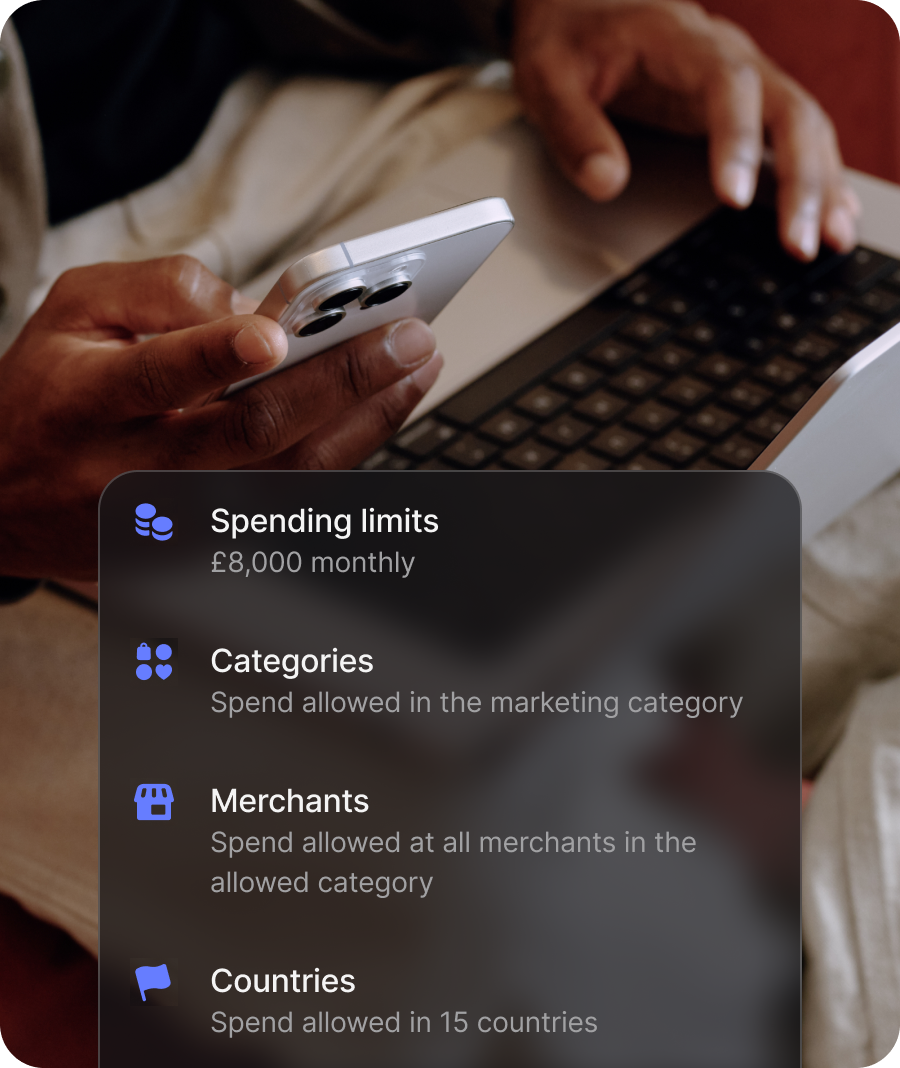
- Defina controlos de gastos personalizados ou adicione o cartão a um programa de gastos. Note que todos os cartões na ordem terão os mesmos controlos.
- Uma vez concluído, o titular do cartão receberá um e-mail com instruções para começar a utilizar o seu novo cartão


7. Fechar as contas
Exportar despesas
Depois de concluir os passos acima, a sua equipa deve estar pronta para gastar. Agora, é altura de fechar o mês ao exportar as despesas submetidas e aprovadas para o seu software de contabilidade.
| Se ligou o seu software de contabilidade | As suas despesas serão enviadas automaticamente para o seu software de contabilidade se tiver a sincronização de despesas ativada. Para incluir uma verificação manual, aceda a Definições das despesas → e desative Ignorar a preparação para exportação. | |
| Se ainda não ligou o seu software de contabilidade | Também pode exportar manualmente as despesas e os recibos (incluindo todas as informações anexadas) e, em seguida, importá-los para o seu software de contabilidade. Eis como:
Se não tiver a certeza de que tipo de ficheiro gostaria de exportar as despesas, pode rever o que está incluído numa exportação de CSV de Despesas típica. |
Ainda não tem uma conta Revolut Business?
A disponibilidade das funcionalidades varia consoante o plano.