Guida al prodotto
Configurazione del conto per i dipendenti
Segui le nostre istruzioni passo dopo passo per aprire il tuo nuovo conto e gestire al meglio le tue finanze.
Ti diamo il benvenuto su Revolut Business
Per iniziare, devi scaricare l'app Revolut Business sul tuo dispositivo mobile e aggiungere la carta al portafoglio digitale.
Se hai domande su come navigare nella piattaforma, visita il nostro Centro assistenza .

Per iniziare
1. Accetta l'invito
Apri l'email ricevuta da Revolut Business.Utilizzando la nostra app mobile o web, seleziona Accetta l'invito per unirti al conto della tua azienda, quindi segui le istruzioni per completare la configurazione.Se non riesci a trovare l'email, vai alla nostra pagina di registrazione e seleziona Ho ricevuto un invito per unirmi a un'azienda.

Usare la carta
Qual è la differenza tra una carta fisica e una virtuale?
| Carte fisiche | Puoi utilizzare le carte fisiche per acquisti online e di persona, nonché per prelevare contanti. Troverai il nome del titolare della carta e i dettagli della carta stampati sul retro. | |
| Carte virtuali | Le carte virtuali sono solo digitali e hanno dati separati rispetto alla tua carta fisica. Puoi utilizzarle per gli acquisti online o aggiungerle ad Apple Pay e Google Pay per effettuare pagamenti contactless di persona. |
Se la tua carta è fisica
Devi richiedere la carta dall'app per riceverla a casa:
- vai alla schermata Home e richiedi la carta;
- scegli il design della carta;
- aggiungi l'indirizzo di consegna;
- ordina la carta e al resto ci pensiamo noi.
In attesa che la carta ti venga consegnata, puoi iniziare a utilizzarla subito aggiungendola a Google Pay o Apple Pay.

Se la tua carta è virtuale
Le carte virtuali sono pronte all'uso immediato. Per trovare la tua carta nell'app:
- vai a Carte;
- seleziona la tua nuova carta dall'elenco.
Puoi effettuare pagamenti online con i dettagli della tua carta virtuale o aggiungere la carta a Google Pay o Apple Pay per effettuare acquisti di persona.

Trova i dettagli della tua carta
Tutte le informazioni relative alla tua carta sono archiviate in modo sicuro nell'app Revolut Business. Ecco come trovarle.
| Visualizza i dettagli della tua carta |
Puoi visualizzare i dettagli della carta solo se ne sei il titolare. | |
| Visualizza il PIN della carta e l'indirizzo di fatturazione |
Ricorda che solo le carte fisiche hanno un PIN, mentre le carte virtuali no. |
Visualizza i tuoi controlli sulle spese
La tua carta potrebbe avere dei controlli di spesa integrati, come limiti di spesa una tantum o ricorrenti, categorie di esercenti bloccate o paesi bloccati.
Ecco come visualizzarli nell'app:
- vai alla scheda Carte;
- scegli la tua carta;
- visualizza eventuali limiti di spesa della tua carta, insieme al saldo rimanente e alla data in cui si azzera il limite;
- seleziona Impostazioni per vedere altri controlli sulle spese.

Richiedi una nuova carta o un aumento del limite
Se hai bisogno di una nuova carta (ad esempio per una nuova spesa o un nuovo fornitore) o devi aumentare il limite della tua carta, segui i passaggi riportati di seguito per inviare la tua richiesta nell'app.
A seconda delle impostazioni del conto della tua azienda, potresti non essere in grado di richiedere una carta o un aumento del limite. In tal caso, ti verrà chiesto di contattare il tuo amministratore.

| Per richiedere una nuova carta: |
| |
| Per richiedere un aumento del limite: |
|
Invio delle spese
Dettagli delle spese per le transazioni con carta
Se la tua azienda utilizza la funzionalità Spese, potresti dover inviare le ricevute per le transazioni effettuate con la carta. Ecco come fare:
- riceverai una notifica push pochi secondi dopo aver effettuato un pagamento, che ti ricorderà di inviare la spesa;
- inserisci i dettagli e aggiungi una foto della ricevuta;
- invia la spesa e questa verrà inoltrata ai responsabili per l'approvazione.
È semplicissimo. Non riceverai una notifica quando la tua spesa viene approvata, ma solo se sono necessarie ulteriori informazioni.
Assicurati di inviare le spese il prima possibile, poiché le tue carte potrebbero essere bloccate se non le invii entro il termine stabilito dalla tua azienda (se applicabile).
Abbinamento delle ricevute
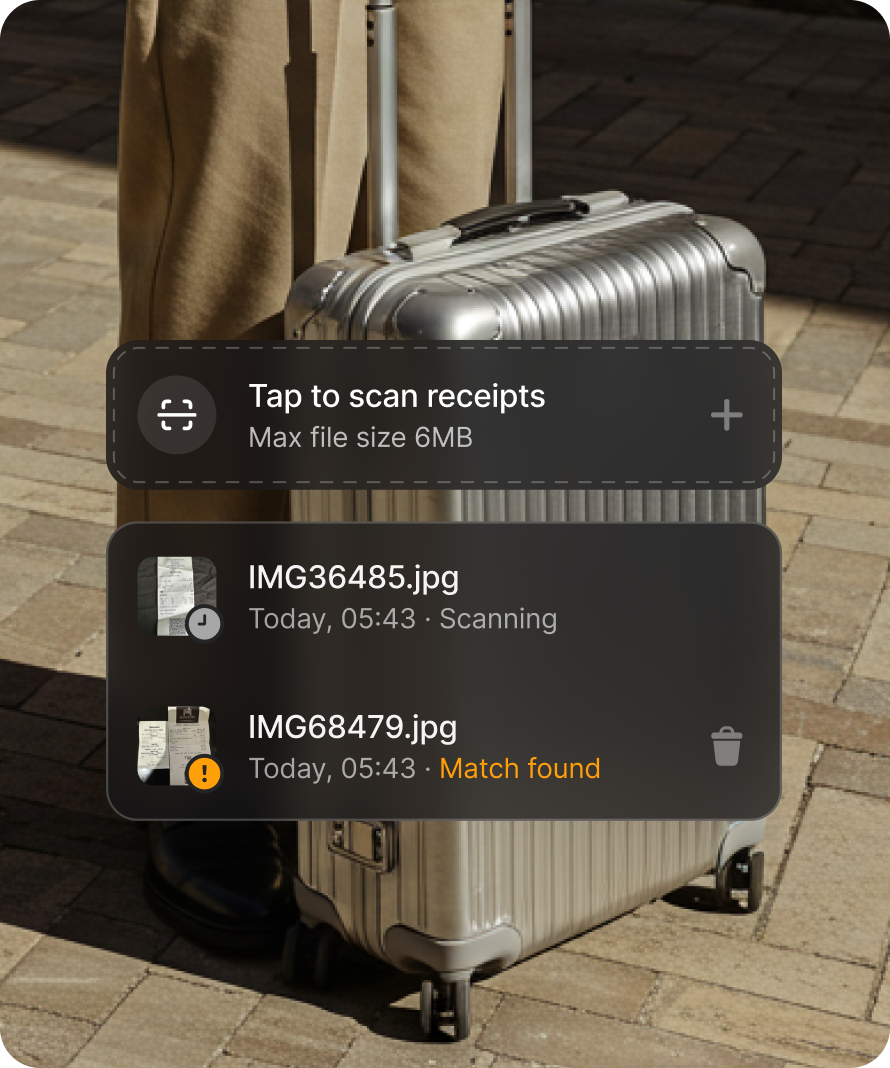
Il nostro strumento di abbinamento delle spese basato sull'intelligenza artificiale può abbinare automaticamente una foto della ricevuta alla transazione corretta con un'accuratezza fino al 98%. Ci sono due modi per utilizzare l'abbinamento delle spese:
| Aggiungi una ricevuta direttamente dall'app |
Al resto ci pensiamo noi: la ricevuta verrà scansionata automaticamente e abbinata alla transazione corretta. Puoi anche caricare più ricevute contemporaneamente per risparmiare ancora più tempo. | |
| Inoltra una ricevuta digitale dalla tua email |
|
Invio di richieste di rimborso
A volte, potresti dover pagare una spesa aziendale di tasca tua. Puoi registrare le richieste di rimborso (incluse le spese effettuate in contanti, con carte personali o con carte di altri dati bancari) e tenerle sotto controllo utilizzando la funzionalità Spese.
Per aggiungere una spesa anticipata:
- vai alla scheda Spese → Nuova;
- seleziona Richiedi rimborso;
- carica la ricevuta e i dettagli del rimborso verranno compilati automaticamente;
- aggiungi le tue coordinate bancarie personali, così sapremo dove inviare il rimborso.

Invio delle richieste di rimborso chilometraggio
Se utilizzi la tua auto per viaggi di lavoro, puoi richiedere il rimborso dei costi del carburante in base alle tariffe chilometriche standard del tuo Paese o alle tariffe della tua azienda.
Per aggiungere una richiesta di rimborso chilometraggio:
- vai alla scheda Spese → Nuova;
- seleziona Richiedi rimborso chilometraggio;
- inserisci la data del viaggio, il punto di partenza, la destinazione e se si tratta di andata e ritorno;
- seleziona la tariffa chilometrica e calcoleremo l'importo del rimborso;
- aggiungi le tue coordinate bancarie personali, così sapremo dove inviare il rimborso.
Istruzioni per i responsabili
Gestione delle approvazioni
A seconda della configurazione della tua azienda, potresti essere in grado di approvare le richieste del team. Queste includono nuove richieste di carte, aumenti dei limiti, pagamenti, spese e rimborsi.
Riceverai un'email e una notifica push quando un dipendente invia una richiesta. Dopo aver effettuato l'accesso, vedrai tutte le richieste che richiedono la tua revisione nella sezione Approvazioni.
Seleziona una richiesta per ottenere maggiori informazioni, quindi scegli una delle seguenti opzioni:
- Approva: in questo modo la richiesta verrà inviata al successivo approvatore (se applicabile) o avrà l'approvazione finale;
- Rifiuta: se la richiesta non rientra nella politica della tua azienda, puoi rifiutarla e lasciare un commento per spiegare il motivo.
Riceverai un promemoria ogni settimana per tutte le richieste in sospeso.
