Per iniziare
Guida alla configurazione per gli amministratori del conto
Segui la nostra guida passo passo per impostare il tuo conto e iniziare subito a fare affari. Si applicano i Termini e condizioni.
Ti diamo il benvenuto su Revolut Business
Ecco cosa ti serve per configurare il conto:
- il tuo dispositivo mobile: scarica l'app Revolut Business e aggiungi la carta al portafoglio digitale del tuo dispositivo;
- un documento d'identità valido: potremmo chiederti di verificare la tua identità prima di iniziare a effettuare transazioni con la carta. Scopri di più sulla verifica.
Se hai domande su come navigare nella piattaforma, il nostro Centro assistenza ha le risposte che cerchi.

Contenuti
1. Primi passi
Aggiungi fondi al tuo conto
Puoi aggiungere fondi al tuo conto Revolut Business tramite bonifico bancario. Se desideri aggiungere fondi tramite bonifici da parte di clienti, dovrai condividere le coordinate del tuo conto. Ecco come trovarle nell'app:
- seleziona il saldo del tuo conto nella schermata Home;
- scegli il conto in valuta a cui desideri che il pagamento venga accreditato;
- seleziona Dettagli.
Quando disponibili, utilizza le coordinate del conto locale per effettuare bonifici più veloci e convenienti. Puoi trovare le coordinate anche nell'attestato di titolarità del conto.

Invita altri amministratori
Se nella tua azienda ci sono altri dirigenti (come un socio, un direttore finanziario o un responsabile finanziario), invitali a partecipare al tuo conto come amministratori.
Possono aiutarti a impostare il tuo conto Revolut Business, prima che tu inviti il resto del tuo team:
- vai alla scheda Team → Invita;
- aggiungi gli indirizzi email degli amministratori che vuoi invitare;
- assegna loro il ruolo di amministratore.
In questa fase, puoi anche assegnare carte con controlli di spesa a ciascun amministratore, ma puoi farlo anche in un secondo momento.

2. Controlli sulle spese
Imposta i controlli sulle spese
Imposta programmi di spesa con carta e processi di approvazione prima di invitare il tuo team su Revolut Business, in modo che le carte che emetti per il tuo team abbiano controlli di spesa integrati. Le regole di approvazione personalizzate per spese e spese con carta sono disponibili con i piani Grow, Scale ed Enterprise.
Programmi di spesa
I programmi di spesa ti consentono di applicare limiti di spesa con regole di invio e approvazione delle spese per le carte su larga scala. Rendono facile la gestione delle spese di viaggio, delle indennità giornaliere e di altre iniziative o spese aziendali.
Ecco come impostarli:
- vai alla scheda Carte → Impostazioni → Programmi di spesa;
- seleziona + Nuovo e crea un programma di spesa;
- aggiungi regole di approvazione delle spese per gli acquisti con carta e i rimborsi delle spese anticipate.


3. Imposta la contabilità
Imposta la contabilità per le spese
I nostri strumenti di Gestione spese ti consentono di acquisire ricevute, riconciliare e classificare le spese aziendali e rimborsare i dipendenti, tutto in un unico posto. I dipendenti possono richiedere rimborsi o inviare spese per le transazioni effettuate con le loro carte Revolut Business. Disponibile con tutti i piani a 8 € per dipendente, al mese.
Sincronizza il tuo software di contabilità
Revolut Business può sincronizzarsi con alcuni dei software di contabilità più popolari. Al momento, supportiamo 3 tipi di sincronizzazione:
- feed bancario: tutte le transazioni completate vengono inviate dal tuo conto Revolut Business al tuo software di contabilità;
- bozze di spesa: importa le bozze di spesa dal tuo software di contabilità ed esporta quelle pagate dal tuo conto Revolut Business al tuo software di contabilità;
- spese: le spese vengono esportate automaticamente nel tuo software di contabilità con ricevute, categorie e descrizioni allegate. In questo modo, la riconciliazione con le transazioni bancarie è più semplice.

Categorie e aliquote fiscali
Puoi elencare le categorie di spesa e le aliquote fiscali che i dipendenti possono scegliere quando inviano una spesa.
Questo elenco verrà sincronizzato e visualizzato automaticamente se hai già collegato il tuo software di contabilità.
Se non hai collegato il tuo software di contabilità, vai alla scheda Spese → Impostazioni → Contabilità per modificare l'elenco delle opzioni disponibili per i dipendenti quando inviano le spese.

Definisci i gruppi di etichette
Revolut Business ti aiuta a organizzare e includere più dettagli sulle spese aziendali con i gruppi di etichette.
Puoi creare fino a 5 gruppi di etichette, con tutte le etichette di cui hai bisogno in ogni gruppo.
Per personalizzarli, vai alla scheda Spese → Impostazioni → Etichette.

4. Controlli post-spesa
Crea controlli post-spesa per le transazioni
Personalizza le impostazioni di invio e approvazione per le spese e i rimborsi e imposta regole di blocco automatico per le carte.
Personalizza le impostazioni delle spese
Puoi specificare quali informazioni i dipendenti devono includere quando inviano i dettagli delle spese. Per impostazione predefinita, i dipendenti devono fornire una ricevuta, una categoria e una descrizione per ogni spesa, ma puoi anche impostare campi aggiuntivi obbligatori.
Se l'invio delle spese (o di determinate informazioni in una spesa) è facoltativo, vai alla scheda Spese → Impostazioni per impostare i campi obbligatori (ricevuta, descrizione, categoria, aliquota fiscale, etichette).

Crea regole per il blocco automatico delle carte
Una volta emesse le carte per il tuo team, puoi impostare regole di blocco automatico delle carte per incoraggiare i dipendenti a presentare le spese in tempo.
Il blocco automatico impone un limite di tempo per la presentazione delle spese: scegli tu quanti giorni (ad es. 7, 14 o 30) hanno a disposizione i titolari delle carte per presentare le spese dopo un acquisto. Se la spesa è in ritardo, la carta viene bloccata e tutti i pagamenti vengono rifiutati fino a quando il dipendente non invia le informazioni necessarie.

Crea processi di approvazione personalizzati
Puoi creare processi di approvazione per assicurarti che le persone giuste approvino le spese e i rimborsi. Ecco come fare:
- vai alla scheda Team → Impostazioni → Processi di approvazione;
- seleziona Spese con carta o Rimborsi, a seconda di ciò per cui vuoi creare un processo di approvazione;
- crea regole per le approvazioni in base alla posizione lavorativa (ad esempio, i manager che approvano le spese dei loro subordinati diretti), a specifici dipendenti o a ruoli.
Una volta creato il processo di approvazione, puoi anche scegliere di renderlo parte di un programma di spesa.

| Approvazioni delle spese con carta |
| |
| Approvazioni per rimborsi e richieste di risarcimento per chilometraggio |
|
5. Invitare i dipendenti
Aggiungi dipendenti
Puoi invitare un numero illimitato di dipendenti su Revolut Business. Ecco come fare:
| Invia inviti via email | Se devi invitare meno di 15 dipendenti, questa è un'opzione rapida e semplice:
| |
| Utilizza le integrazioni con i software HR | Se vuoi invitare più di 15 dipendenti, ti consigliamo di collegare il tuo software per le risorse umane al conto aziendale. Successivamente, seleziona i dipendenti che vuoi invitare a Revolut Business. Puoi anche scegliere di invitare automaticamente i nuovi dipendenti. Se il tuo software per le risorse umane non è supportato, puoi invitare i dipendenti manualmente tramite email di invito in blocco. |
Assegna ruoli per il conto
Puoi gestire l'accesso dei dipendenti al tuo conto Revolut Business utilizzando ruoli personalizzabili.
I ruoli determinano cosa possono vedere e fare i dipendenti sul tuo conto. I nostri ruoli predefiniti includono:
- Titolare: il titolare del conto Revolut Business, che ha accesso completo. Può esserci un solo titolare per conto.
- Amministratore: ha accesso completo a tutte le funzionalità.
- Revisore contabile: può eseguire operazioni finanziarie.
- Dipendente standard: ha accesso limitato alle proprie carte e informazioni personali.
- Visualizzatore: ha accesso in sola lettura a tutte le funzionalità e app.
Puoi anche creare ruoli con autorizzazioni personalizzate in Team → Impostazioni → Ruoli → Nuovo.

Imposta la struttura della tua organizzazione
Puoi definire la struttura organizzativa della tua azienda su Revolut Business, incluse le linee gerarchiche e i dipartimenti.
Questo ti aiuta a tenere traccia dei tuoi dipendenti e assicura che le richieste di approvazione arrivino alle persone giuste. Ti consigliamo di collegare il tuo software per le risorse umane per automatizzare questo processo.
| Se hai collegato il tuo software HR | Revolut Business:
| |
| Se non hai collegato il tuo software HR |
|
6. Emissione di carte
Carte fisiche e virtuali
Puoi emettere fino a 3 carte fisiche e 50 carte virtuali per ogni dipendente.
- Le carte fisiche verranno inviate al tuo team. Possono essere utilizzate per i prelievi allo sportello automatico, nonché per gli acquisti online e di persona.
- Le carte virtuali sono solo digitali, emesse istantaneamente e hanno dettagli separati rispetto alle carte fisiche. Il tuo team può utilizzarle per gli acquisti online o aggiungerle ad Apple Pay e Google Pay per i pagamenti di persona contactless
- Le carte aziendali virtuali sono emesse a nome della tua azienda, anziché a nome di una persona fisica. Sono più adatte ai pagamenti ai fornitori o alle spese relative a progetti e team specifici. Puoi assegnare ogni carta a un massimo di 5 persone, chiamate "contatti della carta" nell'app, e riassegnarle se necessario.
Visualizza i limiti della carta e le commissioni aggiuntive nella nostra pagina delle tariffe.

Invia carte al tuo team
- Vai a Carte → Ordina carta
- Seleziona il tipo di carta (dipendente o carta aziendale) e assegna i dipendenti
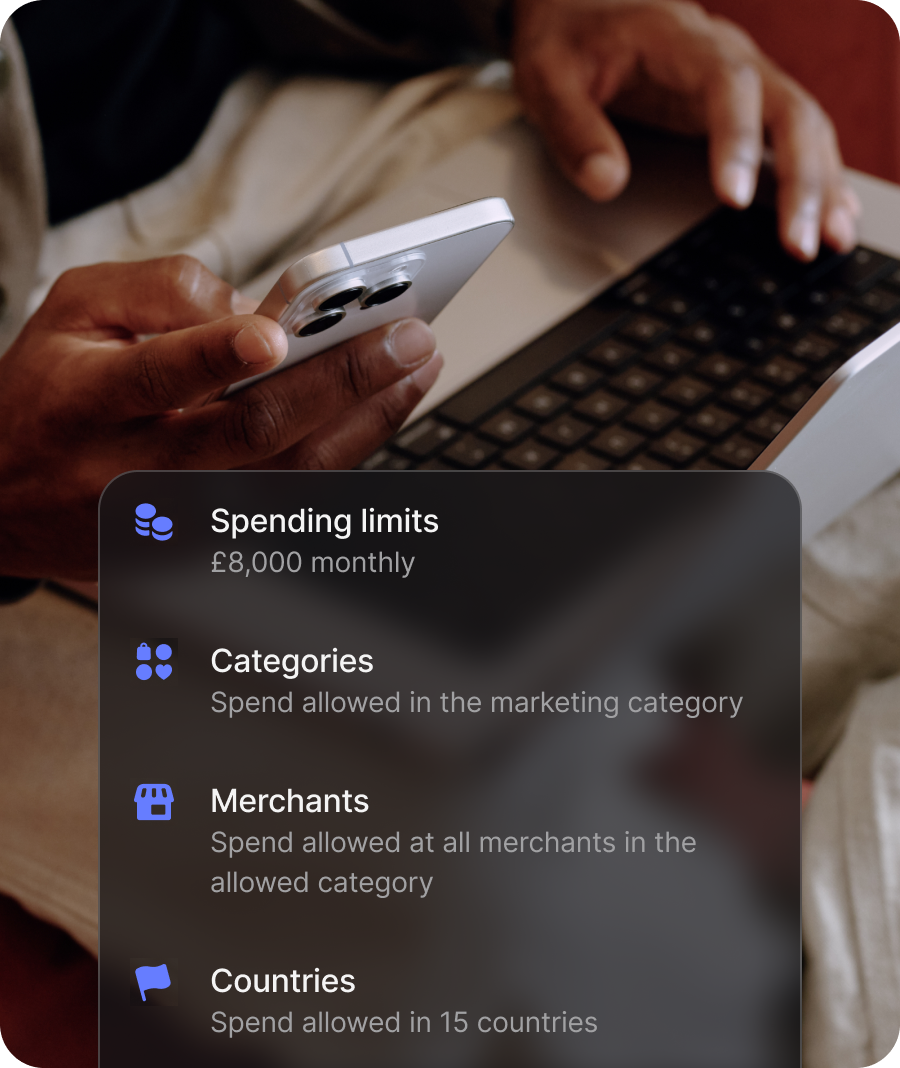
- Imposta controlli sulle spese personalizzati o aggiungi la carta a un programma di spesa. Nota: tutte le carte nell'ordine avranno gli stessi controlli.
- Una volta completato, il titolare della carta riceverà un'email con le istruzioni per iniziare a utilizzare la nuova carta


7. Chiusura dei conti
Esportazione delle spese
Dopo aver completato i passaggi precedenti, il tuo team è pronto per effettuare spese. Ora è il momento di chiudere il mese esportando le spese inviate e approvate nel tuo software di contabilità.
| Se hai collegato il tuo software di contabilità | Le spese vengono inviate automaticamente al tuo software di contabilità se hai abilitato la sincronizzazione delle spese. Per includere un controllo manuale, vai alle Impostazioni delle spese e disattiva l'opzione Salta la preparazione dell'esportazione. | |
| Se non hai collegato il tuo software di contabilità | Puoi anche esportare manualmente le spese e le ricevute (comprese tutte le informazioni allegate) e poi importarle nel tuo software di contabilità. Ecco come fare:
Se non sei sicuro/a del tipo di file in cui esportare le spese, puoi consultare le informazioni incluse in un tipico file CSV di esportazione delle spese. |
Non hai ancora un conto Revolut Business?
La disponibilità delle funzionalità varia in base al piano selezionato.