Guía de producto
Configuración de la cuenta del empleado
Sigue nuestras instrucciones paso a paso para crear tu nueva cuenta y llevar tus finanzas al siguiente nivel.
Te damos la bienvenida a Revolut Business
Para empezar, tendrás que descargar la app de Revolut Business en tu dispositivo móvil y añadir tu tarjeta a la cartera digital de tu dispositivo.
Si tienes alguna pregunta sobre cómo navegar por la plataforma, puedes encontrar las respuestas en nuestro Centro de ayuda.

Introducción
1. Acepta la invitación
Busca un correo electrónico de Revolut Business en tu bandeja de entrada. Abre nuestra app móvil o web, selecciona Aceptar invitación y sigue las instrucciones para configurar tu cuenta. Si no encuentras el correo electrónico, ve a nuestra página de registro y selecciona Me han invitado a unirme a una empresa.

Uso de la tarjeta
Tarjetas físicas y virtuales: ¿cuál es la diferencia?
| Tarjetas físicas | Puedes usar las tarjetas físicas para compras online y en persona, así como para retirar dinero en cajeros automáticos. El nombre del titular de la tarjeta y los datos de la tarjeta están impresos en el reverso. | |
| Tarjetas virtuales | Las tarjetas virtuales son solo digitales y tienen datos diferentes a los de tu tarjeta física. Puedes usarlas para compras online o añadirlas a Apple Pay y Google Pay para realizar pagos contactless en persona. |
Si tu tarjeta es física
Para recibir tu tarjeta, tienes que solicitarla en la app:
- Ve a Inicio y solicita tu tarjeta
- Elige el diseño que más te guste
- Introduce una dirección de envío
- Pide tu tarjeta y nosotros nos encargamos del resto
Mientras esperas a que llegue, puedes añadirla a Google Pay o Apple Pay para usarla al instante.

Si tu tarjeta es virtual
Las tarjetas virtuales pueden empezar a utilizarse al instante. Para encontrar la tuya en la app:
- Ve a Tarjetas
- Selecciona tu nueva tarjeta en la lista
Puedes realizar pagos online con los datos de tu tarjeta virtual o añadirla a Google Pay o Apple Pay para usarla en persona.

Encuentra los datos de tu tarjeta
Todos los datos de tu tarjeta se almacenan de forma segura en la app de Revolut Business. Aquí te explicamos cómo encontrarlos.
| Consulta los datos de tu tarjeta |
Solo podrás ver los datos de la tarjeta si eres el titular. | |
| Consulta el PIN y la dirección de facturación de tu tarjeta |
Recuerda que solo las tarjetas físicas tienen PIN, las tarjetas virtuales no lo tienen. |
Consulta tus controles de gasto
Tu tarjeta puede tener controles de gasto integrados, como límites para gastos puntuales o periódicos, bloqueo de categorías de comercio o bloqueo de países.
Para verlos en la app:
- Ve a Tarjetas
- Selecciona tu tarjeta
- Consulta los límites de gasto de tu tarjeta, el saldo restante y cuándo se restablece el límite
- Pulsa Configuración para ver otros controles de gasto

Solicita una nueva tarjeta o un aumento del límite
Si necesitas una nueva tarjeta (por ejemplo, para un nuevo gasto o proveedor) o aumentar el límite de tu tarjeta, sigue los pasos que se indican a continuación para enviar tu solicitud a través de la app.
Es posible que no puedas solicitar una tarjeta o un aumento de límite, según la configuración de cuenta de tu empresa. Si es así, te pediremos que contactes con tu administrador.

| Para solicitar una nueva tarjeta: |
| |
| Para solicitar un aumento del límite: |
|
Enviando gastos
Gastos de transacciones con tarjeta
Si tu empresa usa la funcionalidad Gastos, es posible que tengas que presentar los recibos de tus transacciones con tarjeta. Te explicamos cómo hacerlo:
- Recibirás una notificación segundos después de realizar un pago para recordarte que registres el gasto
- Introduce los datos y añade una foto del recibo
- Registra el gasto y se remitirá a los aprobadores
Así de fácil. No recibirás una notificación cuando el gasto se apruebe, solo en caso de que se necesite más información.
Asegúrate de registrar tus gastos lo antes posible, ya que tus tarjetas podrían bloquearse si no los presentas dentro del plazo establecido por tu empresa (si procede).
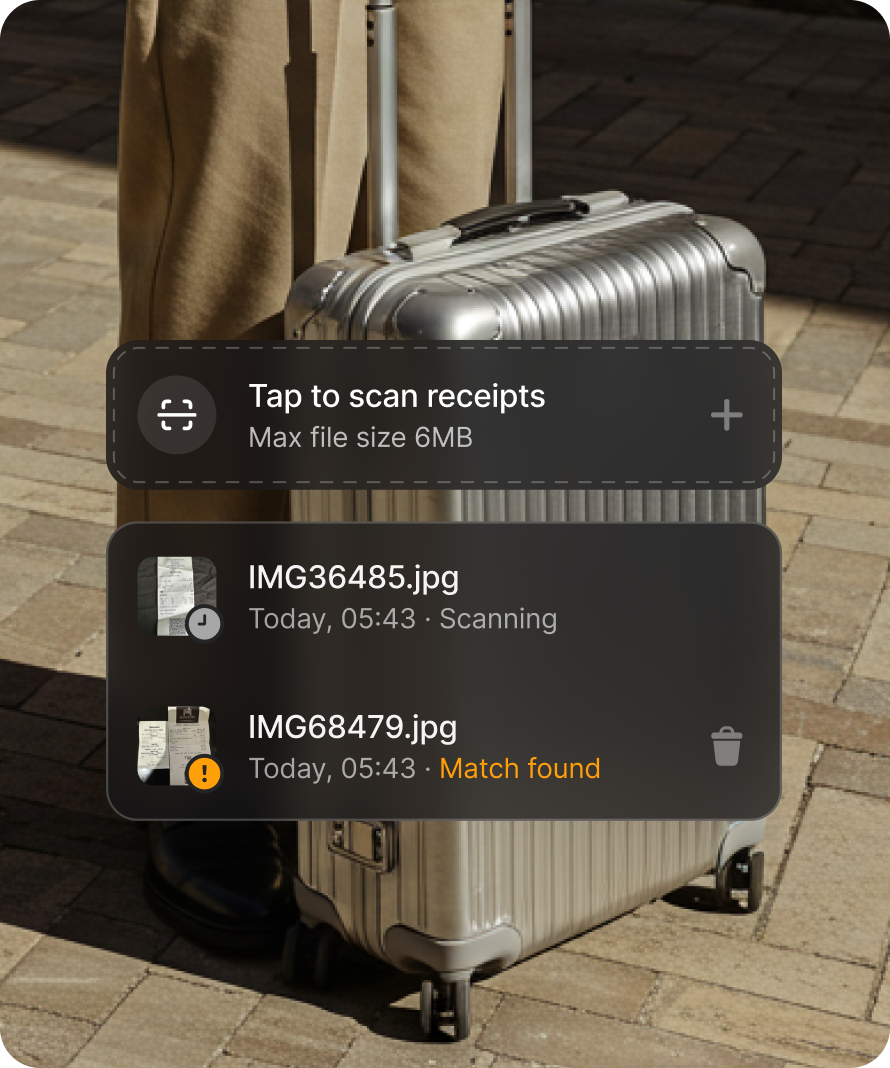
Coincidencia de recibos
Nuestra herramienta de coincidencia de recibos impulsada por IA puede emparejar automáticamente una foto de tu recibo con la transacción correspondiente con hasta un 98 % de precisión. Hay dos formas de usar la coincidencia de recibos:
| Añade un recibo directamente en la app |
Nosotros nos encargamos del resto: tu recibo se escaneará automáticamente y se vinculará a la transacción correspondiente. También puedes subir varios recibos a la vez para ahorrar aún más tiempo. | |
| Reenvía un recibo digital desde tu correo electrónico |
|
Presentación de reembolsos
A veces, es posible que tengas que pagar un gasto de empresa de tu propio bolsillo. Puedes registrar las solicitudes de reembolso (incluidos los gastos realizados en efectivo, con tarjetas personales o con tarjetas de otras cuentas bancarias) y hacer un seguimiento de las mismas con Gastos.
Para añadir un gasto pagado con tu propio dinero:
- Ve a Gastos → Añadir
- Selecciona Solicitar reembolso
- Sube tu recibo y los datos del reembolso se completarán automáticamente
- Añade tus datos del banco personales para que sepamos dónde enviar el reembolso

Presentación de solicitudes de kilometraje
Si usas tu propio coche para viajes de trabajo, puedes solicitar el reembolso de los costes de combustible según la tarifa de kilometraje estándar de tu país o la tarifa de tu empresa.
Para añadir una solicitud de kilometraje:
- Ve a Gastos → Añadir
- Selecciona Solicitar kilometraje
- Introduce la fecha del viaje, el punto de partida, el destino y si es ida y vuelta
- Selecciona la tarifa de kilometraje y calcularemos el importe del reembolso
- Añade tus datos del banco personales para que sepamos dónde enviar el reembolso
Conceptos básicos para los administradores
Gestión de aprobaciones
Según la configuración de tu empresa, es posible que puedas aprobar las solicitudes de tu equipo. Estas incluyen nuevas tarjetas, aumentos de límites, transferencias, gastos y reembolsos.
Recibirás un correo electrónico y una notificación cuando un empleado envíe una solicitud. Después de iniciar sesión, verás las solicitudes que requieren tu revisión en Aprobaciones.
Selecciona una solicitud para obtener más información y, a continuación, elige una de las siguientes opciones:
- Aprobar: enviará la solicitud al siguiente aprobador (si procede) o emitirá la aprobación final
- Rechazar: si la solicitud no cumple con las políticas de la empresa, puedes rechazarla y dejar un comentario explicando el motivo
Te enviaremos un recordatorio semanal de las solicitudes pendientes.
