Primeros pasos
Guía de configuración para administradores
Sigue nuestra guía paso a paso para configurar tu cuenta y ponerte manos a la obra. Se aplican Términos y Condiciones.
Te damos la bienvenida a Revolut Business
Esto es lo que necesitas para configurar tu cuenta:
- Tu dispositivo móvil: descarga la app de Revolut Business para añadir tu tarjeta a la cartera digital de tu dispositivo
- Un documento de identidad válido: es posible que te pidamos que verifiques tu identidad antes de que empieces a realizar transacciones con tarjeta. Más información sobre la verificación
Si tienes alguna pregunta mientras navegas por la plataforma, puedes encontrar las respuestas en nuestro Centro de ayuda.


Contenidos
1. Primeros pasos
Añade dinero a tu cuenta
Puedes añadir dinero a tu cuenta de Revolut Business mediante una transferencia bancaria. Si quieres hacerlo a través de transferencias de clientes, tendrás que compartir tus datos de cuenta. Aquí te explicamos cómo encontrarlos en la app:
- Selecciona tu saldo en la página de inicio
- Elige la cuenta en la que quieres recibir el pago
- Selecciona Datos
Cuando sea posible, utiliza los datos de cuenta nacionales para que las transferencias sean más rápidas y económicas. También puedes encontrar tus datos en el extracto de confirmación de cuenta.

Invita a otros administradores
Si en tu empresa hay otros responsables (como un socio, un director financiero o un gestor de finanzas), invítales a tu cuenta como administradores.
Pueden ayudarte a configurar tu cuenta de Revolut Business antes de que invites al resto de tu equipo.
- Ve a Equipo → Invitar
- Añade los correos electrónicos de los administradores que quieras invitar
- Asígnales la función de Administrador
Llegado este punto, puedes asignar tarjetas con controles de gasto a cada administrador, pero también se puede hacer más adelante.

2. Controles de gasto
Configura controles de gasto
Configura programas de gasto con tarjeta y procesos de aprobación antes de invitar a tu equipo a Revolut Business para que las tarjetas que emitas ya tengan controles de gasto integrados. Las reglas de aprobación personalizadas para gastos y gastos con tarjeta están disponibles en los planes Grow, Scale y Enterprise.
Programas de gasto
Los programas de gasto te permiten aplicar límites de gasto con reglas de registro y aprobación de gastos para varias tarjetas a la vez. Te facilitan la gestión de los gastos de viaje, los estipendios diarios y otras iniciativas o gastos de la empresa.
A continuación te explicamos cómo se configuran:
- Ve a Tarjetas → Configuración → Programas de gasto
- Selecciona + Añadir y crea un programa de gasto
- Añade reglas de aprobación de gastos para las compras con tarjeta y los reembolsos de gastos personales


3. Configura la contabilidad
Configurar la contabilidad de gastos
Nuestras herramientas de Gestión de gastos te permiten capturar recibos, conciliar y categorizar gastos de empresa y reembolsar a los miembros del equipo, todo en un mismo sitio. Los miembros del equipo pueden presentar solicitudes de reembolso o registrar gastos de transacciones realizadas con sus tarjetas de Revolut Business. Disponible en todos los planes por 8 € al mes, por miembro del equipo.
Sincroniza tu software de contabilidad
Revolut Business puede sincronizarse con algunos de los programas de contabilidad más populares. Actualmente, ofrecemos tres tipos de sincronización:
- Extracto bancario electrónico: todas las transacciones completadas se envían desde tu cuenta de Revolut Business a tu software de contabilidad
- Facturas: importa borradores desde tu software de contabilidad y exporta facturas pagadas desde tu cuenta de Revolut Business a tu software de contabilidad
- Gastos: se exportan automáticamente a tu software de contabilidad con los recibos, las categorías y las descripciones adjuntas, lo que facilita la conciliación con las transacciones bancarias

Categorías y tipos impositivos
Puedes crear una lista con las categorías de gasto y los tipos impositivos de tu empresa para que los miembros del equipo los elijan al registrar un gasto.
Si ya has conectado tu software de contabilidad, esta lista se sincronizará y se mostrará automáticamente.
Si no has conectado tu software de contabilidad, ve a Gastos → Configuración → Contabilidad para editar la lista de opciones disponibles para los miembros del equipo al registrar gastos.

Define los grupos de etiquetas
Revolut Business te ayuda a organizar y añadir más detalles a los gastos de tu empresa mediante grupos de etiquetas.
Puedes crear hasta cinco grupos de etiquetas e incluir tantas etiquetas como necesites en cada grupo.
Para personalizarlos, ve a Gastos → Configuración → Etiquetas.

4. Controles posteriores al gasto
Crea controles posteriores a los gastos
Personaliza los ajustes de registro y aprobación de gastos y reembolsos y configura reglas de bloqueo automático para las tarjetas.
Personaliza la configuración de los gastos
Puedes especificar qué información deben incluir los miembros del equipo a la hora de registrar sus gastos. Por defecto, los miembros del equipo tienen que proporcionar un recibo, una categoría y una descripción para cada gasto, pero también puedes establecer campos obligatorios adicionales.
Si registrar gastos (o cierta información sobre un gasto) es opcional, ve a Gastos → Configuración para establecer los campos obligatorios (recibo, descripción, categoría, tipo impositivo, etiquetas).

Crea reglas de bloqueo automático para las tarjetas
Una vez que hayas emitido tarjetas para tu equipo, puedes configurar las reglas de bloqueo automático para animarles a presentar sus gastos a tiempo.
El bloqueo automático fija un límite de tiempo para la presentación de gastos: tú eliges cuántos días (7, 14 o 30) tienen los titulares de las tarjetas para presentar sus gastos después de realizar un pago. Si el gasto está fuera de plazo, la tarjeta se bloquea y todos los pagos se rechazarán hasta que presenten sus gastos atrasados.

Crea procesos de aprobación personalizados
Puedes crear procesos de aprobación para asegurarte de que sean las personas adecuadas quienes aprueben los gastos y reembolsos. Basta con seguir estos pasos:
- Ve a Equipo → Configuración → Procesos de aprobación
- Selecciona Gastos con tarjeta o Reembolsos, según para qué quieras crear un proceso de aprobación
- Crea reglas de aprobación basadas en el puesto (por ejemplo, que los mánagers aprueben los gastos de sus subordinados directos), en miembros del equipo específicos o en funciones
Una vez creado el proceso de aprobación, también puedes elegir incluirlo en un programa de gastos.

| Aprobaciones para gastos con tarjeta |
| |
| Aprobaciones de reembolsos y partes de kilometraje |
|
5. Invita a tu equipo
Añade a los miembros de tu equipo
Puedes invitar a todos los miembros de tu equipo que quieras a Revolut Business. Aquí te explicamos cómo hacerlo:
| Envía invitaciones por correo electrónico | Si vas a invitar a menos de 15 empleados, esta es una opción rápida y sencilla:
| |
| Usa integraciones con tu software de RR. HH. | Si quieres invitar a más de 15 empleados, te recomendamos que conectes tu software de RR. HH. a tu cuenta de Revolut Business. Una vez conectado, solo tienes que seleccionar a los empleados que quieres invitar a Revolut Business. También puedes elegir la opción de invitar automáticamente a los nuevos empleados. Si tu software de RR. HH. no es compatible, puedes invitar a los miembros del equipo de forma manual a través de invitaciones por correo electrónico. |
Asigna las funciones de la cuenta
Puedes gestionar el acceso de los miembros del equipo a tu cuenta de Revolut Business mediante funciones personalizables.
Las funciones determinan qué pueden ver y hacer los miembros del equipo en tu cuenta. Nuestras funciones integradas son:
- Propietario: posee la cuenta de Revolut Business y tiene acceso completo. Solo puede haber un propietario por cuenta
- Administrador: tiene acceso completo a todas las funcionalidades
- Contable: puede realizar operaciones financieras
- Miembro: tiene acceso restringido a sus propias tarjetas e información personales
- Observador: tiene acceso de solo lectura a todas las funcionalidades y aplicaciones
También puedes crear funciones con permisos personalizados si vas a Equipo → Configuración → Funciones → Añadir.

Configura tu estructura organizativa
Puedes definir la estructura organizativa de tu empresa en Revolut Business, incluidas las líneas de jerarquía y los departamentos.
Esto te ayuda a llevar un seguimiento de tus empleados y garantiza que las solicitudes de aprobación lleguen a las personas adecuadas. Te recomendamos conectar tu software de RR. HH. para automatizar este proceso.
| Si has conectado tu software de RR. HH. | Revolut Business hará lo siguiente de forma automática:
| |
| Si no has conectado tu software de RR. HH. |
|
6. Emisión de tarjetas
Tarjetas físicas y virtuales
Puedes emitir hasta tres tarjetas físicas y 50 virtuales para cada miembro del equipo.
- Tarjetas físicas: se envían por correo a tu equipo y pueden usarse para retiradas de efectivo en cajeros automáticos, así como para compras online y en persona.
- Tarjetas virtuales: son solo digitales, se emiten al instante y tienen datos diferentes a las tarjetas físicas. Tu equipo puede usarlas para compras online o añadirlas a Apple Pay y Google Pay para pagos contactless en persona.
- Tarjetas virtuales de empresa: se emiten a nombre de tu empresa, en lugar de a un individuo. Son ideales para pagos a proveedores o gastos relacionados con proyectos y equipos específicos. Puedes asignar cada tarjeta a hasta cinco personas, llamadas "contactos de la tarjeta" en la app, y reasignarlas según sea necesario.
Consulta las asignaciones de tarjetas y las comisiones adicionales en nuestra página de precios.

Envía tarjetas a tu equipo
- Ve a Tarjetas → Pedir tarjeta
- Selecciona el tipo de tarjeta (miembro del equipo o tarjeta de empresa) y asigna a los miembros del equipo
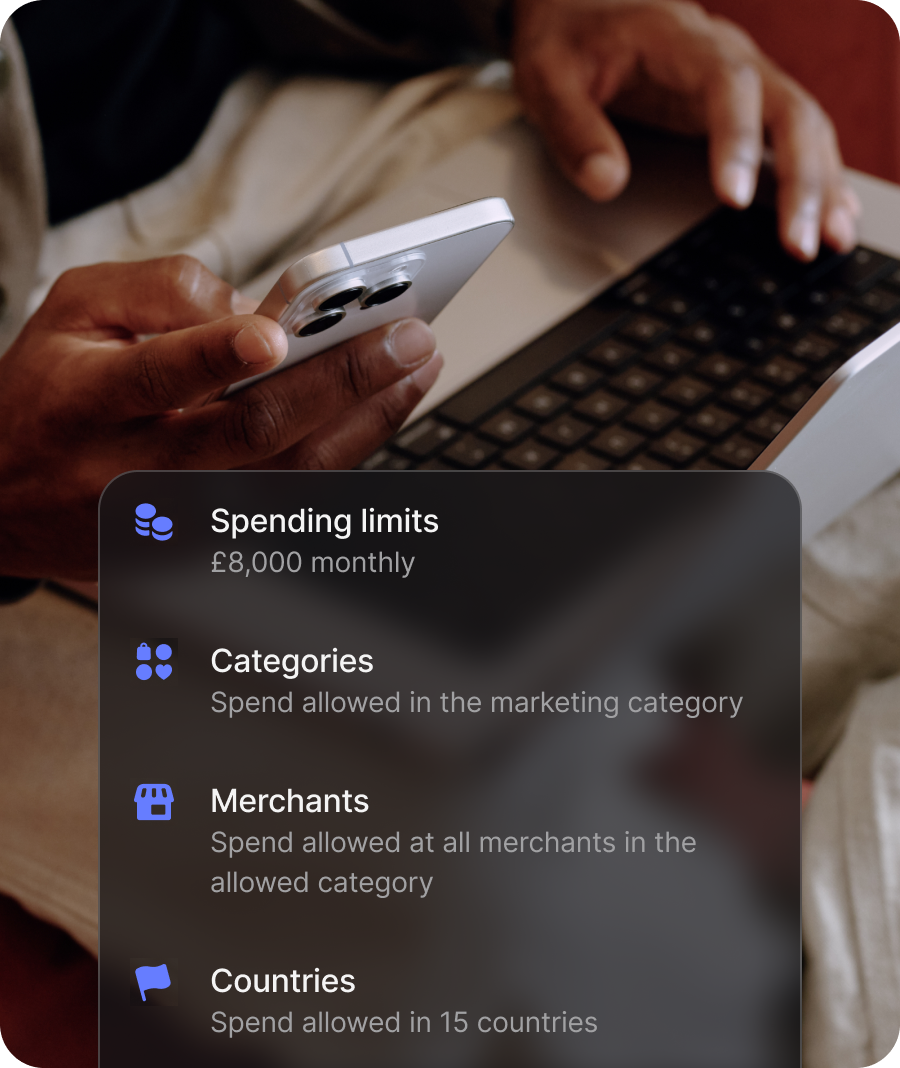
- Establece controles de gasto personalizados o añade la tarjeta a un programa de gastos. Ten en cuenta que todas las tarjetas del pedido tendrán los mismos controles.
- Una vez completado, el titular de la tarjeta recibirá un correo electrónico con instrucciones para empezar a usar su nueva tarjeta


7. Cierre de libros
Exporta gastos
Una vez que hayas completado los pasos anteriores, tu equipo podrá realizar pagos. Ahora llegaría el momento de cerrar el mes exportando los gastos registrados y aprobados a tu software de contabilidad.
| Si has conectado tu software de contabilidad | Tus gastos se enviarán automáticamente a tu software de contabilidad si tienes habilitada la sincronización de gastos. Para incluir una comprobación manual, entra en Configuración de Gastos → Desactiva la opción Omitir la preparación para la exportación. | |
| Si no has conectado tu software de contabilidad | También puedes exportar manualmente los gastos y los recibos (incluida toda la información adjunta) y luego importarlos a tu software de contabilidad. Te explicamos cómo hacerlo:
Si no tienes claro en qué tipo de archivo quieres exportar los gastos, puedes revisar qué información se incluye normalmente en una exportación de Gastos en CSV. |
¿Aún no tienes una cuenta de Revolut Business?
La disponibilidad de las funcionalidades varía según el plan.