Kom godt i gang
Vejledning til opsætning af administration
Følg vores trin-for-trin-guide til at oprette din konto og komme i gang med det samme. Vilkår og betingelser gælder.
Velkommen til Revolut Business
Du skal bruge følgende for at oprette din konto:
- Din mobiltelefon – download Revolut Business-appen for at tilføje dit kort til din digitale pung.
- Et gyldigt ID – vi kan bede dig om at bekræfte din identitet, inden du begynder at bruge kortet. Få mere at vide om identitetsbekræftelse.
Har du spørgsmål, kan du finde svar i vores hjælpecenter.

Indhold
1. Kom godt i gang
Indsæt penge på din konto
Du kan indsætte penge på din Revolut Business-konto via bankoverførsel. Hvis du ønsker at indsætte penge via overførsler fra klienter eller kunder, skal du dele dine kontooplysninger. Sådan finder du dem i appen:
- Vælg din kontosaldi på Hjem-skærmen
- Vælg den valutakonto, du vil have betalingen til at gå til
- Vælg Oplysninger
Når de er tilgængelige, kan du bruge lokale kontooplysninger til hurtigere og mere omkostningseffektive overførsler. Du kan også finde dine oplysninger på din kontobekræftelseserklæring.

Inviter andre administratorer
Hvis du har andre ledere i din virksomhed (f.eks. en forretningspartner, en økonomichef eller en regnskabschef), kan du invitere dem til at blive administratorer på din konto.
De kan hjælpe med at oprette din Revolut Business-konto, inden du inviterer resten af dit team.
- Gå til Team → Inviter.
- Tilføj e-mailadresserne på de administratorer, du vil invitere.
- Tildel dem administratorrettigheder.
På dette tidspunkt kan du også tildele hver administrator et kort med forbrugsgrænser, men det kan også gøres senere.

2. Forbrugsgrænser
Opret forbrugsgrænser
Opret forbrugsregler for kort og godkendelsesprocesser, inden du inviterer dit team til Revolut Business. På den måde kan du udstede kort med indbyggede forbrugsgrænser. Tilpassede regler for godkendelse af forbrug og udgifter fås med abonnementerne Grow, Scale og Enterprise.
Forbrugsregler
Med forbrugsregler kan du fastsætte forbrugsgrænser og regler for indsendelse og godkendelse af udgifter, som skal gælde for mange kort på én gang. Det gør det nemt at holde styr på rejseudgifter, daglige diæter og andre initiativer eller udgifter i virksomheden.
Sådan opretter du en forbrugsregel:
- Gå til Kort → Indstillinger → Forbrugsregler.
- Vælg + Ny, og opret en forbrugsregel.
- Tilføj regler for godkendelse af udgifter i forbindelse med kortbetalinger og tilbagebetaling af udlæg.


3. Kom i gang med regnskabsføring
Opret regnskab for udgifter
Med vores værktøjer til udgiftsstyring kan du indsamle kvitteringer, afstemme og kategorisere forretningsudgifter og refundere/betale pengene tilbage til medarbejdere – alt sammen på ét sted. Medarbejderne kan anmode om refundering eller indsende udgifter for transaktioner, der er foretaget med deres kort fra Revolut Business. Fås på alle abonnementer for 60 kr. pr. medarbejder pr. måned.
Synkroniser med dit regnskabsprogram
Revolut Business kan synkroniseres med nogle af de mest populære regnskabsprogrammer. Vi tilbyder i øjeblikket tre typer af synkronisering:
- Bankfeed: Alle gennemførte transaktioner sendes fra din erhvervskonto hos Revolut Business til dit regnskabsprogram.
- Fakturaer: Du kan importere kladder til fakturaer fra dit regnskabsprogram og eksportere betalte fakturaer fra din erhvervskonto hos Revolut Business til dit regnskabsprogram.
- Udgifter: Udgifter eksporteres automatisk til dit regnskabsprogram med vedhæftede kvitteringer, kategorier og beskrivelser. Det gør det nemt at afstemme med banktransaktioner.

Kategorier og skattesatser
Du kan oprette en liste over din virksomheds udgiftskategorier og skattesatser, som dine medarbejdere kan vælge imellem, når de indsender en udgift.
Hvis du allerede har tilsluttet dit regnskabsprogram, vil denne liste blive synkroniseret og vist automatisk.
Hvis du ikke har tilsluttet dit regnskabsprogram, skal du gå til Udgifter → Indstillinger → Regnskab for at redigere listen over de muligheder, som dine medarbejdere kan vælge imellem, når de indsender en udgift.

Definer etiketgrupper
Revolut Business hjælper dig med at organisere og tilføje flere oplysninger om din virksomheds udgifter ved hjælp af labels
Du kan oprette op til fem grupper med så mange labels, som du har brug for.
Du kan tilpasse dem ved at gå til Udgifter → Indstillinger → Labels.

Grænser, der gælder efter forbrug
Vælg indstillinger for udgifter
Tilpas indstillingerne for indsendelse og godkendelse af udgifter og refusioner, og opret regler for automatisk spærring af kort.
Vælg dine egne indstillinger for udgifter
Du kan angive, hvilke oplysninger medarbejderne skal indsende sammen med udgiften. Som udgangspunkt skal medarbejderne vedlægge en kvittering og angive en kategori og en beskrivelse for hver udgift, men du kan også indføre flere obligatoriske felter.
Hvis det er valgfrit at indsende udgifter (eller visse oplysninger i forbindelse med en udgift), skal du gå til Udgifter → Indstillinger for at angive de obligatoriske felter (kvittering, beskrivelse, kategori, skatteprocent og labels).

Opret regler for automatisk spærring af kort
Når du har udstedt kort til dine medarbejdere, kan du fastsætte regler for automatisk spærring af kort. Det kan du gøre for at opfordre dine medarbejdere til at indsende deres udgifter til tiden.
Med automatisk spærring er der en tidsfrist for at indsende udgifter – du kan vælge, om kortindehaveren skal have 7, 14 eller 30 dage til at indsende udgiften efter købsdatoen. Hvis tidsfristen overskrides, vil kortet blive spærret, og alle betalinger vil blive afvist, indtil medarbejderen indsender de forfaldne udgifter.

Opret brugerdefinerede godkendelsesprocesser
Du kan oprette godkendelsesprocesser for at sikre, at de rigtige personer godkender udgifter og godtgørelser. Sådan gør du:
- Gå til Team → Indstillinger → Godkendelsesprocesser.
- Vælg Kortudgifter eller Godtgørelser, afhængigt af hvad du vil oprette en godkendelsesproces for.
- Opret regler for godkendelser ud fra stilling (f.eks. en leder, der godkender for medarbejderne under sig), specifikke medarbejdere eller rettigheder.
Når godkendelsesprocessen er oprettet, kan du også vælge at gøre den til en del af en forbrugsregel.

| Godkendelse af kortbetalinger |
| |
| Godkendelse af refusioner og kørselsgodtgørelser |
|
5. Inviter dit team
Tilføj medarbejdere
Du kan invitere et ubegrænset antal medarbejdere til Revolut Business. Sådan gør du:
| Send invitationer over e-mail | Hvis du skal invitere færre end 15 medarbejdere, er dette en hurtig og nem løsning:
| |
| Brug HR-softwareintegrationer | Hvis du skal invitere mere end 15 medarbejdere, anbefaler vi, at du forbinder din HR-software med din erhvervskonto. Når du har forbundet din HR-software, skal du blot vælge de medarbejdere, som du vil invitere til Revolut Business. Du kan også vælge at invitere nye medarbejdere automatisk. Hvis din HR-software ikke understøttes, kan du invitere medarbejderne manuelt ved at sende invitationer til flere e-mailadresser på én gang. |
Tildel kontorettigheder
Du kan administrere medarbejdernes adgang til din Revolut Business-konto ved hjælp af personlige brugerrettigheder.
Rettigheder er med til at bestemme, hvad medarbejderne har adgang til at se og gøre på kontoen. Vores indbyggede rettigheder omfatter:
- Ejer – indehaveren af Revolut Business-kontoen, som har fuld adgang. Der kan kun være én ejer pr. konto.
- Administrator – har fuld adgang til alle funktioner.
- Bogholder – kan udføre finansielle opgaver.
- Basal – har kun adgang til sine egne personlige kort og oplysninger.
- Læseadgang – har læseadgang til alle funktioner og apps.
Du kan også oprette rettigheder, hvor du selv vælger adgangene. Det gør du under Team → Indstillinger → Rettigheder → Ny.

Konfigurer din organisationsstruktur
Du kan definere din virksomheds organisationsstruktur i Revolut Business, herunder niveauer af ledelse og afdelinger.
Det hjælper dig med at holde styr på dine medarbejdere og sikrer, at godkendelsesanmodninger bliver sendt til de rigtige personer. Vi anbefaler, at du tilslutter din HR-software for at automatisere dette.
| Hvis du har tilsluttet din HR-software | Revolut Business vil automatisk:
| |
| Hvis du ikke har tilsluttet din HR-software |
|
6. Udstedelse af kort
Fysiske kort vs. virtuelle kort
Du kan udstede op til tre fysiske kort og 50 virtuelle kort til hver medarbejder.
- Fysiske kort sendes til dine medarbejdere. De kan bruge dem til hævninger i pengeautomater samt til køb online og i forretninger.
- Virtuelle kort er kun digitale, udstedes med det samme og har andre oplysninger end de fysiske kort. Dine medarbejdere kan bruge dem til køb online eller tilføje dem til Apple Pay og Google Pay for at betale kontaktløst i forretninger.
- Virtuelle firmakort udstedes i dit firmas navn i stedet for i en enkeltpersons navn. De er bedst egnet til betalinger til leverandører eller udgifter i forbindelse med specifikke projekter og teams. Du kan tildele hvert kort til op til fem personer, som kaldes 'kortkontakter' i appen, og omfordele dem efter behov.
Se kortgrænser og tillægsgebyrer på vores prisside.

Send kort til dit team
- Gå til Kort → Bestil kort
- Vælg korttypen (Medarbejder eller Firmakort), og tildel medarbejdere
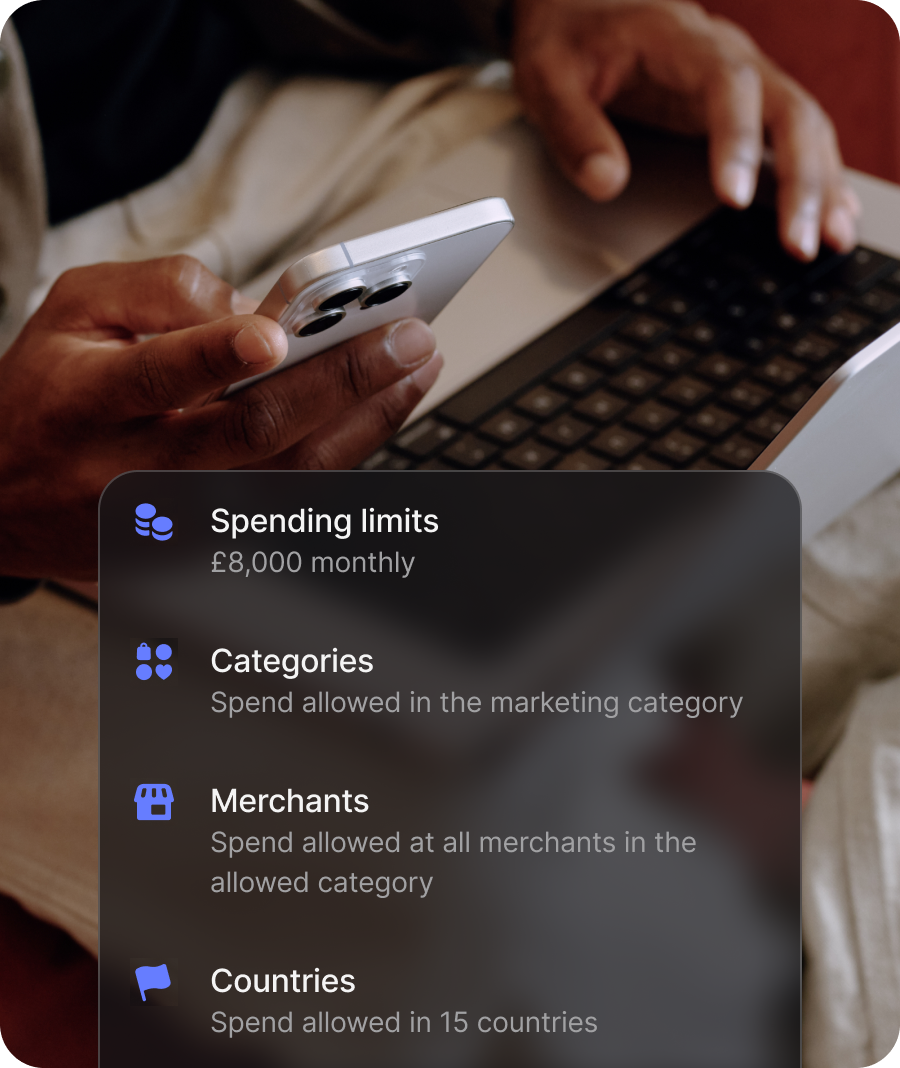
- Angiv tilpassede forbrugsgrænser, eller tilføj kortet til et forbrugsprogram. Bemærk, at alle kort i ordren vil have de samme grænser.
- Når du er færdig, vil kortindehaveren modtage en mail med instruktioner om, hvordan de kommer i gang med deres nye kort.


7. Lukning af regnskabet
Eksportér udgifter
Når du har gennemført ovenstående trin, er dit team klar til at bruge penge. Nu er det tid til at afslutte måneden ved at eksportere indsendte og godkendte udgifter til dit regnskabsprogram.
| Hvis du har tilsluttet dit regnskabsprogram | Dine udgifter vil blive sendt til dit regnskabsprogram automatisk, hvis du har slået synkronisering af udgifter til. Hvis du vil inkludere en manuel kontrol, skal du gå til Indstillinger for udgifter og slå Spring eksportforberedelse over fra. | |
| Hvis du ikke har tilsluttet dit regnskabsprogram | Du kan også manuelt eksportere udgifter og kvitteringer (inklusive alle vedhæftede oplysninger) og derefter importere dem til dit regnskabsprogram. Sådan gør du:
Hvis du ikke er sikker på, hvilken filtype du vil eksportere udgifterne som, kan du se, hvad der er inkluderet i en typisk eksport af udgifter i CSV-format. |
Har du ikke en erhvervskonto hos Revolut Business?
Forskellige abonnementer giver adgang til forskellige funktioner.