Příručka k produktu
Nastavení účtu zaměstnance
Podle našich podrobných pokynů si vytvořte nový účet a posuňte své finance na další úroveň.
Vítá vás Revolut Business
Nejprve si stáhněte aplikaci Revolut Business do svého mobilního zařízení a přidejte svou kartu do digitální peněženky zařízení.
Pokud máte jakékoli dotazy ohledně používání platformy, odpovědi najdete v našem Centru nápovědy.

Začínáme
1. Přijměte pozvání
Podívejte se do své e-mailové schránky, zda vám přišel e-mail od Revolut Business. V naší mobilní nebo webové aplikaci vyberte možnost Přijmout pozvání a připojte se, poté postupujte podle pokynů k nastavení účtu. Pokud e-mail nemůžete najít, zkuste přejít na naši stránku pro registraci a vyberte možnost Přišlo mi pozvání k připojení se k firmě.

Použití karty
Fyzická nebo virtuální – jaký je rozdíl?
| Fyzické karty | Fyzické karty můžete používat pro online i osobní nákupy a také pro výběry z bankomatu. Na zadní straně najdete jméno držitele karty a údaje o kartě. | |
| Virtuální karty | Virtuální karty jsou pouze digitální a mají jiné údaje než vaše fyzická karta. Můžete je použít pro online nákupy nebo je přidat do Apple Pay a Google Pay pro bezkontaktní platby osobně. |
Pokud je vaše karta fyzická
Abyste mohli kartu obdržet, musíte si ji v aplikaci vyžádat:
- Vyžádejte si kartu v záložce Domů
- Vyberte si design karty
- Přidejte svou doručovací adresu
- Objednejte si kartu a my se o zbytek postaráme
Zatímco čekáte na doručení karty, můžete ji začít používat okamžitě přidáním do Google Pay nebo Apple Pay.

Pokud je vaše karta virtuální
Virtuální karty jsou připraveny k okamžitému použití. Chcete-li ji najít v aplikaci:
- Přejděte na Karty
- Vyberte svou novou kartu ze seznamu
Pomocí údajů z virtuální karty můžete platit online nebo kartu přidat do Google Pay nebo Apple Pay a platit osobně.

Údaje karty
Všechny informace o vaší kartě jsou bezpečně uloženy v aplikaci Revolut Business. Zde je návod, jak je najít.
| Podívejte se na údaje karty |
Podrobnosti karty si můžete zobrazit pouze v případě, že jste držitelem karty. | |
| Zobrazit PIN a fakturační adresu karty |
Nezapomeňte, že pouze fyzické karty mají PIN – virtuální karty ho nemají. |
Limity pro výdaje
Vaše karta může mít nastavené limity pro výdaje – jako jsou jednorázové nebo opakované limity pro výdaje, blokované kategorie prodejců nebo blokované země.
Zde je návod, jak je zobrazit v aplikaci:
- Přejděte na Karty
- Vyberte svou kartu
- Zobrazte si případné limity pro výdaje, které vaše karta může mít, spolu se zbývajícím zůstatkem a datem, kdy se limit obnoví
- Vyberte Nastavení, abyste viděli další limity pro výdaje

Požádejte o novou kartu nebo zvýšení limitu
Pokud potřebujete novou kartu (např. pro nové výdaje nebo dodavatele) nebo potřebujete zvýšit limit karty, postupujte podle níže uvedených kroků a odešlete svou žádost v aplikaci.
V závislosti na nastavení účtu vaší společnosti možná nebudete moci požádat o kartu nebo zvýšení limitu. V takovém případě budete vyzváni, abyste kontaktovali svého správce.

| Chcete-li požádat o novou kartu: |
| |
| Chcete-li požádat o navýšení limitu: |
|
Odesílání výdajů
Výdaje za transakce kartou
Pokud vaše firma používá Výdaje, možná budete muset k transakcím s kartou přiložit účtenky. Jak na to:
- Po provedení platby obdržíte push notifikaci, která vám připomene, abyste výdaj odeslali.
- Zadejte podrobnosti a přidejte fotografii účtenky.
- Odešlete výdaj a ten bude odeslán ke schválení.
Je to tak jednoduché. Nebudete upozorněni, když bude váš výdaj schválen, pouze pokud budou potřeba další informace.
Ujistěte se, že své výdaje odesíláte co nejdříve, protože pokud je neodešlete v časovém rámci, který vaše společnost stanovila (pokud je to možné), mohou být vaše karty zablokovány.
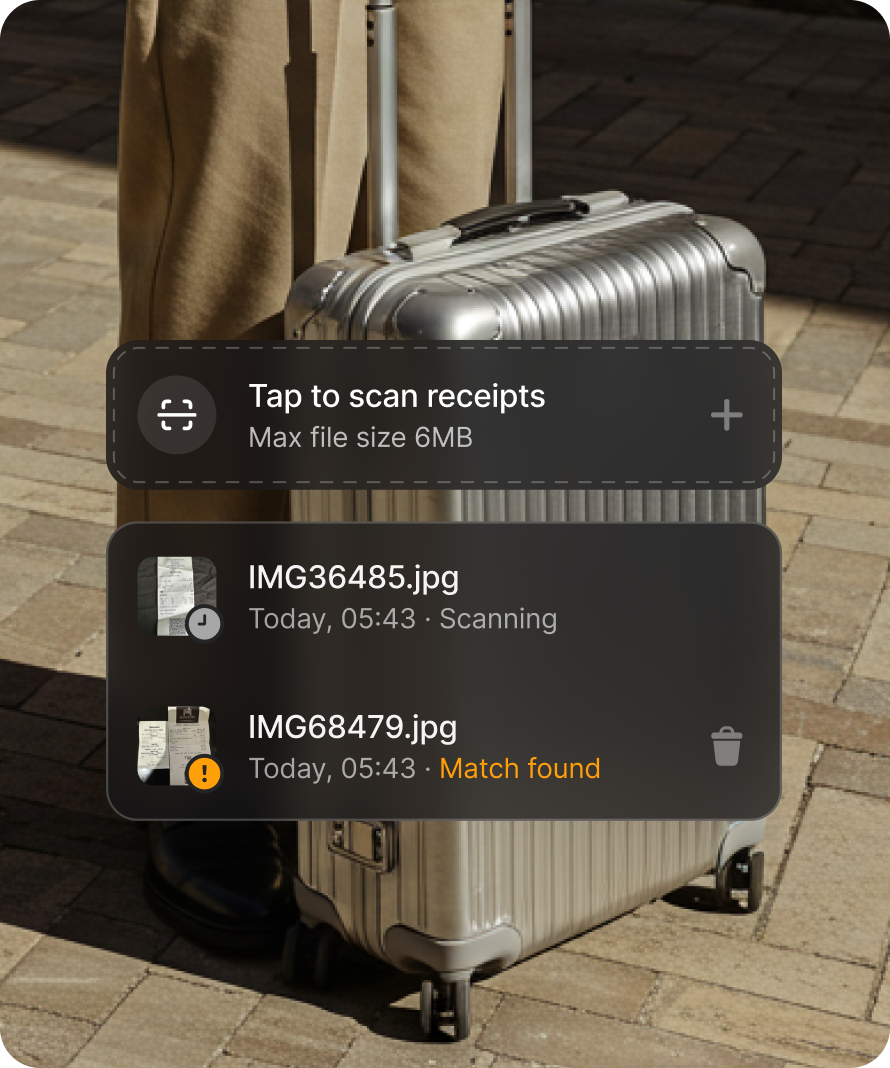
Párování účtenek
Náš nástroj pro párování účtenek pomocí umělé inteligence dokáže automaticky přiřadit fotografii vaší účtenky ke správné transakci s přesností až 98 %. Existují 2 způsoby, jak párování účtenek využít:
| Přidejte účtenku přímo v aplikaci |
O zbytek se postaráme my – účtenka bude automaticky naskenována a přiřazena ke správné transakci. Můžete také nahrát více účtenek najednou a ušetřit tak ještě více času. | |
| Přepošlete digitální účtenku z e-mailu |
|
Podání žádosti o proplacení
Někdy se může stát, že budete muset zaplatit firemní výdaj z vlastní kapsy. Můžete zaznamenat žádosti o proplacení (včetně výdajů hrazených v hotovosti, osobními kartami nebo kartami z jiných bankovních účtů) a sledovat je pomocí funkce Výdaje.
Chcete-li přidat výdaj z vlastní kapsy:
- Přejděte na Výdaje → Nový
- Vyberte možnost Požádat o proplacení
- Nahrajte účtenku a podrobnosti pro proplacení se automaticky doplní
- Přidejte své osobní bankovní údaje, abychom věděli, kam proplacení poslat

Odesílání žádostí o proplacení cestovného
Pokud používáte vlastní auto na služební cesty, můžete si nechat proplatit náklady na palivo podle standardních sazeb kilometrů ve vaší zemi nebo podle sazeb vaší společnosti.
Chcete-li přidat proplacení cestovného:
- Přejděte na Výdaje → Nový
- Vyberte možnost Proplatit cestovné
- Zadejte datum cesty, výchozí bod, cíl a zda jde o cestu tam i zpět
- Vyberte sazbu kilometrů a my vypočítáme částku k proplacení
- Přidejte své osobní bankovní údaje, abychom věděli, kam proplacení poslat
Základy pro manažery
Správa schvalování
V závislosti na nastavení vaší společnosti můžete schvalovat žádosti týmu. Mezi ně patří žádosti o nové karty, zvýšení limitů, převody, výdaje a proplacení.
Když zaměstnanec podá žádost, obdržíte e-mail a push notifikaci. Po přihlášení uvidíte všechny žádosti, které vyžadují vaši pozornost, v sekci Schválení.
Vyberte žádost pro více informací a poté zvolte jednu z následujících možností:
- Schválit — žádost bude odeslána dalšímu schvalovateli (pokud je to relevantní) nebo bude uděleno konečné schválení
- Zamítnout — pokud žádost není v souladu s pravidly, můžete ji zamítnout a přidat komentář s vysvětlením důvodu
Každý týden budete upozorněni na všechny nevyřízené žádosti.
