Jak začít
Průvodce nastavením pro administrátory
Nastavte si účet podle našeho průvodce krok za krokem a pusťte se do práce. Platí podmínky a ujednání.
Vítá vás Revolut Business
Co budete potřebovat k nastavení účtu:
- Vaše mobilní zařízení – stáhněte si aplikaci Revolut Business a přidejte svou kartu do digitální peněženky zařízení.
- Platný průkaz totožnosti – předtím, než začnete provádět transakce s kartou, vás můžeme požádat o ověření totožnosti. Další informace o ověření
Pokud máte při používání platformy nějaké otázky, odpovědi najdete v Centru nápovědy.

Obsah
1. Začínáme
Rychlé dobití účtu
Na svůj účet Revolut Business můžete přidat peníze prostřednictvím bankovního převodu. Pokud chcete přidat peníze prostřednictvím převodů od klientů nebo zákazníků, budete muset sdílet údaje svého účtu. Zde je návod, jak je v aplikaci najít:
- Na domovské obrazovce vyberte zůstatek svého účtu
- Vyberte devizový účet, na který chcete platbu poslat
- Vyberte možnost Údaje
Pokud je to možné, použijte tuzemské údaje účtu pro rychlejší a nákladově efektivnější převody. Údaje svého účtu najdete také na potvrzení o založení účtu.

Pozvat další správce
Pokud máte ve firmě další manažery (například obchodního partnera, CFO nebo finančního manažera), pozvěte je ke svému účtu jako správce.
Mohou vám pomoci s nastavením účtu Revolut Business ještě předtím, než pozvete zbytek týmu.
- Přejděte na Tým → Pozvat
- Přidejte e-mailové adresy správců, které chcete pozvat
- Přiřaďte jim roli Správce
V této fázi můžete také každému správci přiřadit karty s kontrolami výdajů, ale můžete to udělat i později.

2. Kontroly výdajů
Nastavení limitů pro výdaje
Před pozváním týmu do Revolutu Business nastavte programy výdajů na kartách a schvalovací procesy. Karty, které týmu vydáte, tak budou mít integrované kontroly výdajů. Vlastní pravidla pro schvalování výdajů a náhrad jsou k dispozici v plánech Grow, Scale a Enterprise.
Výdajové programy
Programy výdajů vám umožňují nastavit limity výdajů s pravidly pro předkládání a schvalování výdajů pro karty ve velkém měřítku. Usnadňují správu cestovních výdajů, denních diet a dalších firemních iniciativ nebo výdajů.
Jak je nastavit:
- Přejděte na Karty → Nastavení → Programy výdajů
- Vyberte +Nový a vytvořte program výdajů
- Přidejte pravidla pro schvalování výdajů pro nákupy kartou a proplacení z vlastních prostředků


3. Nastavení účetnictví
Nastavení účtování výdajů
Funkce Správa výdajů vám umožňuje nahrávat účtenky, párovat a kategorizovat firemní náklady a proplácet náhrady členům týmu – vše na jednom místě. Členové týmu mohou podávat žádosti o proplacení výdajů nebo odesílat vyúčtování k transakcím provedeným jejich kartami Revolut Business. K dispozici ve všech plánech za 200 Kč na člena týmu měsíčně.
Synchronizace s účetním softwarem
Revolut Business může být synchronizován s některými z nejoblíbenějších účetních softwarů. V současné době podporujeme 3 typy synchronizace:
- Bankovní výpis – všechny dokončené transakce se odešlou z vašeho účtu Revolut Business do vašeho účetního softwaru.
- Faktury – import návrhů faktur z vašeho účetního softwaru a export zaplacených faktur z vašeho účtu Revolut Business do vašeho účetního softwaru.
- Výdaje – výdaje se automaticky exportují do vašeho účetního softwaru s připojenými účtenkami, kategoriemi a popisy. To usnadňuje odsouhlasení bankovních transakcí.

Kategorie a daňové sazby
Můžete vytvořit seznam kategorií výdajů a daňových sazeb vaší společnosti, ze kterých si mohou členové týmu vybírat při odesílání výdajů.
Pokud jste již připojili svůj účetní software, tento seznam se automaticky synchronizuje a zobrazí.
Pokud jste svůj účetní software nepřipojili, přejděte na Výdaje → Nastavení → Účetnictví, abyste mohli upravit seznam možností dostupných pro členy týmu při odesílání výdajů.

Vytvořte skupiny štítků
Revolut Business vám pomůže uspořádat a přidat více podrobností k firemním výdajům pomocí skupin štítků.
Vytvořte až 5 skupin štítků s tolika štítky, kolik potřebujete.
Chcete-li je přizpůsobit, přejděte na Výdaje → Nastavení → Štítky.

4. Kontroly po útratě
Vytvořte kontrolní mechanismy pro výdaje
Přizpůsobte nastavení pro odesílání a schvalování výdajů a proplácení a nastavte pravidla pro automatické zablokování karet.
Přizpůsobte si nastavení výdajů
Můžete určit, jaké informace musí členové týmu uvést ve svých výdajích. Ve výchozím nastavení musí členové týmu ke každému výdaji přiložit účtenku, kategorii a popis, ale můžete také nastavit další povinná pole.
Pokud je odeslání výdajů (nebo určitých informací ve výdajích) volitelné, přejděte do Výdaje → Nastavení a nastavte povinná pole (účtenka, popis, kategorie, daňová sazba, štítky).

Vytvořte pravidla pro automatické zablokování karet
Jakmile svému týmu vydáte karty, můžete nastavit pravidla pro automatické zablokování karet, abyste je motivovali k včasnému odesílání výdajů.
Automatické zablokování stanoví časový limit pro odeslání výdajů – vyberete, kolik dní (7, 14 nebo 30) mají držitelé karet na odeslání výdajů po provedení nákupu. Pokud jsou výdaje po termínu, karta se zablokuje a všechny platby budou zamítnuty, dokud své opožděné výdaje neodešlou.

Vytvořte vlastní schvalovací procesy
Můžete vytvořit schvalovací procesy, abyste zajistili, že výdaje a proplacení schválí správní lidé. Postup je následující:
- Přejděte na Tým → Nastavení → Schvalovací procesy
- Vyberte Výdaje kartou nebo Proplacení, podle toho, pro co chcete vytvořit schvalovací proces
- Vytvořte pravidla pro schvalování na základě pozice (například manažeři schvalující pro své přímé podřízené), konkrétních členů týmu nebo rolí
Jakmile vytvoříte schvalovací proces, můžete jej také zahrnout do výdajového programu.

| Schvalování výdajů na kartu |
| |
| Schvalování náhrad a ujetých kilometrů |
|
5. Pozvání týmu
Přidání členů týmu
Do Revolut Business můžete pozvat neomezený počet členů týmu. Tady je návod, jak na to:
| Odeslat e-mailové pozvánky | Pokud zvete méně než 15 zaměstnanců, tohle je rychlý a snadný způsob:
| |
| Používejte integrace s HR softwarem | Pokud zvete více než 15 zaměstnanců, doporučujeme propojit váš HR software s vaším účtem Business. Po propojení jednoduše vyberte zaměstnance, které chcete pozvat do Revolut Business. Můžete také zvolit automatické pozvání nových zaměstnanců. Pokud váš HR software není podporován, můžete členy týmu pozvat ručně prostřednictvím hromadných e-mailových pozvánek. |
Přiřazení rolí k účtu
Přístup členů týmu k vašemu účtu Revolut Business můžete spravovat pomocí přizpůsobitelných rolí.
Role určují, co mohou členové týmu na vašem účtu vidět a dělat. Naše předdefinované role zahrnují:
- Vlastník – vlastník účtu Revolut Business, který má plný přístup. Jeden účet může mít pouze jednoho vlastníka.
- Správce – má plný přístup ke všem funkcím.
- Účetní – může provádět finanční operace.
- Člen – má přístup pouze ke svým osobním kartám a informacím.
- Jen pro čtení – má přístup ke všem funkcím a aplikacím pouze pro čtení.
Role s vlastním oprávněním můžete také vytvořit v Tým → Nastavení → Role → Nová.

Nastavení struktury vaší organizace
Na Revolut Business můžete definovat organizační strukturu své společnosti, včetně linií reportování a oddělení.
To vám pomůže mít přehled o svých zaměstnancích a zajistí, že žádosti o schválení půjdou správným lidem. Doporučujeme propojit váš HR software, abyste to mohli automatizovat.
| Pokud jste připojili svůj HR software | Revolut Business automaticky:
| |
| Pokud jste svůj HR software ještě nepropojili |
|
6. Vydávání karet
Fyzické vs. virtuální karty
Každému členovi týmu můžete vydat až 3 fyzické a 50 virtuálních karet.
- Fyzické karty budou zaslány vašemu týmu. Mohou je používat pro výběry z bankomatu, stejně jako pro nákupy online a osobně.
- Virtuální karty jsou pouze digitální, jsou vydány okamžitě a mají jiné údaje než fyzické karty. Váš tým je může používat pro online nákupy nebo je přidat do Apple Pay a Google Pay pro bezkontaktní platby.
- Virtuální firemní karty jsou vydány na jméno vaší společnosti, nikoli na jednotlivce. Nejlépe se hodí pro platby dodavatelům nebo výdaje související s konkrétními projekty a týmy. Každou kartu můžete přiřadit až 5 lidem, kteří jsou v aplikaci označeni jako „kontakty karty“, a podle potřeby je přerozdělit.
Podívejte se na limity karet a další poplatky na stránce s ceníkem.

Pošlete karty svému týmu
- Přejděte na Karty → Objednat kartu
- Vyberte typ karty (člena týmu nebo firemní karty) a přiřaďte členy týmu
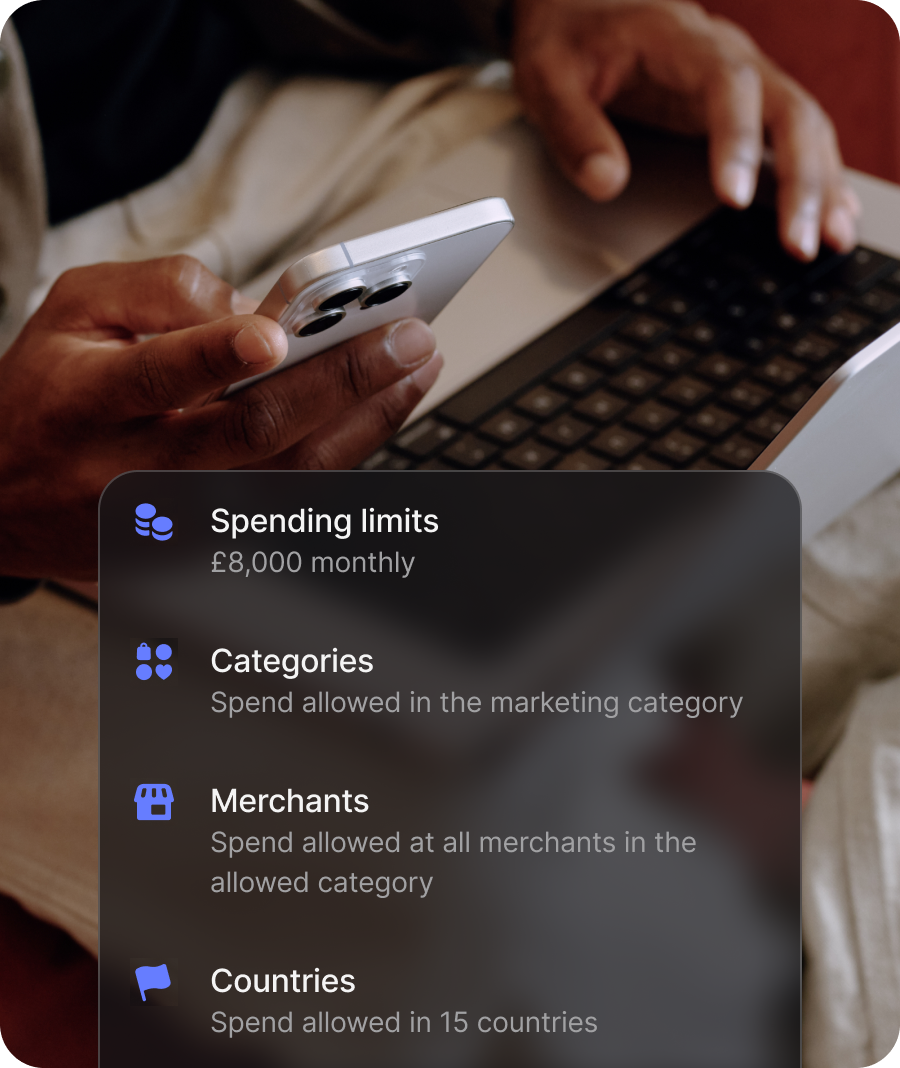
- Nastavte vlastní kontroly výdajů nebo přidejte kartu do výdajového programu. Všechny karty v objednávce budou mít stejné kontroly.
- Po dokončení obdrží držitel karty e-mail s pokyny, jak začít s novou kartou


7. Uzavření účetních knih
Export výdajů
Po dokončení výše uvedených kroků by měl být váš tým připravený k placení. Nyní nastal čas uzavřít měsíc exportem odeslaných a schválených výdajů do vašeho účetního softwaru.
| Pokud jste připojili svůj účetní software | Vaše výdaje se automaticky odešlou do vašeho účetního softwaru, pokud máte povolenou synchronizaci výdajů. Chcete-li zahrnout ruční kontrolu, přejděte do Nastavení výdajů → vypněte možnost Přeskočit přípravu exportu. | |
| Pokud jste ještě nepřipojili svůj účetní software | Výdaje a účtenky (včetně všech připojených informací) můžete také manuálně exportovat a poté je importovat do svého účetního softwaru. Postup je následující:
Pokud si nejste jisti, jako jaký typ souboru chcete výdaje exportovat, můžete se podívat, co je zahrnuto v typickém exportu výdajů ve formátu CSV. |
Nemáte ještě účet Revolut Business?
Dostupnost funkcí se liší podle plánu.