Revolut Reader
Laten we je op weg helpen
Lees onze eenvoudige handleiding zodat je betalingen kunt ontvangen met je Revolut Reader. Het duurt maar een paar minuten.

1. Schakel je Reader in
Schakel je Reader in met de aan/uit-knop. Als de batterij niet voldoende is opgeladen, sluit je de Reader aan op een stroombron.

2. Maak een nieuwe aanvraag in de app
- Open de mobiele app van Revolut Business
- Ga naar Handelaar vanaf het startscherm
- Tik op Nieuwe aanvraag
- Selecteer Kaartlezer

3. Sluit je Reader aan
- Tik op Verbind Revolut Reader
- Accepteer de machtigingen in de Revolut Business mobiele app
- Voer de laatste 3 cijfers van het serienummer van je Reader in
- Accepteer de koppelingscode op zowel de Reader als je mobiele apparaat
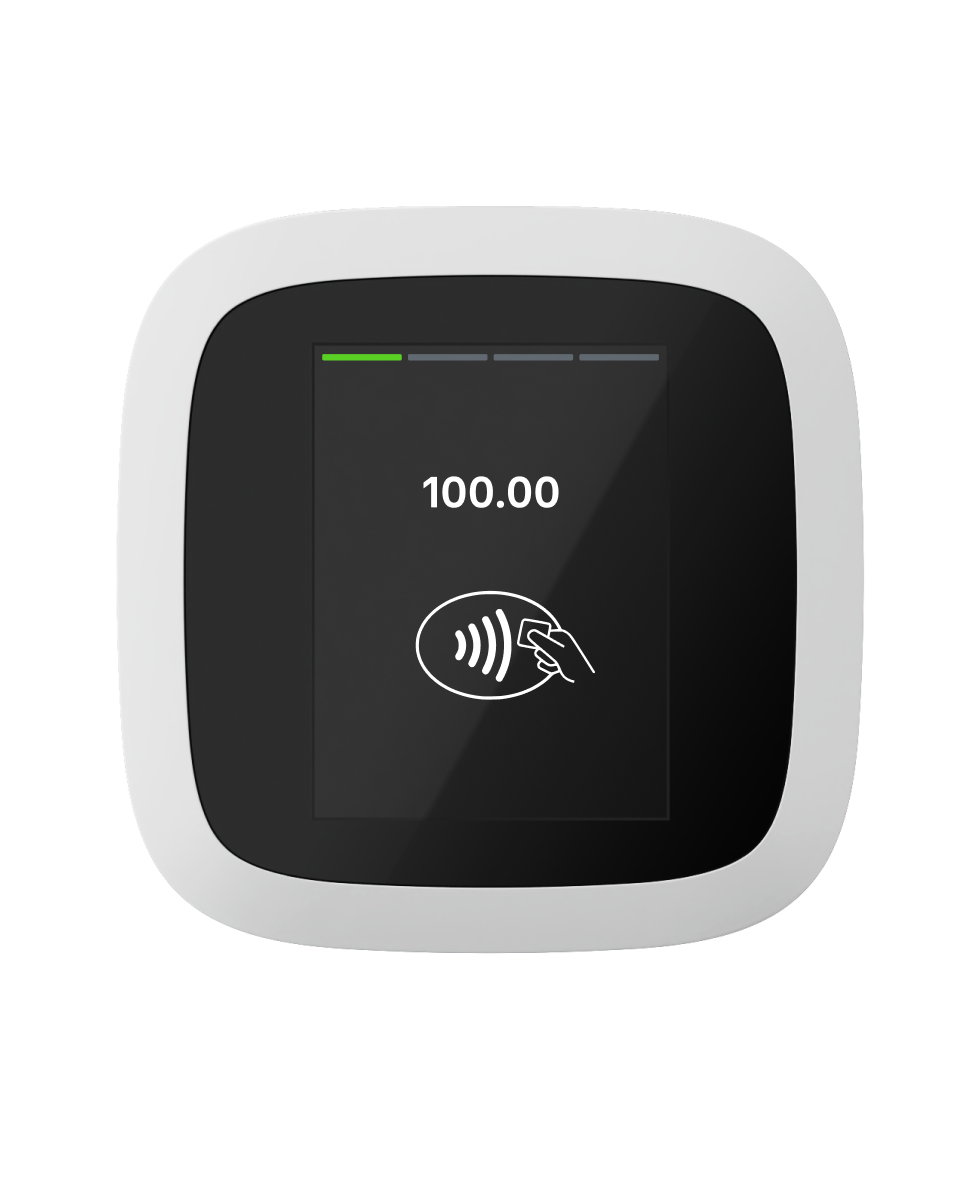
4. Stel je verkoop in
Glasheldere tarieven
Houd meer over van wat je verdient met onze eenvoudige en concurrerende tarieven. We brengen alleen kosten in rekening voor succesvolle betalingsverwerking.
Veelgestelde Vragen
- Als je problemen ondervindt met je Reader, raadpleeg dan onze meer gedetailleerde Revolut Reader-gebruikershandleiding — deze behandelt veel onderwerpen die je zouden moeten kunnen helpen. Je kunt ook ons helpcentrum bezoeken of naar het Help-menu gaan in je app. Als je daar geen oplossing kunt vinden, neem dan contact op met ons ondersteuningsteam via de chat in je app.
- Revolut Reader ondersteunt betalingen met chip- en pin en contactloze betalingen met Visa, Mastercard en Maestro, evenals Apple Pay, Google Pay en Samsung Pay.
Alle Revolut Business-betalingen die via de Revolut Reader worden verwerkt, worden binnen 24 uur op je Revolut Business-handelaarsrekening gestort. Van daar kun je het geld eenvoudig overschrijven naar je primaire rekening.
Voor Pro-klanten wordt de eerste betaling die je accepteert binnen 7 dagen op je rekening gestort. Hoe meer je verkoopt, hoe sneller je verkopen worden afgewikkeld. Blijf kaartbetalingen accepteren om de 24-uurs afwikkelingstijd te ontgrendelen. Algemene voorwaarden zijn van toepassing.- Je kunt op 2 manieren digitale betalingsbewijzen verzenden:
- Selecteer betalingsbewijs verzenden vanuit het betalingsbevestigingsscherm in de app. Dit moet gebeuren van zodra de transactie is voltooid.
- Zoek de relevante betaling in de transactielijst, selecteer deze en kies Betalingsbewijs verzenden.
- Ja, je kunt een aangepaste productcatalogus (inclusief prijzen) aanmaken in je Business- of Pro-account. Kies rechtstreeks uit de catalogus in de app wanneer je een verkoop instelt met de Reader, of maak in een paar tikken een nieuw item aan.
- Momenteel kan Revolut Reader worden geïntegreerd met onze Point of Sale (POS) iPad-app, die beschikbaar is voor Revolut Business-klanten. We hebben meer integraties in de pijplijn. Meer informatie over Revolut POS.