Productgids
Werknemersaccount instellen
Volg onze stapsgewijze instructies om je nieuwe rekening aan te maken en haal meer uit je geld.
Welkom bij Revolut Business
Om te beginnen moet je de Revolut Business-app downloaden op je mobiele apparaat en je kaart toevoegen aan de digitale wallet van je apparaat.
Als je vragen hebt over het navigeren op het platform, heeft ons Helpcentrum de antwoorden.

Aan de slag
1. Accepteer je uitnodiging
Controleer je inbox op een e-mail van Revolut Business. Selecteer in onze mobiele of web-app Uitnodiging accepteren om je aan te sluiten, volg dan de instructies om je account in te stellen. Als je de e-mail niet kunt vinden, ga dan naar onze aanmeldingspagina en selecteer Ik ben uitgenodigd om lid te worden van een bedrijf.

Je kaart gebruiken
Fysiek of virtueel: wat is het verschil?
| Fysieke kaarten | Je kunt fysieke kaarten gebruiken voor online aankopen, aankopen in persoon en opnames bij een geldautomaat. De naam van de kaarthouder en de kaartgegevens staan gedrukt op de achterkant. | |
| Virtuele kaarten | Virtuele kaarten zijn 'digital-only'. Ze hebben andere kaartgegevens dan je fysieke kaart. Je kunt ze gebruiken voor online aankopen of ze toevoegen aan Apple Pay en Google Pay om contactloze betalingen in persoon te doen. |
Fysieke kaarten
Je moet je kaart in de app claimen om deze te laten bezorgen:
- Claim je kaart vanuit Start
- Kies je kaartontwerp
- Voeg je bezorgadres toe
- Bestel je kaart en wij doen de rest
Je kunt je kaart meteen gebruiken door ze toe te voegen aan Google Pay of Apple Pay terwijl je wacht op de levering.

Als je kaart virtueel is
Virtuele kaarten zijn direct klaar voor gebruik. Om je virtuele kaart in de app te vinden:
- Ga naar Kaarten
- Selecteer je nieuwe kaart uit de lijst
Je kunt online betalingen doen met je virtuele kaartgegevens, of de kaart toevoegen aan Google Pay of Apple Pay om in persoon te betalen.

Zoek je kaartgegevens
Al je kaartinformatie wordt veilig opgeslagen in de Revolut Business-app. Zo vind je deze informatie:
| Bekijk je kaartgegevens |
Je kunt de kaartgegevens alleen bekijken als je de kaarthouder bent. | |
| Bekijk de pincode en het factuuradres van je kaart |
Vergeet niet dat alleen fysieke kaarten een pincode hebben, virtuele kaarten niet. |
Bekijk je uitgavencontroles
Je kaart kan ingebouwde uitgavencontroles hebben, zoals eenmalige of terugkerende uitgavenlimieten, geblokkeerde handelaarscategorieën of geblokkeerde landen.
Zo bekijk je ze in de app:
- Ga naar Kaarten
- Kies je kaart
- Bekijk eventuele uitgavenlimieten van je kaart, samen met het resterende saldo en wanneer de limiet wordt gereset
- Selecteer Instellingen om andere uitgavencontroles te zien

Vraag een nieuwe kaart of limietverhoging aan
Als je een nieuwe kaart nodig hebt (bijvoorbeeld voor een nieuwe uitgave of leverancier), of als je de limiet van je kaart wilt verhogen, volg dan de onderstaande stappen om je aanvraag in de app in te dienen.
Afhankelijk van de instellingen van de rekening van je bedrijf, kun je mogelijk geen kaart of limietverhoging aanvragen. Als dat het geval is, krijg je de melding om contact op te nemen met je beheerder.

| Om een nieuwe kaart aan te vragen: |
| |
| Om een limietverhoging aan te vragen: |
|
Uitgaven indienen
Uitgaven voor kaarttransacties
Als je bedrijf Uitgaven gebruikt, moet je mogelijk betalingsbewijzen voor je kaarttransacties indienen. Zo werkt het:
- je ontvangt enkele seconden nadat je een betaling hebt gedaan, een pushmelding die je eraan herinnert de uitgave in te dienen.
- Voer de gegevens in en voeg een foto van het bonnetje toe.
- Dien de uitgave in, het wordt naar de beoordelaars verzonden.
Zo eenvoudig is het. Je ontvangt geen melding wanneer je uitgaven zijn goedgekeurd, alleen als er meer informatie nodig is.
Zorg ervoor dat je je uitgaven zo snel mogelijk indient, omdat je kaarten kunnen worden geblokkeerd als je ze niet binnen het door je bedrijf vastgestelde tijdsbestek indient (indien van toepassing).
Koppelen van betalingsbewijzen
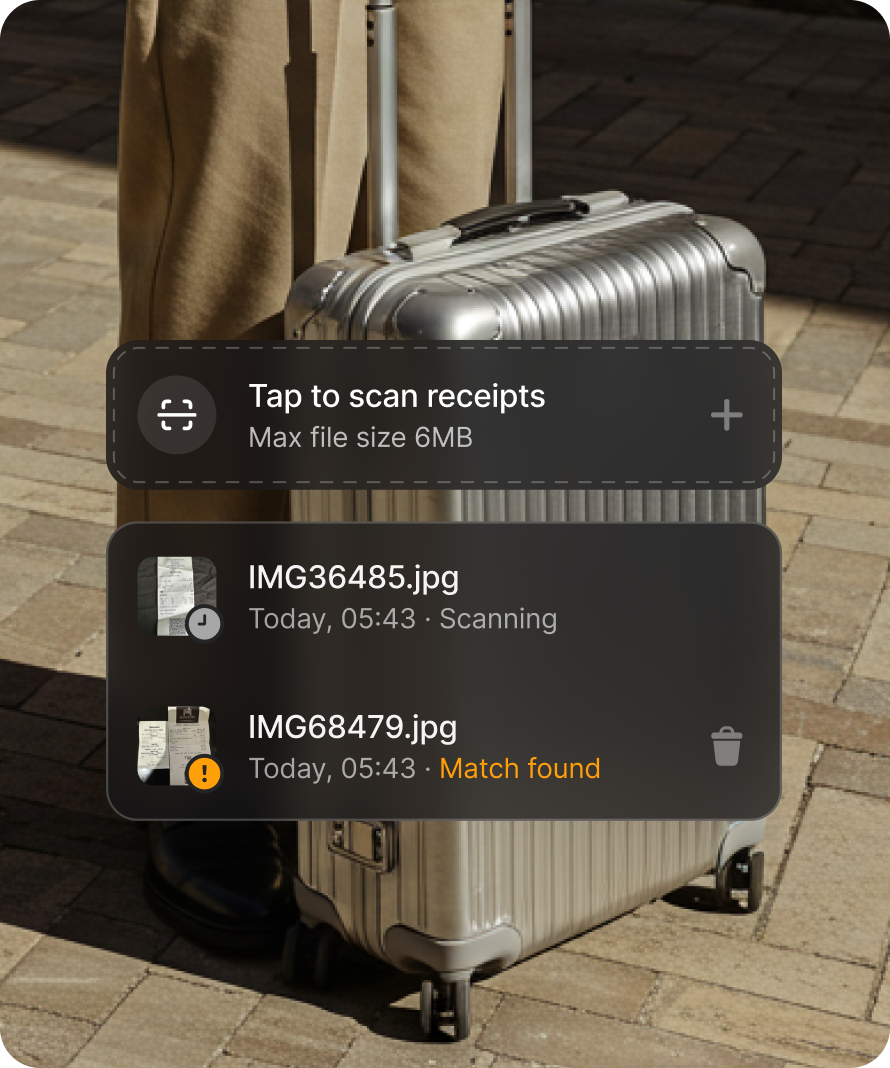
Onze AI-tool voor het matchen van bonnetjes kan automatisch een foto die je maakt van je bonnetje matchen met de juiste transactie met een nauwkeurigheid tot 98%. Er zijn 2 manieren om het matchen van bonnetjes te gebruiken:
| Voeg een ontvangstbewijs rechtstreeks in de app toe |
Wij doen de rest: je bonnetje wordt automatisch gescand en gekoppeld aan de juiste transactie. Je kunt ook meerdere bonnetjes tegelijk uploaden om nog meer tijd te besparen. | |
| Stuur een digitaal ontvangstbewijs door vanuit je e-mail |
|
Indienen van terugbetalingen
Soms moet je een zakelijke uitgave uit eigen zak betalen. Je kunt verzoeken om terugbetaling registreren (inclusief uitgaven gedaan met geld, persoonlijke kaarten of kaarten van andere bankrekeningen) en deze opvolgen met Uitgaven.
Om een uitgave uit eigen zak toe te voegen:
- Ga naar Uitgaven → Nieuw
- Selecteer Vraag terugbetaling aan
- Upload je betalingsbewijs en de terugbetalingsgegevens worden automatisch voor je ingevuld
- Voeg je persoonlijke bankgegevens toe, zodat we weten waar we de terugbetaling naartoe moeten sturen

Kilometerclaims indienen
Als je je eigen auto gebruikt voor zakenreizen, kun je brandstofkosten terugvragen op basis van de standaard kilometervergoeding van je land, of de tarieven van je bedrijf
Om een kilometerclaim toe te voegen:
- Ga naar Uitgaven → Nieuw
- Selecteer Kilometers claimen
- Voer de reisdatum, het vertrekpunt, de bestemming en of het een retourreis is in
- Selecteer de kilometervergoeding en wij berekenen het terug te betalen bedrag
- Voeg je persoonlijke bankgegevens toe, zodat we weten waar we de terugbetaling naartoe moeten sturen
Basisprincipes voor managers
Goedkeuringen beheren
Afhankelijk van de opzet van je bedrijf, kun je mogelijk teamverzoeken goedkeuren. Deze omvatten nieuwe kaartverzoeken, limietverhogingen, overschrijvingen, uitgaven en terugbetalingen.
Je ontvangt een e-mail en pushmelding wanneer een werknemer een verzoek indient. Na het inloggen, zie je alle verzoeken die je moet bekijken in Goedkeuringen.
Selecteer een verzoek voor meer informatie, kies vervolgens een van de volgende opties:
- Goedkeuren — dit stuurt het verzoek naar de volgende goedkeurder (indien van toepassing), of geeft de definitieve goedkeuring
- Afwijzen — als het verzoek buiten het beleid valt, kun je het afwijzen en een opmerking achterlaten met uitleg waarom
Je krijgt elke week een herinnering over eventuele lopende verzoeken.
