Produktveiledning
Oppsett av ansattkonto
Følg trinnvise instruksjoner for å opprette den nye kontoen din og begynne å ta økonomien din videre.
Velkommen til Revolut Business
For å komme i gang må du laste ned Revolut Business-appen til mobilen din og legge kortet ditt til enhetens digitale lommebok.
Hvis du har spørsmål om hvordan du navigerer på plattformen, finner du svar i hjelpesenteret.

Slik kommer du i gang
1. Godta invitasjonen din
Sjekk innboksen din for en e-post fra Revolut Business. Bruk mobilappen eller nettappen vår, velg Godta invitasjon for å bli med, og følg deretter instruksjonene for å sette opp kontoen din. Hvis du ikke finner e-posten, kan du prøve å gå til registreringssiden vår og velge Jeg har blitt invitert til å bli med i et selskap.

Bruke kortet ditt
Fysisk eller virtuelt – hva er forskjellen?
| Fysiske kort | Du kan bruke fysiske kort til kjøp på nett og fysisk, samt minibankuttak. Du finner kortinnehaverens navn og kortopplysninger trykket på baksiden. | |
| Virtuelle kort | Virtuelle kort er kun digitale og har egne kortopplysninger som er separate fra det fysiske kortet ditt. Du kan bruke dem til kjøp på nett, eller legge dem til Apple Pay og Google Pay for å foreta kontaktløse fysiske betalinger. |
Hvis kortet ditt er fysisk
Du må løse inn kortet ditt i appen for å få det levert til deg:
- Løs inn kortet ditt fra Hjem
- Velg kortdesign
- Legg til leveringsadressen din
- Bestill kortet, så tar vi oss av resten
Mens du venter på at kortet skal bli levert, kan du begynne å bruke det med en gang ved å legge det til Google Pay eller Apple Pay.

Hvis kortet ditt er virtuelt
Virtuelle kort er klare til bruk med en gang. Slik finner du ditt i appen:
- Gå til Kort
- Velg det nye kortet ditt fra listen
Du kan betale på nett med kortopplysningene for det virtuelle kortet, eller legge kortet til Google Pay eller Apple Pay for å betale fysisk.

Finn kortopplysningene dine
All kortinformasjonen din lagres trygt i Revolut Business-appen. Slik finner du den.
| Vis kortopplysningene dine |
Du kan bare se kortopplysninger hvis du er kortinnehaver. | |
| Vis kortets PIN-kode og faktureringsadresse |
Husk at bare fysiske kort har en PIN-kode – virtuelle kort har ikke det. |
Vis forbrukskontrollen din
Kortet ditt kan ha innebygd forbrukskontroll – som engangs- eller gjentakende forbruksgrenser, blokkerte forhandlerkategorier eller blokkerte land.
Slik viser du dem i appen:
- Gå til Kort
- Velg kortet ditt
- Se eventuelle forbruksgrenser kortet ditt har, sammen med gjenværende saldo og når grensen nullstilles
- Velg innstillinger for å se annen forbrukskontroll

Be om et nytt kort eller en grenseøkning
Hvis du trenger et nytt kort (f.eks. for en ny utgift eller leverandør), eller trenger å øke kortets grense, følger du trinnene nedenfor for å sende inn forespørselen i appen.
Avhengig av kontoinnstillingene i selskapet ditt kan det hende du ikke kan be om et kort eller en grenseøkning. I så fall blir du bedt om å kontakte administratoren din.

| Slik ber du om et nytt kort: |
| |
| Slik ber du om en grenseøkning: |
|
Innsending av utgifter
Utgifter for korttransaksjoner
Hvis selskapet ditt bruker Utgifter, kan det hende du må sende inn kvitteringer for korttransaksjonene dine. Slik gjør du det:
- Du får et pushvarsel få sekunder etter at du har betalt, som minner deg på å sende inn utgiften
- Oppgi opplysningene og legg til et bilde av kvitteringen
- Send inn utgiften, så sendes den til godkjennerne
Så enkelt er det. Du får ikke varsel når utgiften blir godkjent, bare hvis det trengs mer informasjon.
Sørg for å sende inn utgiftene dine så snart som mulig, siden kortene dine kan bli fryst hvis du ikke sender dem inn innen tidsfristen selskapet ditt har satt (hvis aktuelt).
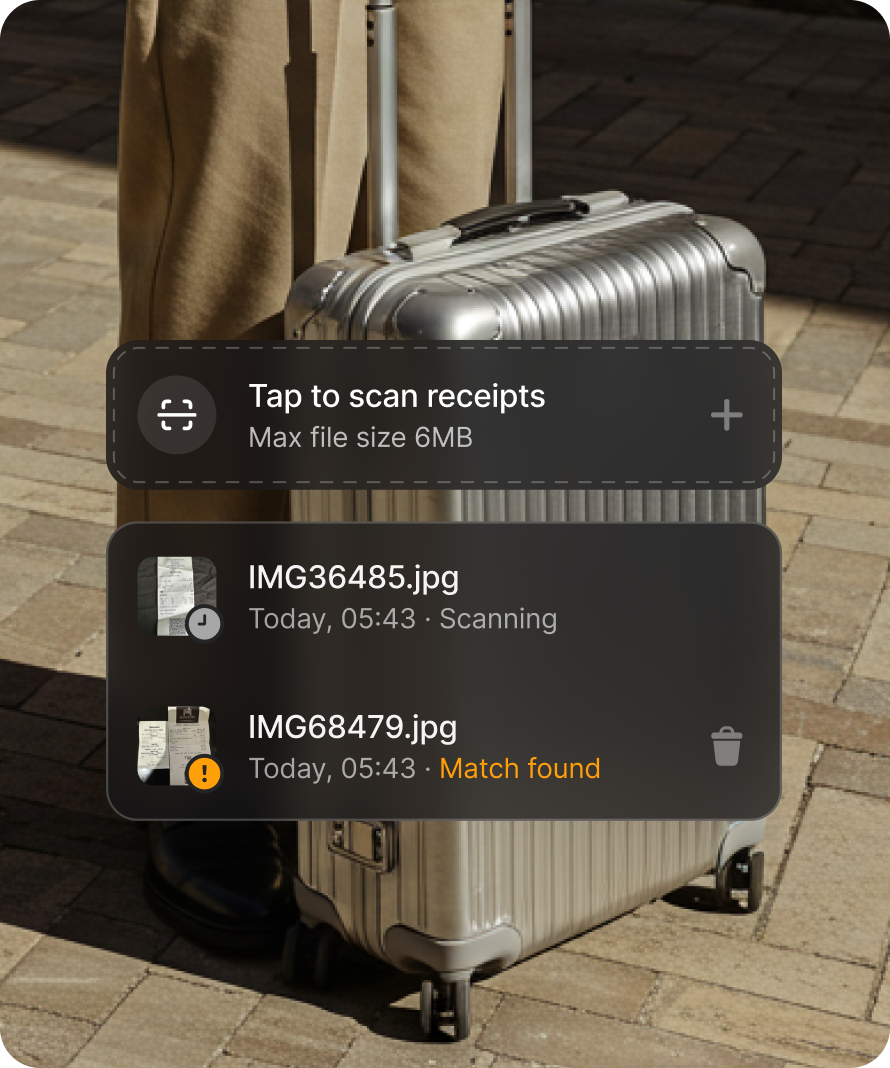
Kvitteringsmatching
KI-verktøyet vårt for kvitteringsmatching kan automatisk matche et bilde du tar av kvitteringen din med riktig transaksjon med opptil 98 % nøyaktighet. Det finnes to måter å bruke kvitteringsmatching på:
| Legg til en kvittering direkte i appen |
Vi tar oss av resten – kvitteringen din blir automatisk skannet og matchet med riktig transaksjon. Du kan også laste opp flere kvitteringer samtidig for å spare enda mer tid. | |
| Videresend en digital kvittering fra e-posten din |
|
Sende inn refusjoner
Noen ganger må du kanskje betale en forretningsutgift av egen lomme. Du kan registrere refusjonsforespørsler (inkludert utgifter betalt med kontanter, personlige kort eller kort fra andre bankkontoer) og spore dem med Utgifter.
Slik legger du til en utgift betalt av egen lomme:
- Gå til Utgifter → Ny
- Velg Be om refusjon
- Last opp kvitteringen din, så fylles refusjonsopplysningene ut automatisk
- Legg til dine personlige bankopplysninger, slik at vi vet hvor vi skal sende refusjonen

Innsending av kjøregodtgjørelseskrav
Hvis du bruker egen bil på jobbreiser, kan du kreve tilbake drivstoffkostnader basert på landets standard satser for kjøregodtgjørelse, eller selskapets egne satser.
Slik legger du til et kjøregodtgjørelseskrav:
- Gå til Utgifter → Ny
- Velg Send inn kjøregodtgjørelseskrav
- Oppgi reisedato, startpunkt, destinasjon og om det er tur-retur
- Velg satsen for kjøregodtgjørelse, så beregner vi refusjonsbeløpet
- Legg til dine personlige bankopplysninger, slik at vi vet hvor vi skal sende refusjonen
Grunnleggende for ledere
Administrere godkjenninger
Avhengig av oppsettet i selskapet ditt kan du kanskje godkjenne forespørsler fra teamet. Dette inkluderer forespørsler om nye kort, grenseøkninger, overføringer, utgifter og refusjoner.
Du mottar en e-post og et pushvarsel når en ansatt sender inn en forespørsel. Etter at du har logget inn, ser du alle forespørsler som krever gjennomgang under Godkjenninger.
Velg en forespørsel for mer informasjon, og velg deretter ett av følgende:
- Godkjenn – dette sender forespørselen til neste godkjenner (hvis aktuelt), eller gir endelig godkjenning
- Avvis – hvis forespørselen er i strid med retningslinjene, kan du avvise den og legge igjen en kommentar som forklarer hvorfor
Du blir minnet på eventuelle forespørsler som venter hver uke.
