Slik kommer du i gang
Veiledning for administrativ konfigurasjon
Følg vår trinnvise veiledning for å sette opp kontoen din og komme deg rett til forretninger. Vilkår gjelder.
Velkommen til Revolut Business
Dette trenger du for å sette opp kontoen din:
- Mobilen din – last ned Revolut Business-appen for å legge til kortet i enhetens digitale lommebok
- Gyldig legitimasjon/ID – vi kan be deg om å verifisere identiteten din før du begynner å gjøre korttransaksjoner. Finn ut mer om verifisering
Hvis du har spørsmål mens du navigerer på plattformen, finner du svar i vårt hjelpesenter.

Innhold
1. Komme i gang
Sett inn penger på kontoen din
Du kan sette inn penger på din Revolut Business-konto via bankoverføring. Hvis du vil sette inn penger via overføringer fra klienter eller kunder, må du dele kontoopplysningene dine. Slik finner du dem i appen:
- Velg kontosaldoen din på startsiden
- Velg valutakontoen du vil at betalingen skal gå til
- Velg Detaljer
Når det er tilgjengelig, bruker du lokale kontoopplysninger for raskere og mer kostnadseffektive overføringer. Du finner også opplysningene dine på kontobekreftelsesutskriften din.

Inviter andre administratorer
Hvis du har andre ledere i selskapet (som en forretningspartner, CFO eller økonomiansvarlig), kan du invitere dem til kontoen din som administrator.
De kan hjelpe deg med å sette opp Revolut Business-kontoen før du inviterer resten av teamet.
- Gå til Team → Inviter
- Legg til e-postadressene til administratorene du vil invitere
- Tildel dem administratorrollen
På dette stadiet kan du også tildele kort med forbrukskontroll til hver administrator, men dette kan også gjøres senere.

2. Forbruksgrenser
Sett opp forbrukskontroller
Sett opp forbruksprogrammer og godkjenningsprosesser for kort før du inviterer teamet ditt til Revolut Business, slik at kortene du utsteder til teamet har innebygd forbrukskontroll. Tilpassede regler for godkjenning av forbruk og utgifter er tilgjengelig på abonnementene Grow, Scale og Enterprise.
Brukeprogrammer
Med forbruksprogrammer kan du bruke forbruksgrenser med innsending av utgifter og godkjenningsregler til kort i stor skala. De gjør det enkelt å administrere reisekostnader, daglige goder og andre selskapsinitiativer eller utgifter.
Slik setter stiller du det inn:
- Gå til Kort → Innstillinger → Forbruksprogrammer.
- Velg +Nytt og opprett et forbruksprogram.
- Legg til godkjenningsregler for kortkjøp og refusjoner av utlegg.


3. Sett opp regnskap
Sett opp regnskap for utgifter
Verktøyene våre for forbruksstyring lar deg ta bilde av kvitteringer, avstemme og kategorisere bedriftsutgifter og refundere teammedlemmer – alt på ett sted. Teammedlemmer kan sende inn refusjonsforespørsler eller sende inn utgifter for transaksjoner gjort med Revolut Business-kortene sine. Tilgjengelig på alle abonnementer for 95 kr per teammedlem per måned.
Synkroniser regnskapsprogramvaren din
Revolut Business kan synkroniseres med noen av de mest populære regnskapsprogrammene. Vi støtter for øyeblikket tre typer synkronisering:
- Bankstrøm – alle fullførte transaksjoner sendes fra Revolut Business-kontoen din til regnskapsprogramvaren din
- Regninger – importer kladderegninger fra regnskapsprogramvaren din, og eksporter betalte regninger fra Revolut Business-kontoen din til regnskapsprogramvaren din
- Utgifter – utgifter eksporteres automatisk til regnskapsprogramvaren din med kvitteringer, kategorier og beskrivelser vedlagt. Dette gjør det enkelt å avstemme mot banktransaksjoner

Kategorier og skattesatser
Du kan liste opp selskapets utgiftskategorier og skattesatser som teammedlemmer kan velge mellom når de sender inn en utgift.
Denne listen vil automatisk synkroniseres og vises hvis du allerede har koblet til regnskapsprogramvaren din.
Hvis du ikke har koblet til regnskapsprogramvaren din, går du til Utgifter → Innstillinger → Regnskap for å redigere listen over alternativer som er tilgjengelige for teammedlemmer når de sender inn utgifter.

Definer etikettgrupper
Revolut Business hjelper deg med å organisere og inkludere flere detaljer om selskapets utgifter med etikettgrupper.
Opprett opptil 5 etikettgrupper, med så mange etiketter du trenger i hver gruppe.
For å tilpasse dem, gå til Utgifter → Innstillinger → Etiketter.

4. Kontroll etter forbruk
Opprett kontroller etter forbruk for utgifter
Tilpass innsending- og godkjenningsinnstillinger for utgifter og tilbakebetalinger, og sett opp automatisk frysing-regler for kort.
Tilpass utgiftsinnstillinger
Du kan angi hvilken informasjon teammedlemmer må inkludere når de sender inn utgifter. Som standard må teammedlemmer legge ved kvittering, kategori og beskrivelse for hver utgift, men du kan også angi flere obligatoriske felt.
Hvis innsending av utgifter (eller bestemt informasjon i en utgift) er valgfritt, går du til Utgifter → Innstillinger for å angi obligatoriske felt (kvittering, beskrivelse, kategori, skattesats, etiketter).

Opprett regler for automatisk frysing av kort
Når du har utstedt kort til teamet ditt, kan du sette opp automatisk frysing-regler for kort for å oppmuntre dem til å sende inn utgiftene sine i tide.
Automatisk frysing setter en tidsbegrensning på utgiftsinnsendinger – du velger hvor mange dager (7, 14 eller 30) kortinnehavere har til å sende inn utgifter etter et kjøp. Hvis utgiften er forsinket, blir kortet frosset og alle betalinger vil bli avvist til de sender inn sine forsinkede utgifter.

Opprett tilpassede godkjenningsprosesser
Du kan opprette godkjenningsprosesser for å sikre at de rette personene godkjenner utgifter og refusjoner. Slik gjør du det:
- Gå til Team → Innstillinger → Godkjenningsprosesser
- Velg Kortutgifter eller Refusjoner, avhengig av hva du vil opprette en godkjenningsprosess for
- Opprett regler for godkjenninger basert på posisjon (for eksempel at ledere godkjenner for sine direkte rapporterende), spesifikke teammedlemmer eller roller
Når godkjenningsprosessen er opprettet, kan du også velge å gjøre den til en del av et forbruksprogram.

| Godkjenninger for kortutgifter |
| |
| Godkjenninger for refusjoner og kjørelengdekrav |
|
5. Invitere teamet ditt
Legg til teammedlemmer
Du kan invitere ubegrenset med teammedlemmer til Revolut Business. Slik gjør du det:
| Send e-postinvitasjoner | Hvis du inviterer færre enn 15 ansatte, er dette et raskt og enkelt alternativ:
| |
| Bruk integreringer for HR-programvare | Hvis du inviterer mer enn 15 ansatte, anbefaler vi at du kobler HR-programvaren din til forretningskontoen din. Når du er tilkoblet, velger du kun de ansatte du vil invitere til Revolut Business. Du kan også velge å automatisk invitere nye medlemmer. Hvis HR-programvaren din ikke støttes, kan du invitere teammedlemmer manuelt gjennom e-postinvitasjoner samlet. |
Tildel kontoroller
Du kan administrere teammedlemmers tilgang til Revolut Business-kontoen din ved hjelp av tilpassbare roller.
Roller bestemmer hva teammedlemmer kan se og gjøre på kontoen din. Våre innebygde roller inkluderer:
- Eier – innehaveren av Revolut Business-kontoen, som har full tilgang. Det kan bare være én eier per konto
- Administrator – har full tilgang til alle funksjoner
- Regnskapsfører – kan utføre finansielle operasjoner
- Medlem – begrenset til egne personlige kort og egen informasjon
- Seer – har skrivebeskyttet tilgang til alle funksjoner og apper
Du kan også opprette roller med tilpassede tillatelser i Team → Innstillinger → Roller → Ny.

Sett opp organisasjonsstrukturen din
Du kan definere organisasjonsstrukturen i selskapet ditt på Revolut Business, inkludert rapporteringslinjer og avdelinger.
Dette hjelper deg med å holde oversikt over de ansatte og sikrer at godkjenningsforespørsler går til de rette personene. Vi anbefaler at du kobler HR-programvaren din for å automatisere dette.
| Hvis du har koblet HR-programvaren din til | Revolut Business vil automatisk:
| |
| Hvis du ikke har koblet HR-programvaren din til |
|
6. Utstedelse av kort
Fysiske vs virtuelle kort
Du kan utstede opptil 3 fysiske og 50 virtuelle kort til hvert teammedlem.
- Fysiske kort vil bli sendt til teamet ditt. De kan bruke disse til minibankuttak samt kjøp på nett og i butikk
- Virtuelle kort er kun digitale, utstedes umiddelbart og har separate detaljer til fysiske kort. Teamet ditt kan bruke dem til kjøp på nett, eller legge dem til i Apple Pay og Google Pay for kontaktløse betalinger i butikk
- Virtuelle selskapskort utstedes i selskapets navn, i stedet for en enkeltpersons. De er best egnet til leverandørbetalinger eller utgifter knyttet til spesifikke prosjekter og team. Du kan tildele hvert kort til opptil fem personer, kalt «kortkontakter» i appen, og tildele dem på nytt etter behov.
Se kortkvoter og ekstra gebyrer på vår prisside.

Send kort til teamet ditt
- Gå til Kort → Bestill kort
- Velg korttypen (teammedlem eller selskapskort), og tildel teammedlemmer
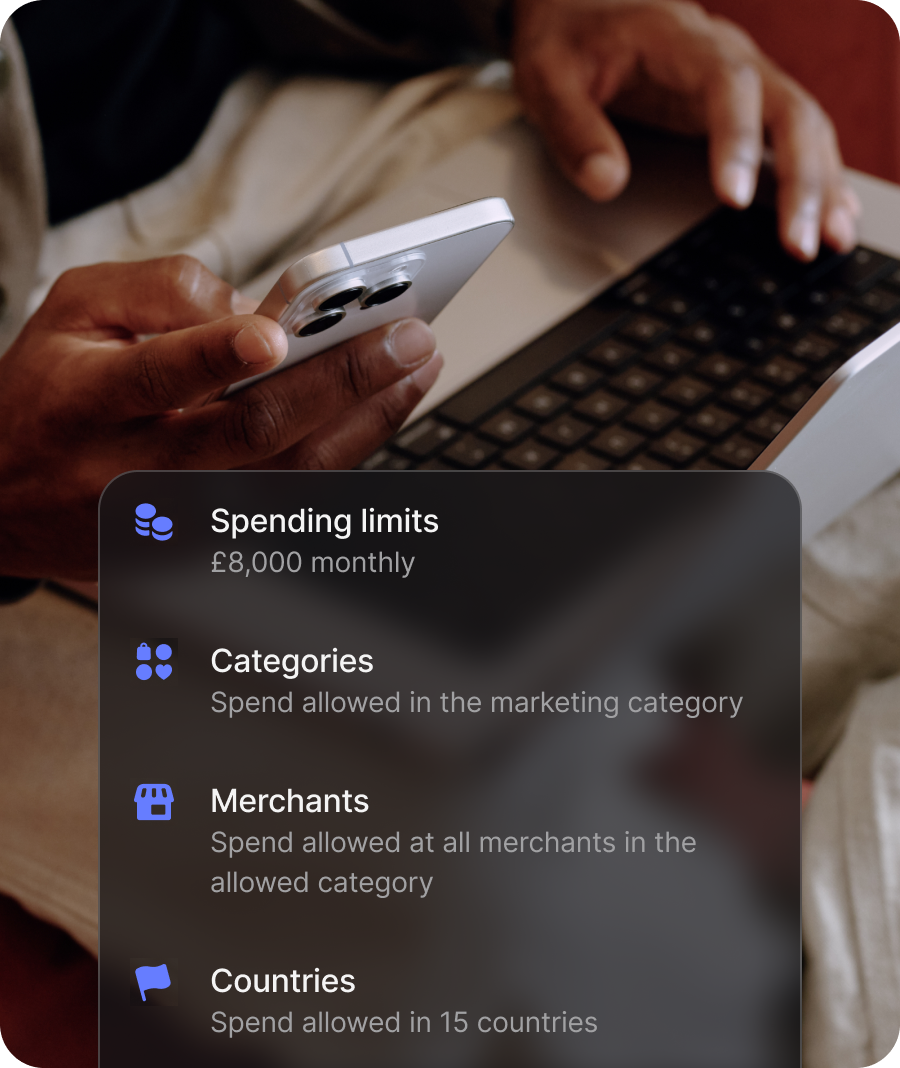
- Sett opp tilpassede forbrukskontroller eller legg kortet til et forbruksprogram. Merk at alle kort i bestillingen vil ha de samme kontrollene.
- Når du er ferdig, vil kortinnehaveren motta en e-post med instruksjoner for å komme i gang med det nye kortet sitt


7. Avslutte bøkene dine
Eksporter utgifter
Etter at du har fullført trinnene ovenfor, bør teamet ditt være klare til å bruke penger. Nå er det på tide å avslutte måneden ved å eksportere innsendte og godkjente utgifter til regnskapsprogramvaren din.
| Hvis du har koblet regnskapsprogramvaren din til | Utgiftene dine sendes til regnskapsprogramvaren din automatisk hvis du har utgiftssynkronisering aktivert. For å inkludere en manuell sjekk, gå til Utgiftsinnstillinger → slå av Hopp over eksportforberedelse. | |
| Hvis du ikke har koblet regnskapsprogramvaren din til | Du kan også manuelt eksportere utgifter og kvitteringer (inkludert all vedlagt informasjon), og deretter importere dem til regnskapsprogramvaren din. Slik gjør du det:
Hvis du ikke er sikker på hvilken filtype du vil eksportere utgiftene som, kan du se hva som er inkludert i en typisk CSV-eksport av utgifter. |
Har du ikke en Revolut Business-konto ennå?
Tilgjengeligheten av funksjoner varierer etter plan.