Kaip pradėti
Administratoriaus sąrankos vadovas
Vadovaukis mūsų išsamiu vadovu, kad atsidarytum sąskaitą ir iš karto pradėk verslą. Taikomos sąlygos.
Sveikiname prisijungus prie „Revolut Business“
Štai ko prireiks norint susikurti sąskaitą:
- Mobilusis įrenginys – atsisiųsk „Revolut Business“ programėlę ir susiek kortelę su įrenginio skaitmenine pinigine
- Galiojantis asmens tapatybės dokumentas – galime paprašyti tavęs patvirtinti tapatybę prieš pradedant vykdyti operacijas kortele. Sužinoti daugiau apie tapatybės patvirtinimą
Jei kils klausimų, kaip naudotis platforma, atsakymus rasi mūsų pagalbos centre.

Turinys
1. Nuo ko pradėti
Įnešk pinigų į savo sąskaitą
Pinigų į savo „Revolut Business“ sąskaitą gali įnešti bankiniu pervedimu. Jei nori įnešti pinigų pervedimais iš klientų arba klientų, turėsi pasidalinti savo sąskaitos duomenimis. Štai kaip juos rasti programėlėje:
- Pradžios ekrane pasirink savo sąskaitos likutį
- Pasirink valiutos sąskaitą, į kurią nori pervesti mokėjimą
- Pasirink informaciją
Kai įmanoma, naudok vietos sąskaitos duomenis, kad pervedimai būtų greitesni ir ekonomiškesni. Savo duomenis taip pat gali rasti savo sąskaitos patvirtinimo išraše.

Pakviesk kitus administratorius
Jei įmonėje yra kitų vadovų (pvz., verslo partnerių, finansų direktorių ar finansų vadovų), pakviesk juos prisijungti prie savo sąskaitos kaip administratorius.
Jie gali padėti nustatyti tavo „Revolut Business“ sąskaitą, prieš pakviečiant likusius komandos narius.
- Eik į „Komanda“ → „Kviesti“.
- Pridėk administratorių, kuriuos nori pakviesti, el. pašto adresus.
- Priskirk jiems administratoriaus vaidmenį.
Šiame etape kiekvienam administratoriui taip pat gali priskirti korteles su išlaidų valdikliais, bet tai galima padaryti ir vėliau.

2. Išlaidų valdikliai
Nustatyk išlaidų valdiklius
Prieš pakviečiant komandą į „Revolut Business“, pirmiausia reikia nustatyti kortelių išlaidų programas ir patvirtinimo procesus, kad kortelės, kurias išduosi savo komandai, turėtų integruotus išlaidų valdiklius. Pasirinktinės išlaidų ir išlaidų patvirtinimo taisyklės galimos tik naudojantis planais „Grow“, „Scale“ ir „Enterprise“.
Išlaidų programos
Su išlaidų programomis gali taikyti atsiskaitymo limitus ir išlaidų pateikimo bei patvirtinimo taisykles iš karto kelioms kortelėms. Taip bus paprasta valdyti kelionių lėšas, kasdienes išmokas ir kitas įmonės iniciatyvas ar išlaidas.
Kaip nustatyti išlaidų programas:
- Eik į „Kortelės“ → „Nuostatos“ → „Išlaidų programos“.
- Pasirink „+Nauja“ ir sukurk išlaidų programą.
- Pridėk išlaidų patvirtinimo taisykles pirkiniams kortele ir kompensacijoms už išlaidas iš savo kišenės.


3. Nustatyk apskaitą
Nustatyti išlaidų apskaitą
Mūsų išlaidų valdymo įrankiai leidžia fiksuoti kvitus, suderinti ir suskirstyti verslo išlaidas į kategorijas, taip pat grąžinti komandos narių išlaidas – viską atliksi vienoje vietoje. Komandos nariai gali pateikti kompensavimo užklausas arba išlaidas už operacijas, atliktas „Revolut Business“ kortelėmis. Prieinama su visais planais už 8 € vienam komandos nariui per mėnesį.
Sinchronizuok savo apskaitos programinę įrangą
„Revolut Business“ galima sinchronizuoti su kai kuriomis populiariausiomis apskaitos programomis. Šiuo metu palaikome 3 sinchronizavimo tipus:
- Banko duomenų srautas – visos atliktos operacijos iš tavo „Revolut Business“ sąskaitos siunčiamos į tavo apskaitos programinę įrangą.
- Sąskaitos – importuok sąskaitų ruošinius iš savo apskaitos programinės įrangos ir eksportuok apmokėtas sąskaitas iš savo „Revolut Business“ sąskaitos į apskaitos programinę įrangą.
- Išlaidos – išlaidos automatiškai eksportuojamos į tavo apskaitos programinę įrangą su pridėtais kvitais, kategorijomis ir aprašymais ir lengvai sutikrinamos su banko operacijomis.

Kategorijos ir mokesčių tarifai
Gali sudaryti savo įmonės išlaidų kategorijų ir mokesčių tarifų sąrašą, iš kurio komandos nariai galės rinktis pateikdami išlaidas.
Šis sąrašas bus automatiškai sinchronizuojamas ir rodomas, jei jau susiejai savo apskaitos programinę įrangą.
Jei dar nesusiejai apskaitos programinės įrangos, eik į „Išlaidos“ → „Nuostatos“ → „Apskaita“ ir pakoreguok parinkčių sąrašą, prieinamą komandos nariams, kai jie pateikia išlaidas.

Nustatyk žymų grupes
„Revolut Business“ padeda palaikyti tvarką ir įtraukti daugiau informacijos apie įmonės išlaidas naudojant žymų grupes.
Gali sukurti iki 5 žymų grupių, o kiekvienoje grupėje įtraukti tiek žymų, kiek reikia.
Jei nori jas pritaikyti, eik į „Išlaidos“ → „Nuostatos“ → „Žymos“.

4. Valdikliai po atsiskaitymo
Sukurk išlaidų valdiklius po atsiskaitymo
Pritaikyk išlaidų ir kompensacijų pateikimo bei patvirtinimo nuostatas ir nustatyk automatinio kortelių įšaldymo taisykles.
Pritaikyk išlaidų nuostatas
Gali nurodyti, kokią informaciją komandos nariai turi įtraukti į savo išlaidų ataskaitas. Pagal numatytąsias nuostatas komandos nariai turi pateikti kiekvienų išlaidų kvitą, kategoriją ir aprašymą, bet galima nustatyti ir papildomus privalomus laukelius.
Jei išlaidų (ar tam tikros informacijos išlaidų ataskaitoje) pateikti neprivaloma, eik į „Išlaidos“ → „Nuostatos“ ir nustatyk privalomus laukelius (kvitas, aprašymas, kategorija, mokesčių tarifas, žymos).

Nustatyk automatinio kortelių įšaldymo taisykles
Kai išduosi korteles savo komandai, galėsi nustatyti automatinio kortelių įšaldymo taisykles, kad paskatintum komandos narius išlaidas pateikti laiku.
Automatinis įšaldymas nustato laiko limitą išlaidų pateikimui – gali pasirinkti, per kiek dienų (7, 14 arba 30) kortelių turėtojai turi pateikti išlaidas po pirkimo. Jei išlaidos nepateikiamos laiku, kortelė įšaldoma ir visi mokėjimai bus atmesti, kol nebus pateiktos vėluojamos išlaidos.

Kurkite individualius patvirtinimo procesus
Gali sukurti patvirtinimo procesus, kad išlaidas ir kompensacijas patvirtintų tinkami asmenys. Štai kaip tai padaryti:
- Eik į „Komanda“ → „Nuostatos“ → „Patvirtinimo procesai“.
- Pasirink „Kortelių išlaidos“ arba „Kompensacijos“, priklausomai nuo to, kam nori sukurti patvirtinimo procesą.
- Sukurk patvirtinimo taisykles pagal pareigas (pvz., vadovai tvirtina savo tiesioginių pavaldinių išlaidas), konkrečius komandos narius arba vaidmenis.
Sukūrus patvirtinimo procesą, taip pat gali pasirinkti įtraukti jį į išlaidų programą.

| Išlaidų kortele patvirtinimai |
| |
| Kompensacijų ir nuvažiuoto atstumo išlaidų prašymų tvirtinimas |
|
5. Kaip pakviesti komandą
Pridėk komandos narius
Į „Revolut Business“ gali pakviesti neribotą skaičių komandos narių. Štai kaip tai padaryti:
| Išsiųsk kvietimus el. paštu | Jei kvieti mažiau nei 15 darbuotojų, tai greitas ir paprastas būdas:
| |
| Naudok žmogiškųjų išteklių programinės įrangos integracijas | Jei kvieti daugiau nei 15 darbuotojų, rekomenduojame su Revolut Business“ sąskaita susieti savo žmogiškųjų išteklių programinę įrangą. Susiejus programinę įrangą, tereikia pasirinkti darbuotojus, kuriuos nori pakviesti prisijungti prie „Revolut Business“. Taip pat gali pasirinkti automatiškai kviesti naujus darbuotojus. Jei tavo žmogiškųjų išteklių programinė įranga nepalaikoma, gali pakviesti komandos narius rankiniu būdu – išsiųsti masinį kvietimą el. paštu. |
Priskirk sąskaitos vaidmenis
Komandos narių prieigą prie „Revolut Business“ sąskaitos galima valdyti naudojant pritaikomus vaidmenis.
Nuo priskirto vaidmens priklauso, ką komandos nariai gali matyti ir daryti tavo sąskaitoje. Mūsų iš anksto paruošti vaidmenys yra šie:
- Savininkas – „Revolut Business“ sąskaitos savininkas, turintis visapusišką prieigą. Vienai sąskaitai gali būti priskirtas tik vienas savininkas.
- Administratorius – turi visapusišką prieigą prie visų funkcijų.
- Buhalteris – gali atlikti finansines operacijas.
- Narys – gali pasiekti tik savo asmenines korteles ir informaciją.
- Žiūrėtojas – turi tik peržiūros prieigą prie visų funkcijų ir programėlių.
Taip pat gali kurti vaidmenis su pasirinktiniais leidimais: eik į „Komanda“ → „Nuostatos“ → „Vaidmenys“ → „Naujas“.

Nustatyk organizacijos struktūrą
„Revolut Business“ sąskaitoje gali apibrėžti savo įmonės organizacinę struktūrą, įskaitant atskaitomybės ryšius ir skyrius.
Tai padės stebėti darbuotojų informaciją ir užtikrinti, kad patvirtinimo užklausos būtų siunčiamos reikiamiems asmenims. Rekomenduojame susieti savo žmogiškųjų išteklių programinę įrangą ir automatizuoti šį procesą.
| Jei jau susiejai savo žmogiškųjų išteklių programinę įrangą | „Revolut Business“ automatiškai:
| |
| Jei dar nesusiejai savo žmogiškųjų išteklių programinės įrangos |
|
6. Kortelių išdavimas
Fizinės ir virtualiosios kortelės
Kiekvienam komandos nariui gali išduoti iki 3 fizinių ir 50 virtualiųjų kortelių.
- Fizinės kortelės bus išsiųstos tavo komandai. Jomis galima išsigryninti pinigų iš bankomato, atsiskaityti internetu ir gyvai.
- Virtualiosios kortelės yra tik skaitmeninės, išduodamos akimirksniu ir turi kitus duomenis nei fizinės kortelės. Tavo komanda gali jomis atsiskaityti už pirkinius internetu arba pridėti jas prie „Apple Pay“ ar „Google Pay“ ir atsiskaityti bekontakčiu būdu gyvai.
- Virtualiosios įmonės kortelės išduodamos įmonės, o ne asmens vardu. Jos labiausiai tinka atsiskaityti tiekėjams arba padengti išlaidas, susijusias su konkrečiais projektais ar komandomis. Kiekviena kortelė gali būti priskirta iki 5 asmenų, kurie programėlėje vadinami „kortelės kontaktais“, ir prireikus priskyrimą galima pakeisti.
Kortelių limitus ir papildomus mokesčius rasi mūsų kainodaros puslapyje.

Išsiųsk korteles savo komandai
- Eik į „Kortelės“ → „Užsakyti kortelę“.
- Pasirink kortelės tipą („Komandos narys“ arba „Įmonės kortelė“) ir priskirk komandos narius.
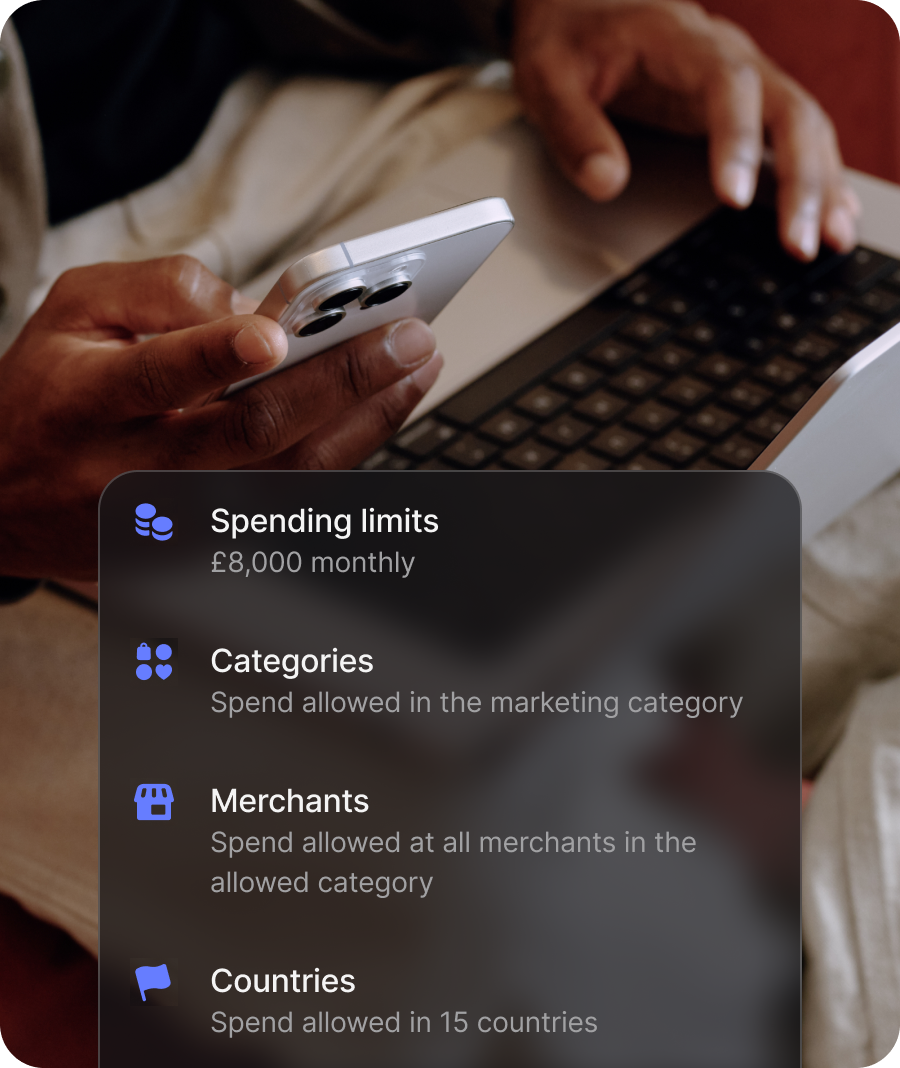
- Nustatyk pasirinktinius išlaidų valdymo parametrus arba pridėk kortelę prie išlaidų programos. Atkreipk dėmesį, kad visoms užsakomoms kortelėms bus taikomi tie patys valdymo parametrai.
- Kai užsakymas bus baigtas, kortelės turėtojas gaus el. laišką su instrukcijomis, kaip pradėti naudotis naująja kortele.


7. Apskaitos laikotarpių uždarymas
Eksportuok išlaidas
Atlikus pirmiau nurodytus veiksmus, tavo komanda turėtų būti pasirengusi atsiskaityti. Kai ateis metas užbaigti mėnesį, eksportuok pateiktas ir patvirtintas išlaidas į savo apskaitos programinę įrangą.
| Jei jau susiejai savo apskaitos programinę įrangą | Jei išlaidų sinchronizavimo funkcija įjungta, tavo išlaidos bus automatiškai siunčiamos į apskaitos programinę įrangą. Jei nori įtraukti rankines patikras, eik į išlaidų nuostatas → išjunk „Praleisti paruošimą eksportuoti“. | |
| Jei dar nesusiejai savo apskaitos programinės įrangos | Išlaidas ir kvitus (įskaitant visą pridėtą informaciją) taip pat gali eksportuoti rankiniu būdu ir tada importuoti juos į savo apskaitos programinę įrangą. Štai kaip tai padaryti:
Jei abejoji, kokio tipo failą nori eksportuoti, gali peržiūrėti, kas pateikiama tipiniame išlaidų eksportavimo CSV faile. |
Dar neturi „Revolut Business“ sąskaitos?
Kai kurios funkcijos galimos tik su tam tikrais planais.