Az első lépések
Adminisztrátori szerepkör beállítására vonatkozó útmutató
Kövesd lépésről lépésre az útmutatónkat, hogy beállíthasd a számládat, és azonnal nekiláthass az üzletnek. Ászf érvényben.
Üdvözöl a Revolut Business
A számla beállításához a következőkre lesz szükséged:
- Mobilkészülék – töltsd le a Revolut Business appot, és add hozzá a kártyádat a készüléked digitális pénztárcájához.
- Érvényes személyazonosító okmány – mielőtt kártyás tranzakciókat indítanál, előfordulhat, hogy megkérünk a személyazonosságod igazolására. További információk az ellenőrzésről
Ha kérdéseid merülnek fel a platform használata közben, a Súgóközpontban megtalálod a válaszokat.

Tartalom
1. Első lépések
Adj pénzt a számládhoz
Banki átutalással is feltöltheted a Revolut Business számládat. Ha ügyfeleidtől szeretnél pénzt fogadni átutalással, meg kell osztanod a számlaadataidat. Így találod meg azokat az appban:
- Lépj a számlaegyenlegedre a Kezdőképernyőn.
- Válaszd ki azt a devizaszámlát, amelyre a fizetést szeretnéd kapni.
- Lépj a Részletek opcióra.
Ha alkalmas, használd a helyi számlaadatokat a gyorsabb és költséghatékonyabb átutalások érdekében. A számlád adatait a számlamegerősítő nyilatkozatodon is megtalálod.

További adminisztrátorok meghívása
Ha más vezetők is dolgoznak a cégednél (például üzlettárs, pénzügyi igazgató vagy pénzügyi menedzser), hívd meg őket számlaadminisztrátorként.
Segíthetnek a Revolut Business számla beállításában, mielőtt meghívnád a csapat többi tagját.
- Lépj a Csapat → Meghívás menüpontra.
- Add meg a meghívni kívánt adminisztrátorok e-mail-címét.
- Rendeld hozzájuk az adminisztrátori szerepkört.
Ezen a ponton minden adminisztrátornak kártyát is rendelhetsz ki, amelyhez kártyaköltési sablont adhatsz meg, de ezt később is megteheted.

2. Kiadásszabályozás
Kiadásszabályozás beállítása
Állíts be kártyaköltési sablonokat és jóváhagyási folyamatokat, mielőtt meghívnád a csapatod tagjait, hogy használják a Revolut Businesst, így a csapatodnak kiadott kártyák már kiadásszabályozási beállításokkal rendelkeznek majd. Egyéni költési és költségjóváhagyási szabályok a Grow, a Scale és az Enterprise csomagban érhetők el.
Kártyaköltési sablonok
A kártyaköltési sablonok lehetővé teszik, hogy kiadási limiteket, valamint a költségek benyújtására és jóváhagyására vonatkozó szabályokat alkalmazz egyszerre több kártyára is. Ezek megkönnyítik az utazási költségek, a napi juttatások és egyéb vállalati kezdeményezések vagy költségek kezelését.
A következőképpen állíthatod be őket:
- Lépj a Kártyák → Beállítások → Kártyaköltési sablonok menüpontra.
- Válaszd ki az +Új hozzáadása lehetőséget, és hozz létre egy kártyaköltési sablont.
- Adj hozzá költségjóváhagyási szabályokat a kártyás vásárlásokra és a csapattag által fizetett költségek visszatérítésére vonatkozóan.


3. Könyvelés beállítása
Költségek könyvelésére szolgáló funkciók beállítása
A Kiadáskezelő eszközeinkkel egy helyen rögzítheted a nyugtákat, egyeztetheted és kategorizálhatod a vállalati költségeket, és visszatérítheted a csapattagok saját zsebből fizetett kiadásait. A csapattagok visszatérítési kérelmet nyújthatnak be, vagy elszámolhatják a Revolut Business kártyájukon végrehajtott tranzakciók költségeit. Minden csomagban elérhető 2400 Ft díjért csapattagonként, havonta.
Szinkronizáld a számládat a könyvelőprogramoddal
A Revolut Business számos népszerű könyvelőprogrammal szinkronizálható. Jelenleg háromféle szinkronizálást támogatunk:
- Banki adatszolgáltatás – minden teljesített tranzakciót elküldünk a Revolut Business számládról a könyvelőprogramodba.
- Számlák – a könyvelőprogramodból importálhatsz számlasablonokat, a kifizetett számlákat pedig exportálhatod a Revolut Business számládról a könyvelőprogramodba.
- Költségek – a költségeket automatikusan exportáljuk a könyvelőprogramodba a nyugtákkal, kategóriákkal és leírásokkal együtt. Ez megkönnyíti a banki tranzakciók egyeztetését.

Kategóriák és adókulcsok
Felsorolhatod a vállalatod költségkategóriáit és adókulcsait, amelyek közül a csapattagok választhatnak, amikor költséget nyújtanak be.
Ha már összekapcsoltad a Revolutot a könyvelési szoftvereddel, ez a lista automatikusan szinkronizálódik és megjelenik.
Ha még nem kapcsoltad össze a Revolutot a könyvelési szoftvereddel, lépj a Költségek → Beállítások → Könyvelés menüpontra, és szerkeszd a csapattagok számára elérhető lehetőségek listáját.

Címkecsoportok meghatározása
A Revolut Businessben rendszerezheted a céges kiadásaidat, és részletesebb információkat adhatsz meg hozzájuk a címkecsoportok segítségével.
Akár 5 címkecsoportot is létrehozhatsz egy-egy csoportban annyi címkével, amennyire csak szükséged van.
A címkecsoportok testreszabásához lépj a Költségek → Beállítások → Címkék menüpontra.

4. Költekezés utáni ellenőrzések
Hozz létre kiadásokat érintő utólagos ellenőrzéseket
A költségek és a visszatérítések benyújtásához és jóváhagyásához egyedi beállításokat adhatsz meg, a kártyák esetében pedig automatikus befagyasztási szabályokat állíthatsz be.
Költségbeállítások testreszabása
Meghatározhatod, hogy a csapattagoknak milyen információkat kell megadniuk a költségelszámolásokban. Alapértelmezés szerint a csapattagoknak minden költséghez nyugtát, kategóriát és leírást kell megadniuk, de további kötelező mezőket is beállíthatsz.
Ha a költségek (vagy a költségelszámolásban szereplő bizonyos információk) benyújtása nem kötelező, lépj a Költségek → Beállítások menüpontra, és állítsd be a kötelező mezőket (nyugta, leírás, kategória, adókulcs, címkék).

Automatikus kártyabefagyasztási szabályok létrehozása
Miután kártyákat bocsátasz ki a csapatodnak, beállíthatsz automatikus kártyabefagyasztási szabályokat, hogy ösztönözd őket a költségek időben történő benyújtására.
Az automatikus befagyasztás határidőt szab a költségek benyújtására: te döntöd el, hogy a kártyabirtokosoknak hány napjuk van (7, 14 vagy 30) a költségek benyújtására a vásárlás után. Ha a költségbenyújtás késedelmes, a kártyát befagyasztjuk, és minden fizetést elutasítunk, amíg a lejárt költségek benyújtására sor nem kerül.

Egyéni jóváhagyási folyamatok létrehozása
Létrehozhatsz jóváhagyási folyamatokat, hogy a megfelelő személyek hagyhassák jóvá a költségeket és a visszatérítéseket. Íme, a következőképpen teheted ezt meg:
- Lépj a Csapat → Beállítások → Jóváhagyási folyamatok menüpontra.
- Válaszd a Kártyaköltségek vagy a Visszatérítések lehetőséget attól függően, hogy melyikhez szeretnél jóváhagyási folyamatot létrehozni.
- Hozz létre jóváhagyási szabályokat pozíció (például a vezetők hagyják jóvá a közvetlen beosztottjaik költségeit), adott csapattagok vagy szerepkörök alapján.
A jóváhagyási folyamat létrehozása után azt is kiválaszthatod, hogy a kártyaköltési sablon része legyen.

| Jóváhagyások kártyás költségek esetén |
| |
| Jóváhagyások visszatérítési és kilométer-kárigényekhez |
|
5. A csapatod meghívása
Csapattagok hozzáadása
A Revolut Business csapatodba korlátlan számú tagot meghívhatsz. Íme, így teheted ezt meg:
| E-mailes meghívók küldése | Ha kevesebb mint 15 alkalmazottat szeretnél meghívni, annak ez a gyors és egyszerű módja:
| |
| HR-szoftverek integrálása | Ha több mint 15 alkalmazottat szeretnél meghívni, javasoljuk, hogy kapcsold a HR-szoftveredet a Business számládhoz. Az összekapcsolás után egyszerűen válaszd ki azokat az alkalmazottakat, akiket meg szeretnél hívni a Revolut Businessre. Azt is beállíthatod, hogy az új alkalmazottak automatikusan meghívásra kerüljenek. Ha a HR-szoftvered nem támogatott, manuálisan is meghívhatod a csapattagokat e-mailben, csoportos meghívók küldésével. |
Szerepkörök hozzárendelése
A testre szabható szerepkörök segítségével kezelheted a csapattagok hozzáférését a Revolut Business számládhoz.
A szerepkörök határozzák meg, hogy a csapattagok mit láthatnak és mit tehetnek a számládon. A beépített szerepkörök a következők:
- Tulajdonos – a Revolut Business számla tulajdonosa, aki teljes hozzáféréssel rendelkezik. Számlánként csak egy tulajdonos lehet.
- Adminisztrátor – teljes hozzáféréssel rendelkezik az összes funkcióhoz.
- Könyvelő – pénzügyi műveleteket végezhet.
- Tag – csak a saját személyes kártyáira és adataira vonatkozó információkhoz férhet hozzá.
- Betekintési joggal rendelkező – csak betekintési joggal rendelkezik az összes funkció és alkalmazás esetében.
Egyéni jogosultságokkal rendelkező szerepköröket is létrehozhatsz a Csapat → Beállítások → Szerepkörök → Új menüpontban.

Állítsd be a szervezeti struktúrádat
A Revolut Businessben megadhatod a vállalatod szervezeti felépítését, beleértve a jelentési vonalakat és a szervezeti egységeket.
Ez segít nyomon követni az alkalmazottaidat, és biztosítja, hogy a jóváhagyási kérelmek a megfelelő személyekhez kerüljenek. Javasoljuk, hogy csatlakoztasd a HR-szoftveredet a Revolut Businesshez ennek a folyamatnak az automatizálása érdekében.
| Ha már összekapcsoltad a HR-szoftveredet a számláddal | A Revolut Business automatikusan:
| |
| Ha még nem kapcsoltad össze a HR-szoftveredet a számláddal |
|
6. Kártyakibocsátás
Fizikai és virtuális kártyák
Csapattagonként akár 3 fizikai és 50 virtuális kártyát is kibocsáthatsz.
- Fizikai kártyák: postai úton juttatjuk el őket a csapatodnak. Ezeket bankautomatás készpénzfelvételre, valamint online és személyes vásárlásokra is használhatják.
- Virtuális kártyák: kizárólag digitális formában léteznek, azonnal kibocsáthatók, és az adataik eltérnek a fizikai kártyákétól. A csapatod online vásárlásokra használhatja őket, vagy hozzáadhatja őket az Apple Payhez és a Google Payhez, hogy érintéses fizetéseket hajthasson végre személyesen.
- Virtuális céges kártyák: a cég nevére állítjuk ki őket, nem egyéni személyek nevére. A legjobban a beszállítóknak történő fizetésekre vagy a konkrét projektekhez és csapatokhoz kapcsolódó kiadásokra alkalmasak. Kártyánként akár 5 személyt is kijelölhetsz, akiket az appban „kártyakapcsolattartóként” tartunk nyilván, és szükség esetén újakat is kijelölhetsz.
A kártyákra vonatkozó kereteket és a további díjakat az árazási oldalunkon találod meg.

Küldj kártyákat a csapatodnak
- Lépj a Kártyák → Kártya rendelése menüpontra.
- Válaszd ki a kártya típusát (csapattag vagy vállalati kártya), és rendeld hozzá a csapattagokat.
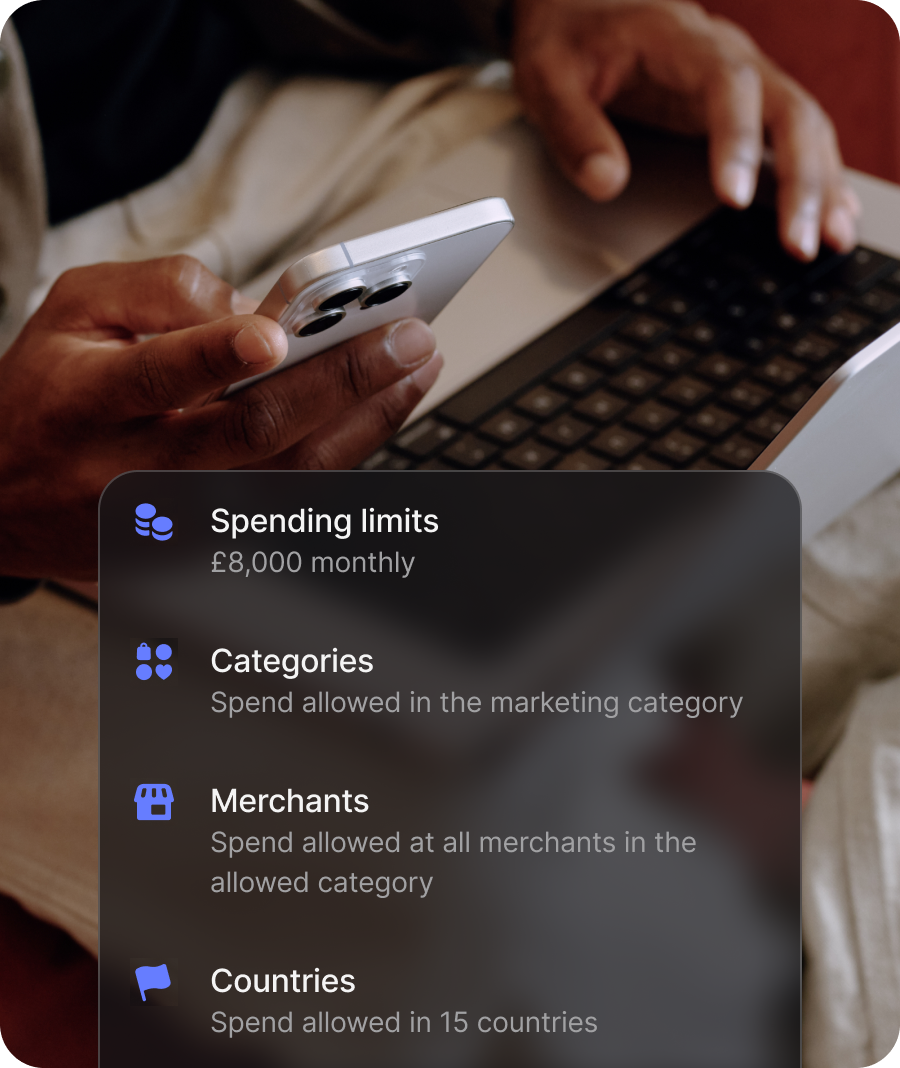
- Állíts be egyedi költési limiteket, vagy add a kártyát egy költési programhoz. Ne feledd, hogy a megrendelésben szereplő összes kártyára ugyanazok a limitek vonatkoznak.
- A kártya tulajdonosa e-mailben kap tájékoztatást arról, hogyan használhatja az új kártyáját.


7. Könyvelés lezárása
Költségek exportálása
A fenti lépések elvégzése után a csapatod tagjai elkezdhetnek költekezni. Most már csak annyi a dolgod, hogy lezárd a hónapot azzal, hogy a benyújtott és jóváhagyott költségeket exportálod a könyvelőprogramodba.
| Ha már összekapcsoltad a könyvelőszoftveredet a számláddal | A költségtételeket automatikusan elküldjük a könyvelőprogramodnak, ha engedélyezed a költségek szinkronizálását. Manuális ellenőrzés lehetővé tételéhez lépj a Költségek beállításai menüpontra, és kapcsold ki az Export készítésének kihagyása opciót. | |
| Ha még nem kapcsoltad össze a könyvelőszoftveredet a számláddal | Manuálisan is exportálhatod a költségeket és a nyugtákat (beleértve az összes csatolt információt), majd importálhatod azokat a könyvelőprogramodba. Íme, a következőképpen:
Ha nem vagy biztos benne, hogy melyik fájltípusban szeretnéd exportálni a költségeket, áttekintheted, hogy mi szerepel egy tipikus Költségek CSV-exportban. |
Még nincs Revolut Business számlád?
A funkciók elérhetősége csomagonként változik.