Vodič za proizvode
Postavljanje računa za zaposlenike
Slijedite naše detaljne upute za otvaranje novog računa i preuzmite kontrolu nad svojim financijama.
Dobrodošli u Revolut Business
Za početak, preuzmite aplikaciju Revolut Business na svoj mobilni uređaj i dodajte karticu u digitalni novčanik uređaja.
Ako imate bilo kakvih pitanja o navigaciji platformom, naš centar za pomoć ima spremne odgovore.

Početak rada
1. Prihvatite pozivnicu
Provjerite svoj pretinac ulazne pošte i potražite poruku e-pošte od Revolut Businessa. Otvorite našu mobilnu ili web-aplikaciju i odaberite Prihvati pozivnicu kako biste se pridružili, a zatim slijedite upute za postavljanje računa. Ako ne možete pronaći poruku e-pošte, pokušajte otvoriti našu stranicu za registraciju i odabrati Pozvan/a sam da se pridružim tvrtki.

Korištenje kartice
Koja je razlika između fizičke i virtualne kartice?
| Fizičke kartice | Fizičke kartice možete koristiti za online i kupnje uživo, kao i za podizanje gotovine na bankomatima. Ime vlasnika kartice i podaci o kartici ispisani su na poleđini. | |
| Virtualne kartice | Virtualne kartice postoje samo u digitalnom obliku i imaju različite podatke od vaše fizičke kartice. Možete ih koristiti za online kupnje ili ih dodati u Apple Pay i Google Pay za beskontaktno plaćanje uživo. |
Ako je vaša kartica fizička
Kako bismo vam poslali karticu, morate je zatražiti u aplikaciji:
- Zatražite karticu iz odjeljka Početna.
- Odaberite dizajn kartice.
- Dodajte adresu za dostavu.
- Naručite karticu, a mi ćemo se pobrinuti za ostalo.
Dok čekate da vam kartica stigne, možete je odmah početi koristiti dodavanjem u Google Pay ili Apple Pay.

Ako je vaša kartica virtualna
Virtualne kartice možete odmah početi koristiti. Da biste pronašli svoju karticu u aplikaciji, slijedite ove korake:
- Otvorite odjeljak Kartice.
- Odaberite svoju novu karticu s popisa.
Možete plaćati putem interneta koristeći podatke o virtualnoj kartici ili dodati karticu u Google Pay ili Apple Pay za plaćanje uživo.

Pronađite podatke o svojoj kartici
Svi podaci o vašoj kartici sigurno su pohranjeni u aplikaciji Revolut Business. Evo kako ih možete pronaći.
| Pogledajte podatke o kartici |
Podatke o kartici može vidjeti samo vlasnik kartice. | |
| Pogledajte PIN kartice i adresu za naplatu |
Ne zaboravite, samo fizičke kartice imaju PIN – virtualne kartice ga nemaju. |
Pregledajte ograničenja potrošnje
Vaša kartica može imati ugrađene kontrole potrošnje, kao što su jednokratna ili ponavljajuća ograničenja potrošnje, blokirane kategorije trgovaca ili blokirane zemlje.
Evo kako ih možete pregledati u aplikaciji:
- Otvorite Kartice.
- Odaberite svoju karticu.
- Pogledajte ograničenja potrošnje koja vaša kartica može imati, kao i preostali saldo i kada se ograničenje ponovno postavlja.
- Odaberite Postavke kako biste vidjeli druge kontrole potrošnje.

Zatražite novu karticu ili povećanje limita
Ako vam je potrebna nova kartica (npr. za novi trošak ili dobavljača) ili želite povećati limit kartice, slijedite korake u nastavku kako biste poslali zahtjev putem aplikacije.
Ovisno o postavkama računa vaše tvrtke, možda nećete moći zatražiti karticu ili povećanje limita. U tom slučaju, zatražit ćemo da se obratite svom administratoru.

| Za naručiti novu karticu: |
| |
| Zatražiti povećanje limita: |
|
Podnošenje troškova
Troškovi za transakcije karticama
Ako vaša tvrtka koristi značajku Troškovi, možda ćete morati priložiti račune za transakcije izvršene karticom. Evo kako to učiniti:
- Nakon plaćanja primit ćete obavijest koja će vas podsjetiti da prijavite trošak.
- Unesite podatke i dodajte fotografiju računa.
- Pošaljite prijavu troška i ona će biti proslijeđena osobama koje odobravaju troškove.
Tako je jednostavno. Nećete biti obaviješteni kada vaš trošak bude odobren, već samo ako budu potrebne dodatne informacije.
Obavezno prijavite svoje troškove što je prije moguće, jer vaše kartice mogu biti blokirane ako ne prijavite troškove u roku koji je odredila vaša tvrtka (ako je primjenjivo).
Povezivanje računa
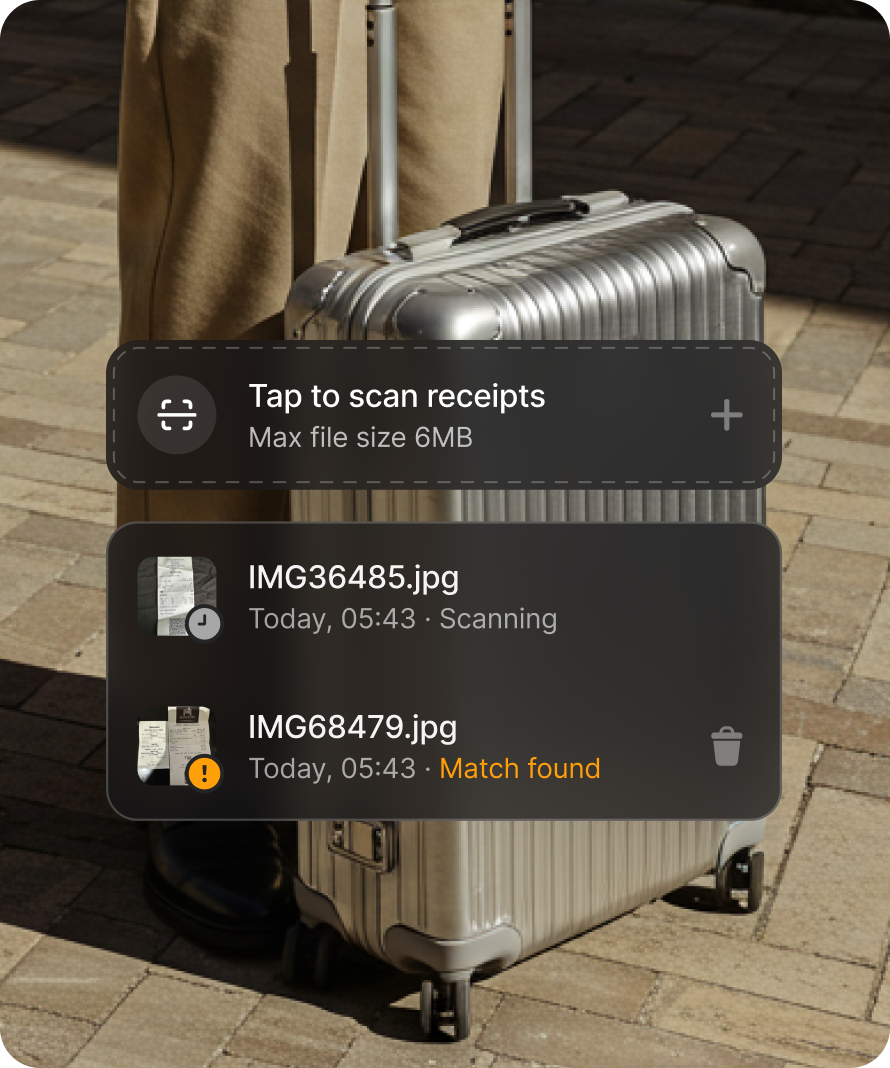
Naš alat umjetne inteligencije za automatsko povezivanje računa može automatski povezati fotografiju računa s odgovarajućom transakcijom s točnošću do 98 %. Postoje dva načina za korištenje ove značajke:
| Dodajte račun izravno unutar aplikacije |
Mi ćemo se pobrinuti za ostalo – račun će se automatski skenirati i povezati s odgovarajućom transakcijom. Također možete prenijeti više računa odjednom kako biste uštedjeli još više vremena. | |
| Proslijedite digitalni račun iz svoje e-pošte |
|
Podnošenje zahtjeva za povrat novca
Ponekad ćete možda morati platiti poslovni trošak iz vlastitog džepa. Možete zabilježiti zahtjeve za povrat sredstava (uključujući troškove plaćene gotovinom / novčanim sredstvima, osobnim karticama ili karticama drugih bankovnih računa) i pratiti ih pomoću značajke Troškovi.
Kako biste dodali trošak koji ste sami platili:
- Idite na Troškovi → Novi
- Odaberite Zatražite povrat
- Učitajte račun i podaci za povrat automatski će se popuniti
- Dodajte svoje osobne podatke o banci kako bismo znali kamo poslati povrat

Podnošenje zahtjeva za prijeđenu kilometražu
Ako za poslovna putovanja koristite vlastiti automobil, možete zatražiti povrat troškova goriva na temelju standardnog iznosa naknade troškova po prijeđenom kilometru u vašoj zemlji ili prema stopama vaše tvrtke.
Kako biste dodali zahtjev za prijeđenu kilometražu:
- Idite na Troškovi → Novi
- Odaberite Zatražite kilometražu
- Unesite datum putovanja, polazište, odredište i je li riječ o povratnom putovanju
- Odaberite iznos naknade troškova po prijeđenom kilometru, a mi ćemo izračunati iznos povrata
- Dodajte svoje osobne podatke o banci kako bismo znali kamo poslati povrat
Osnove za menadžere
Upravljanje odobrenjima
Ovisno o postavkama vaše tvrtke, možda ćete moći odobriti zahtjeve tima. To uključuje zahtjeve za nove kartice, povećanje limita, transfere, troškove i povrate sredstava.
Kada zaposlenik pošalje zahtjev, primit ćete e-poruku i obavijest. Nakon prijave, vidjet ćete sve zahtjeve koji zahtijevaju vašu provjeru u odjeljku Odobrenja.
Odaberite zahtjev za više podataka, a zatim odaberite jednu od sljedećih opcija:
- Odobrite – to će poslati zahtjev sljedećem odobravatelju (ako je primjenjivo) ili izdati konačno odobrenje
- Odbijte – ako zahtjev nije u skladu s pravilima, možete ga odbiti i ostaviti komentar s objašnjenjem
Svaki tjedan ćete dobiti podsjetnik za sve zahtjeve koji su na čekanju.
