Početak
Upute za postavljanje za administratore
Slijedite naš vodič korak po korak za postavljanje računa i odmah se bacite na posao. Primjenjuju se Uvjeti i odredbe.
Dobrodošli u Revolut Business
Evo što će vam trebati za postavljanje računa:
- Mobilni uređaj – preuzmite aplikaciju Revolut Business kako biste dodali karticu u digitalni novčanik na svom uređaju.
- Važeći identifikacijski dokument – možda ćemo zatražiti da potvrdite svoj identitet prije nego što počnete obavljati transakcije karticom. Saznajte više o provjeri
Ako imate pitanja dok istražujete platformu, naš centar za pomoć ima odgovore.

Sadržaj
1. Početak rada
Dodajte novac na račun
Možete dodati novac na svoj Revolut poslovni račun bankovnim transferom. Ako želite dodati novac transferima od klijenata ili kupaca, morat ćete podijeliti podatke o svom računu. Evo kako ih pronaći u aplikaciji:
- Na početnom zaslonu odaberite saldo računa.
- Odaberite račun u valuti na koji želite primiti uplatu.
- Odaberite Pojedinosti.
Kada je to moguće, koristite lokalne podatke o računu za brže i jeftinije transfere. Podatke o računu možete pronaći i na potvrdi o otvaranju računa.

Pozovite druge administratore
Ako u svojoj tvrtki imate druge menadžere (poput poslovnog partnera, financijskog direktora ili menadžera financija), pozovite ih na svoj račun kao administratore.
Mogu vam pomoći postaviti Revolut Business račun prije nego što pozovete ostatak tima.
- Idite na Tim → Pozovi
- Dodajte adrese e-pošte administratora koje želite pozvati
- Dodijelite im ulogu administratora
U ovoj fazi također možete dodijeliti kartice s kontrolom potrošnje svakom administratoru, ali to možete učiniti i kasnije.

2. Kontrola potrošnje
Postavite ograničenja potrošnje
Postavite programe potrošnje karticom i procese odobravanja prije nego što pozovete svoj tim na Revolut Business kako bi kartice koje izdate svom timu imale ugrađene kontrole potrošnje. Prilagođena pravila za odobravanje potrošnje i troškova dostupna su na Grow, Scale i Enterprise planovima.
Programi potrošnje
Programi potrošnje omogućuju vam primjenu ograničenja potrošnje s pravilima za podnošenje i odobravanje troškova na kartice u velikom broju. Olakšavaju upravljanje troškovima putovanja, dnevnicama i drugim inicijativama ili troškovima tvrtke.
Evo kako ih postaviti:
- Idite na Kartice → Postavke → Programi potrošnje.
- Odaberite + Novo i kreirajte program potrošnje.
- Dodajte pravila za odobravanje troškova za kupnje karticom i nadoknade iz vlastitog džepa.


3. Postavljanje računovodstva
Postavljanje računovodstva za troškove
Naši alati za upravljanje troškovima omogućuju vam snimanje računa, usklađivanje i kategorizaciju poslovnih troškova te nadoknadu troškova članovima tima, sve na jednom mjestu. Članovi tima mogu podnijeti zahtjeve za nadoknadu ili prijaviti troškove za transakcije izvršene njihovim Revolut Business karticama. Dostupno uz sve planove za 8 € po članu tima, mjesečno.
Sinkronizirajte svoj računovodstveni softver
Revolut Business može se sinkronizirati s nekim od najpopularnijih računovodstvenih softvera. Trenutno podržavamo tri vrste sinkronizacije:
- Bankovni izvadak – sve dovršene transakcije šalju se s vašeg Revolut poslovnog računa na vaš računovodstveni softver.
- Računi – uvezite nacrte računa iz svog računovodstvenog softvera i izvezite plaćene račune s Revolut poslovnog računa u svoj računovodstveni softver.
- Troškovi – troškovi se automatski izvoze u vaš računovodstveni softver s priloženim računima, kategorijama i opisima. To olakšava usklađivanje s bankovnim transakcijama.

Kategorije i porezne stope
Možete navesti kategorije troškova i porezne stope svoje tvrtke kako bi ih članovi tima mogli odabrati prilikom podnošenja troškova.
Ovaj će se popis automatski sinkronizirati i prikazati ako ste već povezali svoj računovodstveni softver.
Ako niste povezali računovodstveni softver, idite na Troškovi → Postavke → Računovodstvo kako biste uredili popis opcija dostupnih članovima tima prilikom podnošenja troškova.

Definiranje grupa oznaka
Revolut Business pomaže vam organizirati i dodati više detalja o troškovima vaše tvrtke pomoću grupa oznaka.
Kreirajte do 5 grupa oznaka, s onoliko oznaka koliko vam je potrebno u svakoj grupi.
Za prilagodbu idite na Troškovi → Postavke → Oznake.

4. Kontrole nakon potrošnje
Kreirajte kontrolne mehanizme za troškove
Prilagodite postavke podnošenja i odobravanja troškova i nadoknada te postavite pravila automatskog zamrzavanja kartica.
Prilagodite postavke troškova
Možete odrediti koje informacije članovi tima moraju uključiti u svoje prijave troškova. Prema zadanim postavkama, članovi tima moraju priložiti račun, kategoriju i opis za svaki trošak, ali možete postaviti i dodatna obavezna polja.
Ako je podnošenje troškova (ili određenih informacija u trošku) opcionalno, idite na Troškovi → Postavke kako biste postavili obavezna polja (račun, opis, kategorija, porezna stopa, oznake).

Kreirajte pravila automatskog zamrzavanja kartice
Nakon što ste izdali kartice svom timu, možete postaviti pravila automatskog zamrzavanja kartica kako biste ih potaknuli da na vrijeme podnose svoje troškove.
Automatsko zamrzavanje postavlja vremensko ograničenje za podnošenje troškova – vi birate koliko dana (7, 14 ili 30) vlasnici kartica imaju za podnošenje troškova nakon kupnje. Ako trošak nije podnesen na vrijeme, kartica se zamrzava i sva plaćanja bit će odbijena dok ne podnesu svoje troškove.

Kreiranje prilagođenih procesa odobravanja
Možete kreirati procese odobravanja kako biste osigurali da prave osobe odobravaju troškove i povrate. Evo kako:
- Idite na Tim → Postavke → Procesi odobravanja
- Odaberite Troškovi kartice ili Povrati, ovisno o tome za što želite kreirati proces odobravanja
- Kreirajte pravila za odobravanje na temelju pozicije (na primjer, menadžeri koji odobravaju za svoje izravne podređene), određenih članova tima ili uloga
Nakon što kreirate proces odobravanja, možete ga uključiti u program potrošnje.

| Odobrenja za troškove kartice |
| |
| Odobrenja za povrat novca i za zahtjeve za prijeđenu kilometražu |
|
5. Pozivanje članova tima
Dodajte članove tima
Možete pozvati neograničen broj članova tima na Revolut Business. Evo kako:
| Slanje pozivnica e-poštom | Ako pozivate manje od 15 zaposlenika, ovo je brza i jednostavna opcija:
| |
| Koristite integracije s HR softverom | Ako želite pozvati više od 15 zaposlenika, preporučujemo da povežete svoj HR softver s poslovnim računom. Nakon povezivanja, jednostavno odaberite zaposlenike koje želite pozvati na Revolut Business. Također možete odabrati automatsko pozivanje novih zaposlenika. Ako vaš HR softver nije podržan, možete ručno pozvati članove tima putem grupnih poziva e-poštom. |
Dodjeljivanje uloga na računu
Možete upravljati pristupom članova tima svom Revolut Business računu pomoću prilagodljivih uloga.
Uloge određuju što članovi tima mogu vidjeti i raditi na vašem računu. Naše ugrađene uloge uključuju:
- Vlasnik – vlasnik Revolut Business računa koji ima potpuni pristup. Na jednom računu može biti samo jedan vlasnik
- Administrator – ima potpuni pristup svim značajkama
- Računovođa – može obavljati financijske operacije
- Član – ograničen je na vlastite osobne kartice i informacije
- Promatrač – ima pristup samo za čitanje svih značajki i aplikacija
Možete i kreirati uloge s prilagođenim dozvolama u odjeljku Tim → Postavke → Uloge → Novo.

Postavite strukturu svoje organizacije
Na Revolut Businessu možete definirati organizacijsku strukturu svoje tvrtke, uključujući hijerarhiju i odjele.
To će vam pomoći da pratite svoje zaposlenike i osigurate da zahtjevi za odobrenje idu pravim osobama. Preporučujemo povezivanje vašeg HR softvera kako biste automatizirali ovaj proces.
| Ako ste povezali svoj HR softver | Revolut Business će automatski:
| |
| Ako niste povezali svoj HR softver |
|
6. Izdavanje kartica
Fizičke i virtualne kartice
Možete izdati do 3 fizičke i 50 virtualnih kartica za svakog člana tima.
- Fizičke kartice bit će poslane vašem timu. Mogu ih koristiti za podizanje gotovine na bankomatu, kao i za online i "uživo" kupnje.
- Virtualne kartice su isključivo digitalne, izdaju se trenutno i imaju različite podatke od fizičkih kartica. Vaš tim ih može koristiti za online kupnje ili ih dodati u Apple Pay i Google Pay za beskontaktna plaćanja "uživo".
- Virtualne kartice tvrtke izdaju se na ime vaše tvrtke, umjesto na ime pojedinca. Najprikladnije su za plaćanja dobavljačima ili troškove povezane s određenim projektima i timovima. Svaku karticu možete dodijeliti do 5 osoba, koje se u aplikaciji nazivaju "kontakti kartice", i po potrebi ih preraspodijeliti.
Pogledajte dopuštene iznose za kartice i dodatne naknade na našoj stranici s cijenama.

Pošaljite kartice članovima tima
- Idite na Kartice → Naruči karticu.
- Odaberite vrstu kartice (kartica za člana tima ili kartica za tvrtku) i dodijelite članove tima.
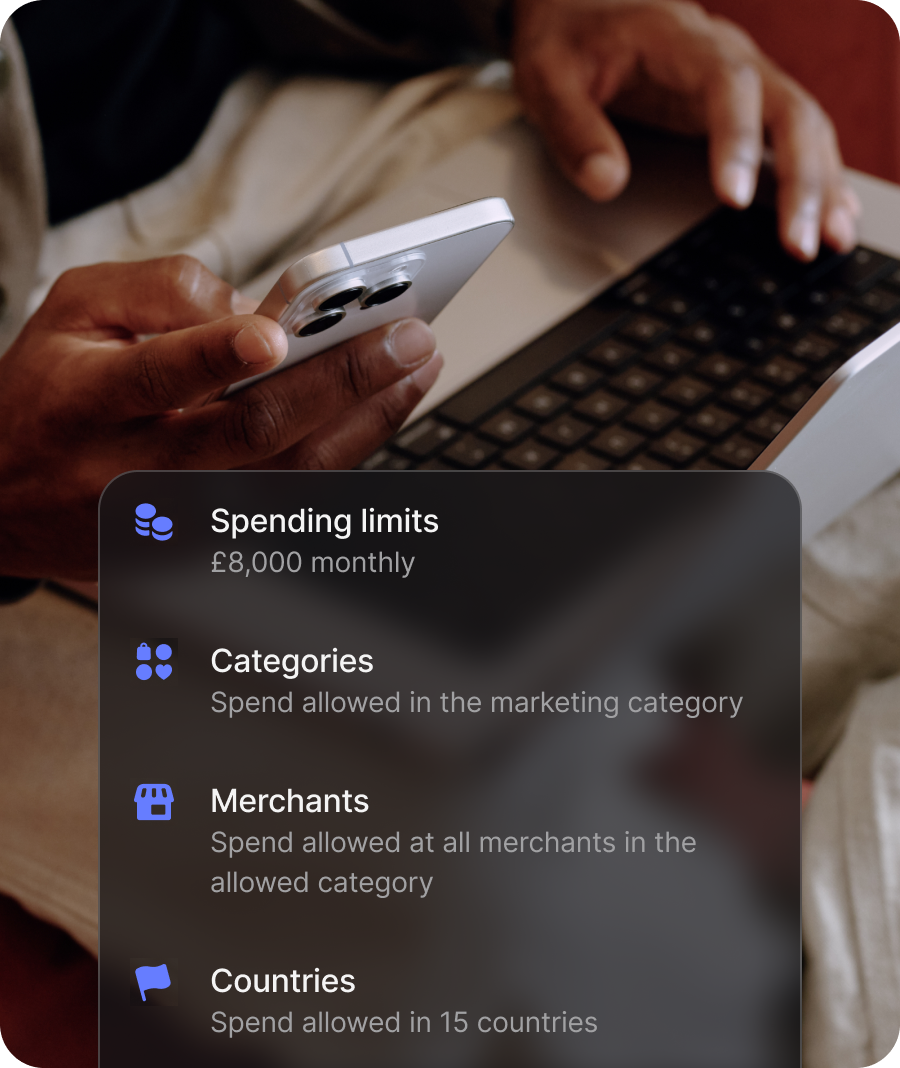
- Postavite prilagođene kontrole potrošnje ili dodajte karticu u program potrošnje. Imajte na umu da će sve kartice u narudžbi imati iste kontrole.
- Nakon dovršetka, vlasnik kartice će primiti e-poruku s uputama za početak korištenja nove kartice.


7. Zatvaranje knjiga
Izvoz troškova
Nakon što dovršite gore navedene korake, vaš tim trebao bi biti spreman za trošenje. Sada je vrijeme da zatvorite mjesec izvozom podnesenih i odobrenih troškova u svoj računovodstveni softver.
| Ako ste povezali svoj računovodstveni softver | Vaši će se troškovi automatski poslati u vaš računovodstveni softver ako imate omogućeno sinkroniziranje troškova. Da biste uključili ručnu provjeru, idite na Postavke troškova → isključite Preskoči pripremu izvoza. | |
| Ako niste povezali svoj računovodstveni softver | Možete i ručno izvesti troškove i račune (uključujući sve priložene informacije), a zatim ih uvesti u svoj računovodstveni softver. Evo kako:
Ako niste sigurni u kojem formatu želite izvesti troškove, možete pregledati što je uključeno u tipičan CSV izvoz troškova. |
Još uvijek nemate Revolut poslovni račun?
Dostupnost značajki ovisi o planu.