Guide produit
Configuration du compte employé
Suivez nos instructions étape par étape pour créer votre nouveau compte et tirer le meilleur parti de vos dépenses professionnelles.
Bienvenue sur Revolut Business
Pour commencer, vous devez télécharger l'application Revolut Business sur votre appareil mobile et ajouter votre carte au portefeuille numérique de votre appareil.
Si vous avez besoin d'aide pour vous retrouver sur notre plateforme, notre Centre d'aide peut vous guider.

Commencer
1. Acceptez votre invitation
Vérifiez si vous avez reçu un e-mail de Revolut Business dans votre boîte de réception. Sur notre application mobile ou web, sélectionnez Accepter l'invitation pour rejoindre notre plateforme, puis suivez les instructions pour configurer votre compte. Si vous ne trouvez pas l'e-mail, essayez de vous rendre sur notre page d'inscription et de sélectionner J'ai été invité(e) à rejoindre une entreprise.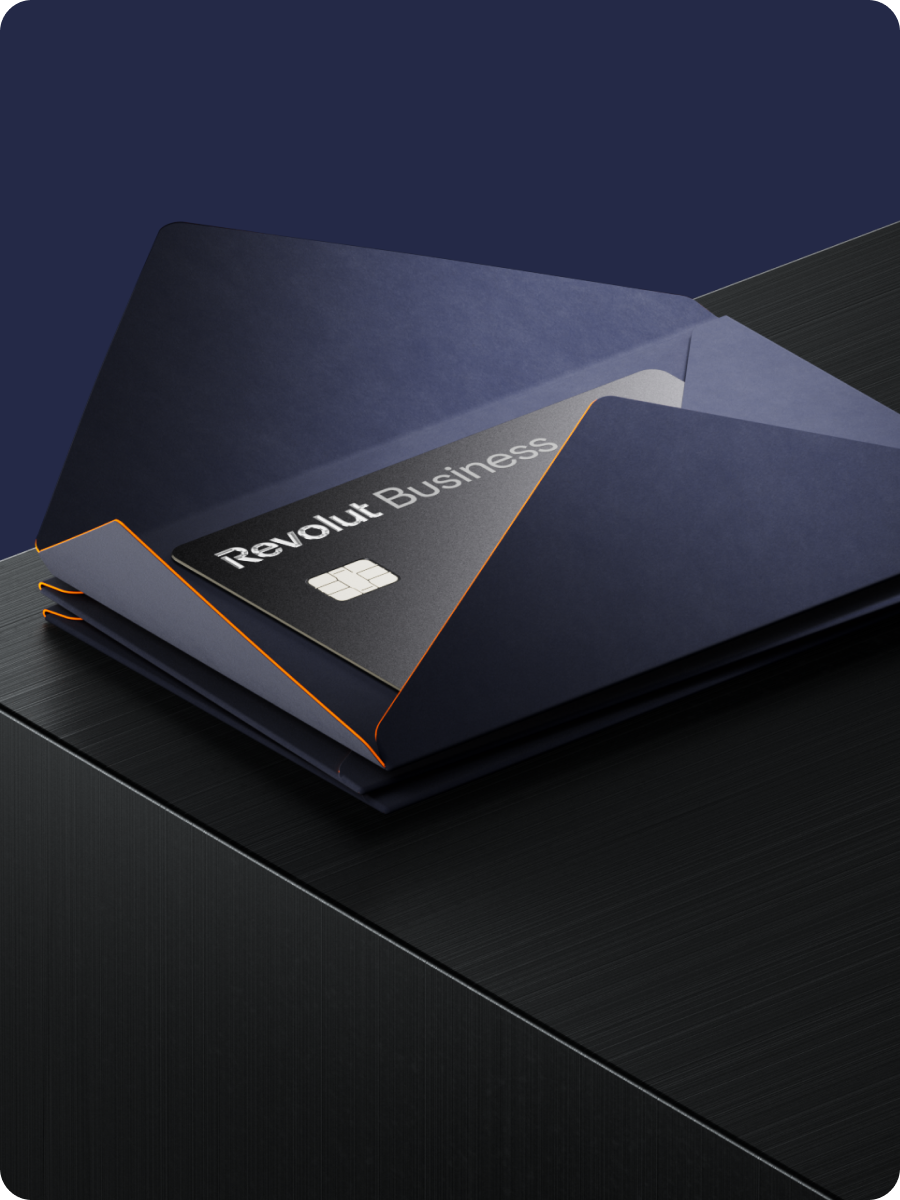

Utilisation de votre carte
Physique ou virtuelle : quelle est la différence ?
| Cartes physiques | Vous pouvez utiliser des cartes physiques pour acheter en ligne, en personne, et retirer des espèces en distributeur. Vous trouverez le nom du titulaire de la carte et les informations de la carte imprimés au dos. | |
| Cartes virtuelles | Les cartes virtuelles sont 100 % numériques et ont des informations de carte distinctes de votre carte physique. Vous pouvez les utiliser pour acheter en ligne, ou les ajouter à Apple Pay et Google Pay pour payer sans contact en personne. |
Si votre carte est une carte physique
Vous devrez demander votre carte dans l'application pour la recevoir :
- Demandez votre carte depuis l'Accueil
- Choisissez le design de votre carte
- Ajoutez votre adresse de livraison
- Commandez votre carte, et nous nous occuperons du reste
En attendant de recevoir votre carte, vous pouvez commencer à l'utiliser immédiatement en l'ajoutant à Google Pay ou Apple Pay.

Si votre carte est virtuelle
Les cartes virtuelles sont prêtes à l'emploi immédiatement. Pour trouver la vôtre dans l'application :
- Allez dans Cartes.
- Sélectionnez votre nouvelle carte dans la liste.
Vous pouvez payer en ligne avec vos informations de carte virtuelle, ou ajouter la carte à Google Pay ou Apple Pay pour dépenser en personne.

Trouver les informations de votre carte
Toutes vos informations de carte sont stockées en toute sécurité dans l'application Revolut Business. Voici comment les retrouver.
| Comment afficher vos informations de carte |
Vous ne pouvez consulter les informations de la carte que si vous en êtes le titulaire. | |
| Consulter le code PIN et l'adresse de facturation de votre carte |
N'oubliez pas que seules les cartes physiques ont un code PIN. Les cartes virtuelles n'en ont pas. |
Consulter vos contrôles de dépenses
Des contrôles de dépenses peuvent être créés pour la carte, comme des limites de dépenses ponctuelles ou récurrentes ou le blocage de certains commerçants ou de certains pays.
Voici comment les consulter dans l'application :
- Allez dans Cartes.
- Choisissez votre carte.
- Consultez les éventuelles limites de dépenses de votre carte, ainsi que le solde restant et la date de réinitialisation de la limite.
- Sélectionnez Paramètres pour voir les autres contrôles de dépenses.

Demandez une nouvelle carte ou une augmentation de votre limite
Si vous avez besoin d'une nouvelle carte (par exemple, pour une nouvelle dépense ou un nouveau fournisseur), ou si vous devez augmenter la limite de votre carte, suivez les étapes ci-dessous pour soumettre votre demande dans l'application.
En fonction des paramètres de compte de votre entreprise, ces demandes pourront être bloquées. Dans ce cas, vous serez invité(e) à contacter votre administrateur.

| Pour demander une nouvelle carte : |
| |
| Pour demander une augmentation de limite : |
|
Envoi en cours
Dépenses pour les transactions par carte
Si votre entreprise utilise Dépenses, vous devrez peut-être envoyer des reçus pour vos transactions par carte. Voici comment faire :
- Vous recevrez une notification push quelques secondes après avoir effectué un paiement, vous rappelant d'envoyer la dépense.
- Saisissez les informations et ajoutez une photo du reçu.
- Envoyez la dépense, et elle sera envoyée aux approbateurs.
C'est aussi simple que cela. Vous ne serez pas averti(e) lorsque votre dépense est approuvée, uniquement si des informations supplémentaires sont nécessaires.
Assurez-vous d'envoyer vos dépenses dès que possible, car vos cartes peuvent être gelées si vous ne les envoyez pas dans le délai fixé par votre entreprise (le cas échéant).
Mise en correspondance des reçus
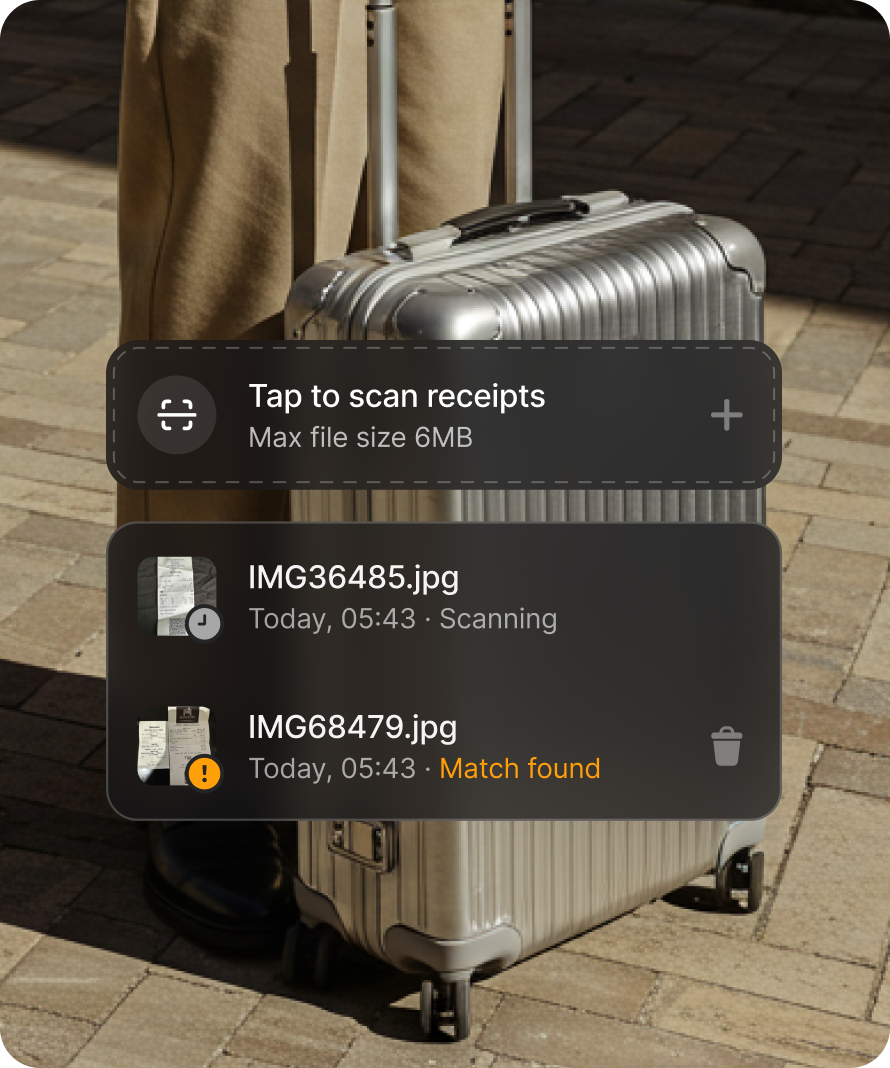
Notre outil de mise en correspondance des reçus basé sur l'IA peut automatiquement associer une photo de votre reçu à la bonne transaction avec une précision allant jusqu'à 98 %. Il existe 2 façons de l'utiliser :
| Ajoutez un reçu directement dans l'application |
Nous nous occuperons du reste. Votre reçu sera automatiquement scanné et associé à la bonne transaction. Vous pouvez également charger plusieurs reçus en même temps pour gagner encore plus de temps. | |
| Transférez un reçu numérique par e-mail |
|
Envoyer des demandes de remboursement
Vous devez parfois payer des frais professionnels de votre poche. Vous pouvez enregistrer des demandes de remboursement (y compris pour les achats en espèces, les achats depuis votre carte personnelle ou via des cartes liées à d'autres comptes bancaires) et suivre l'avancement de ces demandes depuis Dépenses.
Pour ajouter une dépense payée de votre poche :
- Allez sur Dépenses → Ajouter
- Sélectionnez Demander un remboursement
- Téléchargez votre reçu et les informations de remboursement se rempliront automatiquement
- Ajoutez vos données bancaires personnelles afin que nous sachions où envoyer le remboursement

Envoi des demandes d'indemnités kilométriques
Si vous utilisez votre propre voiture pour vos déplacements professionnels, vous pouvez demander le remboursement des frais de carburant sur la base des taux kilométriques standard de votre pays, ou des taux de votre entreprise.
Pour ajouter des frais kilométriques :
- Allez sur Dépenses → Ajouter
- Sélectionnez Demander des indemnités kilométriques
- Saisissez la date du trajet, le point de départ, la destination et indiquez s'il s'agit d'un aller-retour
- Sélectionnez le taux kilométrique, et nous calculerons le montant du remboursement
- Ajoutez vos données bancaires personnelles afin que nous sachions où envoyer le remboursement
B.a.-ba pour les responsables
Gérer les approbations
En fonction de la configuration de votre entreprise, vous pourrez être amené(e) à approuver les demandes de votre équipe. Celles-ci incluent les demandes de nouvelles cartes, les augmentations de limites, les virements, les dépenses et les remboursements.
Vous recevrez un e-mail et une notification push lorsqu'un employé enverra une demande. Après vous être connecté(e), vous verrez toutes les demandes nécessitant votre approbation dans la section Approbations.
Sélectionnez une demande pour en savoir plus, puis choisissez l'une des options suivantes :
- Approuver : cela enverra la demande à l'approbateur suivant (le cas échéant), ou donnera l'approbation finale.
- Rejeter : si la demande ne respecte pas une politique, vous pouvez la rejeter et laisser un commentaire expliquant pourquoi.
Vous recevrez un rappel chaque semaine de toutes les demandes en attente.
