Produktguide
Konfigurera anställdas konto
Följ våra stegvisa anvisningar om hur du skapar ett nytt konto och ta kontroll över ekonomin.
Välkommen till Revolut Företag
Börja med att hämta Revolut Business-appen på en mobil enhet och lägg till kortet i enhetens digitala plånbok.
Om du har fler frågor om att navigera plattformen kan du hitta svaren i vårt hjälpcenter.

Komma igång
1. Acceptera din inbjudan
Kolla inkorgen efter ett e-postmeddelande från Revolut Business. Välj Godkänn inbjudan i våra mobil- eller webbappar för att gå med och följ sen anvisningarna för att skapa ett konto. Om du inte får ett e-postmeddelande kan du prova att besöka vår registreringssida och välja Jag har blivit inbjuden att gå med i ett företag.

Använd ditt kort
Fysiskt eller virtuellt – vad är skillnaden?
| Fysiska kort | Du kan använda fysiska kort för både köp online och i fysiska butiker men även bankomatuttag. Kortinnehavarens namn och kortuppgifterna finns tryckta på baksidan. | |
| Virtuella kort | Virtuella kort är endast digitala och har kortuppgifter som ditt fysiska kort inte har. Du kan använda dem för onlineköp eller lägga till dem i Apple Pay och Google Pay för att betala kontaktlöst och på plats. |
Om ditt kort är fysiskt
Du måste beställa ett fysiskt kort i appen för att få det skickat till dig:
- Tryck på Beställ ett kort under Hem.
- Välj en kortdesign.
- Lägg till din leveransadress.
- Beställ ditt kort och vi fixar resten.
Medan du väntar på att kortet levereras kan du lägga till det i Google Pay eller Apple Pay för att börja använda det direkt.

Om ditt kort är virtuellt
Virtuella kort kan användas direkt. Så hittar du ditt kort i appen:
- Gå till Kort.
- Välj ditt nya kort från listan.
Du kan använda dina virtuella kortuppgifter för att utföra betalningar online. Alternativt kan du lägga till kortet i Google Pay eller Apple Pay för att betala fysiskt.

Hitta dina kortuppgifter
Alla kortuppgifter lagras säkert i Revolut Business-appen. Gör följande för att kunna hitta dem.
| Visa dina kortuppgifter |
Du kan endast se kortuppgifterna om du är innehavaren av kortet. | |
| Visa din korts pinkod och fakturaadress |
Kom ihåg att endast fysiska kort använder pinkoder – virtuella kort använder inte pinkoder. |
Visa dina utgiftskontroller
Ditt kort kan ha inbyggda utgiftskontroller – såsom utgiftsgränser för enstaka eller återkommande betalningar, blockerade handlarkategorier eller blockerade länder.
Så ser du dem i appen:
- Gå till Kort.
- Välj ditt kort.
- Se eventuella utgiftsgränser som ditt kort har men även det kvarvarande saldot och när gränsen återställs.
- Välj Inställningar för att se andra utgiftskontroller.

Beställ ett nytt kort eller höj din gräns
Följ stegen nedan om du behöver ett nytt kort (för t.ex en ny utgift eller leverantör) eller om du behöver höja kortgränsen. Beroende på företagets kontoinställningar kanske du inte kan begära ett kort eller en höjning av gränsen. Du bör kontakta administratören om så är fallet.

| Så här beställer du ett nytt kort: |
| |
| Så här ansöker du om en gränshöjning: |
|
Skickar in utgifter
Utgifter för korttransaktioner
Om företaget använder Utgifter kanske du måste skicka in kvitton för korttransaktioner. Så här gör du:
- Ett par sekunder efter att du har betalat får du ett meddelande som påminner dig om att skicka in utgifterna.
- Ange alla uppgifter och lägg till en bild på kvittot.
- Skicka in utgiften och den skickas vidare till de som är ansvariga för att godkänna den.
Så enkelt är det. Du får endast ett meddelande om mer information behövs efter att din utgift har godkänts.
Kom ihåg att skicka in utgifterna så snart som möjligt. Dina kort kan spärras om du inte skickar in utgifterna inom tidsramen som ditt företag har angett (om tillämpligt).
Kvittomatchning
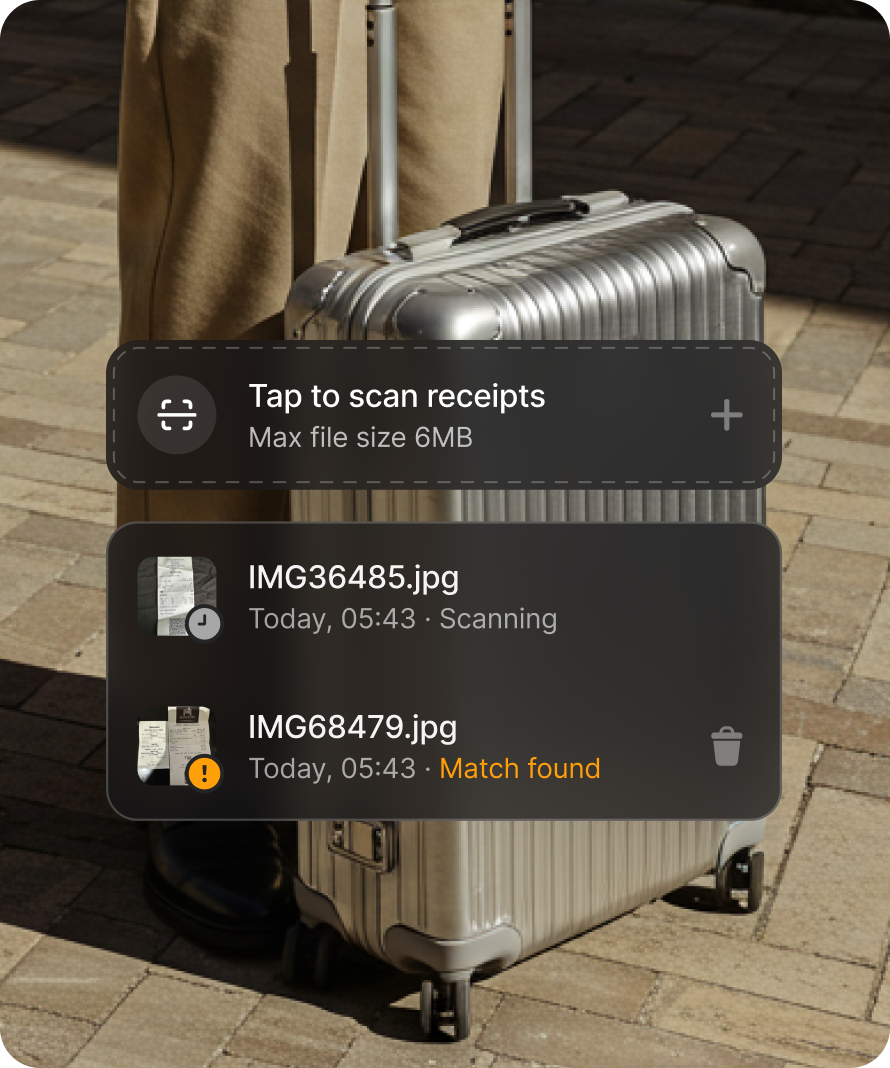
Vår AI-baserade verktyg för att länka kvitton kan automatiskt matcha ett foto du tar på ett kvitto med rätt transaktion – det har upp till 98 % träffsäkerhet. Det finns 2 sätt att använda länkningen av kvitton:
| Lägg till ett kvitto direkt i appen |
Vi tar hand om resten – ditt kvitto skannas och matchas automatiskt med korrekt transaktion. Du kan även ladda upp flera kvitton samtidigt för att spara tid. | |
| Vidarebefordra ett digitalt kvitto från ditt e-postkonto |
|
Skickar in återbetalningar
Ibland kan du behöva betala en företagsutgift ur egen ficka. Du kan registrera begäranden om återbetalning (inklusive utgifter som betalats med pengar/kontanter, personliga kort eller kort från andra bankkonton) och spåra dem via Utgifter.
Så här lägger du till en utgift ur egen ficka:
- Gå till Utgifter → Ny
- Välj Begär återbetalning
- Ladda upp ditt kvitto så fylls återbetalningsuppgifterna i automatiskt
- Lägg till dina personliga bankuppgifter så att vi vet vart vi ska skicka återbetalningen

Skickar in anspråk på milersättning
Om du använder din egen bil för tjänsteresor kan du begära ersättning för bränslekostnader baserat på ditt lands standardiserade milersättning eller företagets egna nivåer.
Så här lägger du till ett anspråk på milersättning:
- Gå till Utgifter → Ny
- Välj Begär milersättning
- Ange resedatum, startpunkt, destination och om det är tur och retur
- Välj milersättning så räknar vi ut återbetalningsbeloppet
- Lägg till dina personliga bankuppgifter så att vi vet vart vi ska skicka återbetalningen
Grundläggande information för chefer
Hantera godkännanden
Beroende på hur ditt företag är strukturerat kan du kanske godkänna begäranden från teamet. Dessa inkluderar nya begäranden om kort, gränsökningar, överföringar, utgifter och återbetalningar.
Du får ett e-postmeddelande och en avisering/notis när en anställd skickar in en begäran. När du har loggat kan du öppna Godkännanden för att se alla begäranden du måste granska.
Välj en begäran för att få mer information och sen ett av följande alternativ:
- Godkänna – detta skickar denna begäran till nästa godkännare (om så är tillämpligt) eller tilldelar ett slutligt godkännande.
- Avvisa – om denna begäran bryter mot et policy kan du avvisa den och kommentera om varför.
Du får en påminnelse varje vecka om alla väntande begäranden.
