Komma igång
Guide för administratörsinställningar
Följ vår guide för att skapa ett konto och komma igång direkt. Villkor gäller.
Välkommen till Revolut Företag
Här är vad du behöver för att konfigurera ditt konto:
- Din mobila enhet – ladda ner Revolut Business-appen för att lägga till ditt kort i din enhets digitala plånbok
- Ett giltigt ID – vi kan be dig att verifiera din identitet innan du börjar göra korttransaktioner. Läs mer om verifiering
Om du har frågor medan du navigerar på plattformen har vårt hjälpcenter svaren.

Innehåll
1. Komma igång
Lägg till pengar
Du kan lägga till pengar på ditt Revolut Business-konto via banköverföring. Om du vill lägga till pengar via överföringar från klienter eller kunder behöver du ge ut dina kontouppgifter. Så här hittar du dem i appen:
- Tryck på ditt saldo på hemskärmen.
- Välj det valutakonto som betalningen ska gå till.
- Tryck på Uppgifter.
Använd lokala kontouppgifter när det är möjligt för snabbare och billigare överföringar. Du hittar också dina uppgifter på ditt kontobekräftelseutdrag.

Bjud in andra administratörer
Om du har andra chefer i företaget (till exempel en affärspartner, CFO eller ekonomichef) kan du bjuda in dem till ditt konto som administratörer.
De kan hjälpa till att ställa in ditt Revolut Business-konto innan du bjuder in resten av teamet.
- Gå till Team → Bjud in
- Lägg till e-postadresserna till de administratörer du vill bjuda in
- Tilldela dem administratörsrollen
I det här skedet kan du även tilldela kort med utgiftskontroller till varje administratör, men det kan göras senare.

2. Utgiftskontroller
Ställ in utgiftskontroller
Ställ in utgiftsprogram för kort och godkännandeprocesser innan du bjuder in ditt team till Revolut Business, så att korten du utfärdar till teamet har inbyggda utgiftskontroller. Anpassade regler för godkännande av utgifter och utlägg är tillgängliga i paketen Grow, Scale och Enterprise.
Utgiftsprogram
Du kan använda utgiftsprogram för att tillämpa utgiftsgränser med utgiftsinlämning och regler för godkännande av kort i stor skala. De gör det enkelt att hantera reseutgifter, dagliga utgifter och andra företagsinitiativ eller -utgifter.
Så här kan du ställa in dem:
- Gå till Kort → Inställningar → Utgiftsprogram.
- Välj + Nytt och skapa ett utgiftsprogram.
- Lägg till regler för godkännande av utgifter gällande kortköp och ersättningar för utgifter.


3. Sätt upp bokföringen
Sätt upp bokföring för utgifter
Med våra verktyg för Utgiftshantering kan du samla in kvitton, stämma av och kategorisera företagsutgifter samt ersätta teammedlemmar – allt på ett och samma ställe. Teammedlemmar kan skapa ersättningsförfrågningar eller skicka in utgifter för transaktioner som gjorts med deras Revolut Business-kort. Tillgängligt i alla paket för 95 kr per teammedlem och månad.
Synkronisera ditt bokföringsprogram
Revolut Business kan synkroniseras med några av de mest populära bokföringsprogramvarorna. Vi har för närvarande stöd för 3 typer av synkronisering:
- Bankkommunikation – alla slutförda transaktioner skickas från ditt Revolut Business-konto till din bokföringsprogramvara.
- Fakturor – importera utkast till fakturor från din bokföringsprogramvara och exportera betalda fakturor från ditt Revolut Business-konto till bokföringsprogramvaran.
- Utgifter – utgifter exporteras automatiskt till din bokföringsprogramvara med kvitton, kategorier och beskrivningar. Det har aldrig varit enklare att stämma av banktransaktioner.

Kategorier och skattesatser
Du kan lista ditt företags utgiftskategorier och skattesatser så att teammedlemmarna kan välja bland dessa när de skickar in en utgift.
Den här listan synkroniseras och visas automatiskt om du redan har länkat din bokföringsprogramvara.
Om du inte har länkat din bokföringsprogramvara ska du gå till Utgifter → Inställningar → Bokföring för att redigera listan över alternativ som är tillgängliga för teammedlemmar när de skickar in utgifter.

Definiera etikettgrupper
Med Revolut Business kan du organisera dina företagsutgifter och lägga till mer information med etikettgrupper.
Skapa upp till 5 etikettgrupper med valfritt antal etiketter i varje grupp.
Gå till Utgifter → Inställningar → Etiketter för att anpassa dem.

4. Uppdateringar för utgiftskontroller
Skapa utgiftskontroller för utgifter i efterhand
Anpassa inställningarna för inskickande och godkännande av utgifter och ersättningar samt skapa regler för automatisk spärrning av kort.
Anpassa inställningar för utgifter
Du kan ange vilken information teammedlemmar behöver inkludera när de skickar in utgifter. Som standard behöver teammedlemmar ange ett kvitto, kategori och beskrivning för varje utgift, men du kan även ställa in ytterligare obligatoriska fält.
Om det är valfritt att skicka in utgifter (eller viss information i en utgift) går du till Utgifter → inställningar för att ställa in obligatoriska fält (kvitto, beskrivning, kategori, skattesats, etiketter).

Skapa regler för automatisk kortspärring
När du har utfärdat kort till ditt team kan du ställa in regler för automatisk kortspärr för att uppmuntra dem att skicka in sina utgifter i tid.
Med automatisk kortspärr sätter du en tidsgräns för utgiftsinlämning – du väljer hur många dagar (7, 14 eller 30) kortinnehavarna har på sig att skicka in en utgift efter ett köp. Om utgiften blir sen spärras kortet och alla betalningar nekas tills de skickar in sina sena utgifter.

Skapa anpassade godkännandeprocesser
Du kan skapa godkännandeprocesser för att säkerställa att rätt personer godkänner utgifter och ersättningar. Så här gör du:
- Gå till Team → Inställningar → Godkännandeprocesser
- Välj Kortutgifter eller Ersättningar, beroende på vad du vill skapa en godkännandeprocess för
- Skapa regler för godkännanden baserat på position (till exempel chefer som godkänner för sina underställda), specifika teammedlemmar eller roller
När godkännandeprocessen har skapats kan du också välja att göra den till en del av ett utgiftsprogram.

| Godkännanden för kortutgifter |
| |
| Godkännanden för utlägg och milersättning |
|
5. Bjud in ditt team
Lägg till teammedlemmar
Du kan bjuda in obegränsat med teammedlemmar till Revolut Business. Så här gör du:
| Skicka inbjudningar via e-post | Detta är ett snabbt och enkelt alternativ om du vill bjuda in färre än 15 anställda:
| |
| Använda integreringar med HR-programvara | Om du vill bjuda in fler än 15 anställda rekommenderar vi att du kopplar din HR-programvara till ditt företagskonto. När du har kopplat ihop dem är det bara att välja vilka anställda du vill bjuda in till Revolut Business. Du kan också välja att automatiskt bjuda in nya anställda. Om din HR-programvara inte stöds kan du bjuda in teammedlemmar manuellt via mejlinbjudningar. |
Tilldela kontoroller
Du kan hantera teammedlemmars åtkomst till ditt Revolut Business-konto med anpassningsbara roller.
Roller avgör vad teammedlemmar kan se och göra på ditt konto. Våra inbyggda roller inkluderar:
- Ägare – ägaren av Revolut Business-kontot, som har full åtkomst. Det kan bara finnas en ägare per konto
- Administratör – har full åtkomst till alla funktioner
- Bokförare – kan utföra finansiella åtgärder
- Medlem – begränsad till sina egna personliga kort och sin information
- Visare – har skrivskyddad åtkomst till alla funktioner och appar
Du kan även skapa roller med anpassade behörigheter i Team → inställningar → Roller → Ny.

Strukturera din organisation
Du kan ange din företagsstruktur på Revolut Business inklusive rapporteringshierarkier och avdelningar.
Detta hjälper dig att hålla koll på anställda och garanterar att förfrågningar om godkännande skickas till rätt personer. Vi rekommenderar att du länkar din HR-programvara för att automatisera processen.
| Om du har kopplat din HR-programvara | Revolut Business kommer automatiskt att:
| |
| Om du inte har kopplat din HR-programvara än |
|
6. Kortutgivande
Fysiska kort jämfört med virtuella kort
Du kan ge varje teammedlem upp till 3 fysiska kort och 50 virtuella kort.
- Fysiska kort skickas till ditt team. De kan användas för kontantuttag, onlineköp och köp på plats.
- Virtuella kort är endast digitala, utfärdas omedelbart och har separata uppgifter jämfört med fysiska kort. Ditt team kan använda dem för onlineköp, eller lägga till dem i Apple Pay och Google Pay för kontaktlösa betalningar på plats.
- Virtuella företagskort utfärdas i företagets namn, istället för en individs. De passar bäst för leverantörsbetalningar eller utgifter relaterade till specifika projekt och team. Du kan tilldela varje kort till upp till 5 personer, kallade "kortkontakter" i appen, och omfördela vid behov.
Se kortgränser och ytterligare avgifter på vår prissida.

Skicka kort till ditt team
- Gå till Kort → Beställ kort.
- Välj korttyp (teammedlem eller företagskort) och tilldela teammedlemmar.
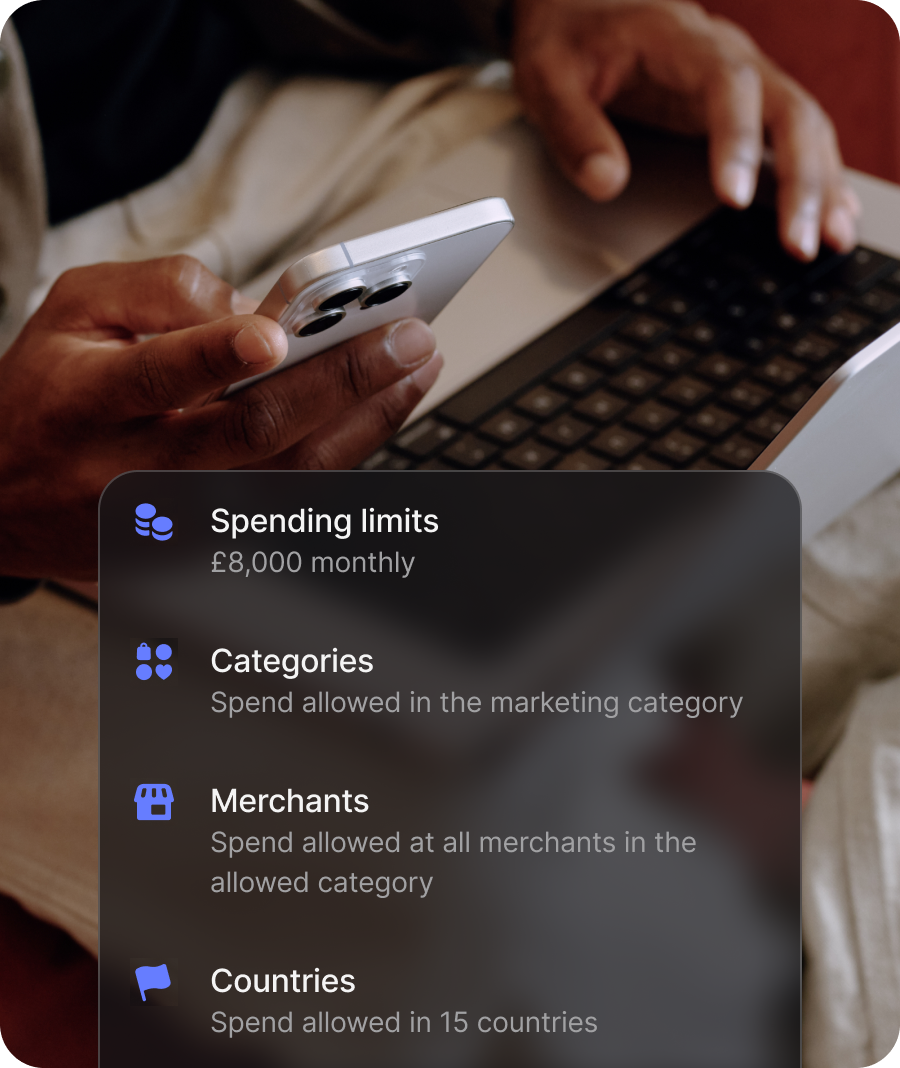
- Ange anpassade utgiftskontroller eller lägg till kortet i ett utgiftsprogram. Observera att alla kort i beställningen får samma kontroller.
- När du är klar får kortinnehavaren ett mejl med instruktioner för att komma igång med sitt nya kort.


7. Bokslut
Exportera utgifter
Efter att ovanstående steg har slutförts bör ditt team vara redo att hantera utgifter. Nu är det dags att avsluta månaden genom att exportera inskickade och godkända utgifter till din bokföringsprogramvara.
| Om du redan har länkat din bokföringsprogramvara | Utgifterna skickas automatiskt till bokföringsprogramvaran om utgiftssynkroniseringen är aktiverad. Gå till Inställningar för utgifter och inaktivera Hoppa över förberedelser för export för att inkludera en manuell kontroll. | |
| Om du inte har länkat din bokföringsprogramvara än | Du kan även exportera utgifter och kvitton manuellt (inklusive all bifogad information) och sedan importera dem i din bokföringsprogramvara. Så här gör du:
Om du inte är säker på vilken filtyp du vill exportera utgifterna till kan du läsa mer om vad som ingår i en typisk utgiftsexport till CSV. |
Har du inget Revolut Business-konto än?
Funktionernas tillgänglighet varierar per paket.