Kā sākt
Administratora iestatīšanas ceļvedis
Sekojiet mūsu soli pa solim sniegtajam ceļvedim, lai iestatītu savu kontu un uzreiz ķertos pie darba. Spēkā ir noteikumi un nosacījumi.
Laipni lūdzam platformā Revolut Business!
Lūk, kas jums būs nepieciešams, lai iestatītu savu kontu:
- Jūsu mobilā ierīce — lejupielādējiet lietotni Revolut Business, lai pievienotu savu karti ierīces digitālajam maciņam
- Derīgs personu apliecinošs dokuments — mēs varam lūgt jūs verificēt jūsu identitāti, pirms sāksiet veikt darījumus ar karti. Uzzināt vairāk par verifikāciju
Ja jums rodas jautājumi, pārlūkojot platformu, mūsu palīdzības centrā ir atbildes.

Saturs
1. Sākšana
Papildiniet savu kontu
Jūs varat papildināt savu Revolut Business kontu, veicot bankas pārskaitījumu. Ja vēlaties papildināt kontu ar klientu vai pircēju pārskaitījumiem, jums būs jādalās ar saviem konta rekvizītiem. Lūk, kā tos atrast lietotnē:
- Atlasiet savu konta atlikumu sākuma ekrānā
- Izvēlieties valūtas kontu, uz kuru vēlaties veikt maksājumu
- Atlasiet opciju Rekvizīti
Ja iespējams, izmantojiet vietējos konta rekvizītus, lai veiktu ātrākus un izdevīgākus pārskaitījumus. Jūs varat atrast savus rekvizītus arī savā konta apstiprinājuma paziņojumā.

Uzaiciniet citus administratorus
Ja jūsu uzņēmumā ir citi vadītāji (piemēram, biznesa partneris, finanšu direktors vai finanšu menedžeris), uzaiciniet viņus pievienoties savam kontam kā administratorus.
Viņi var palīdzēt iestatīt jūsu Revolut Business kontu, pirms jūs uzaicināt pārējo komandu.
- Dodieties uz sadaļu Komanda → Uzaicināt
- Pievienojiet to administratoru e-pasta adreses, kurus vēlaties uzaicināt
- Piešķiriet administratora lomu
Šajā posmā jūs varat arī piešķirt katram administratoram kartes ar tēriņu kontroles iespējām, taču to var izdarīt arī vēlāk.

2. Tēriņu kontroles
Iestatiet tēriņu kontroles
Iestatiet karšu tēriņu programmas un apstiprināšanas procesus, pirms uzaicināt savu komandu pievienoties platformai Revolut Business, lai jūsu komandai izdotajām kartēm būtu tēriņu kontroles. Pielāgotas tēriņu un izdevumu apstiprināšanas kārtulas ir pieejamas plānos Grow, Scale un Enterprise.
Tēriņu programmas
Tēriņu programmas ļauj jums piemērot tēriņu limitus ar izdevumu iesniegšanas un apstiprināšanas kārtulām kartēm lielā mērogā. Tās atvieglo ceļojumu izdevumu, ikdienas pabalstu un citu uzņēmuma iniciatīvu vai izdevumu pārvaldību.
Lūk, kā tās iestatīt:
- Dodieties uz sadaļu Kartes → Iestatījumi → Tēriņu programmas
- Izvēlieties +Jauna un izveidojiet tēriņu programmu
- Pievienojiet izdevumu apstiprināšanas kārtulas pirkumiem ar karti un atmaksām par tēriņiem no saviem līdzekļiem


3. Iestatiet grāmatvedību
Iestatiet grāmatvedību izdevumiem
Mūsu izdevumu pārvaldības rīki ļauj vienuviet reģistrēt kvītis, saskaņot un kategorizēt uzņēmējdarbības izdevumus, kā arī atmaksāt komandai naudu par izdevumiem. Komandas locekļi var iesniegt atmaksas pieprasījumus vai iesniegt izdevumus par darījumiem, kas veikti ar viņu Revolut Business kartēm. Pieejams visos plānos par 8 € par komandas dalībnieku mēnesī.
Sinhronizējiet savu grāmatvedības programmatūru
Revolut Business var sinhronizēt ar dažām no populārākajām grāmatvedības programmām. Pašlaik mēs atbalstām 3 veidu sinhronizāciju:
- Bankas plūsma — visi pabeigtie darījumi tiek nosūtīti no jūsu Revolut Business konta uz jūsu grāmatvedības programmatūru
- Rēķini — importējiet melnraksta rēķinus no savas grāmatvedības programmatūras un eksportējiet apmaksātos rēķinus no sava Revolut Business konta uz savu grāmatvedības programmatūru
- Izdevumi — izdevumi tiek automātiski eksportēti uz jūsu grāmatvedības programmatūru ar pievienotām kvītīm, kategorijām un aprakstiem. Tas atvieglo saskaņošanu ar bankas darījumiem

Kategorijas un nodokļu likmes
Jūs varat uzskaitīt uzņēmuma izdevumu kategorijas un nodokļu likmes, lai komandas locekļi varētu izvēlēties no tām, iesniedzot izdevumus.
Šis saraksts tiks automātiski sinhronizēts un parādīts, ja jau esat pievienojis savu grāmatvedības programmatūru.
Ja neesat pievienojis savu grāmatvedības programmatūru, dodieties uz Izdevumi → Iestatījumi → Grāmatvedība, lai rediģētu komandas locekļiem pieejamo iespēju sarakstu, iesniedzot izdevumus.

Definējiet apzīmējumu grupas
Revolut Business palīdz jums organizēt un iekļaut vairāk informācijas par jūsu uzņēmuma izdevumiem, izmantojot apzīmējumu grupas.
Izveidojiet līdz pat 5 apzīmējumu grupām, katrā grupā iekļaujot tik daudz apzīmējumu, cik nepieciešams.
Lai tās pielāgotu, dodieties uz sadaļu Izdevumi → Iestatījumi → Apzīmējumi.

4. Pēc tēriņu kontrole
Izveidojiet pēc tēriņu kontroles
Pielāgojiet iesniegšanas un apstiprināšanas iestatījumus izdevumiem un atmaksām, kā arī iestatiet automātiskās bloķēšanas kārtulas kartēm.
Pielāgojiet izdevumu iestatījumus
Jūs varat norādīt, kāda informācija komandas locekļiem ir jāiekļauj savos izdevumu iesniegumos. Pēc noklusējuma komandas locekļiem ir jānodrošina kvīts, kategorija un apraksts par visiem izdevumiem, taču jūs varat arī iestatīt papildu obligātos laukus.
Ja izdevumu iesniegšana (vai noteikta izdevumu informācija) nav obligāta, dodieties uz sadaļu Izdevumi → Iestatījumi, lai iestatītu obligātos laukus (kvīts, apraksts, kategorija, nodokļa likme, apzīmējumi).

Izveidojiet karšu automātiskās bloķēšanas kārtulas
Tiklīdz esat izsniedzis kartes savai komandai, varat iestatīt kartes automātiskās bloķēšanas kārtulas, lai mudinātu komandu iesniegt savus izdevumus laikus.
Automātiskā bloķēšana nosaka laika limitu izdevumu iesniegšanai — jūs izvēlaties, cik dienu (7, 14 vai 30) kartes turētājiem ir, lai iesniegtu izdevumus pēc pirkuma veikšanas. Ja izdevumi ir nokavēti, karte tiek bloķēta un visi maksājumi tiks noraidīti, līdz viņi iesniegs savus nokavētos izdevumus.

Izveidojiet pielāgotus apstiprināšanas procesus
Jūs varat izveidot apstiprināšanas procesus, lai nodrošinātu, ka izdevumus un atmaksas apstiprina pareizie cilvēki. Lūk, kā to izdarīt:
- Dodieties uz sadaļu Komanda → Iestatījumi → Apstiprināšanas procesi
- Izvēlieties opciju Kartes izdevumi vai Kompensācijas, atkarībā no tā, kam vēlaties izveidot apstiprināšanas procesu
- Izveidojiet apstiprināšanas kārtulas, pamatojoties uz amatu (piemēram, vadītāji veic apstiprināšanas saviem tiešajiem padotajiem), konkrētiem komandas dalībniekiem vai lomām
Pēc apstiprināšanas procesa izveides jūs varat arī izvēlēties to iekļaut tēriņu programmā.

| Karšu izdevumu apstiprinājumi |
| |
| Atļaujas atmaksām un nobraukuma prasībām |
|
5. Komandas uzaicināšana
Komandas biedru pievienošana
Pievienoties platformai Revolut Business varat uzaicināt neierobežotu skaitu komandas locekļu. Lūk, kā to izdarīt:
| Sūtiet uzaicinājumus e-pastā | Ja uzaicināt mazāk nekā 15 darbiniekus, šis ir ātrs un vienkāršs risinājums:
| |
| Izmantojiet cilvēkresursu programmatūras integrācijas | Ja plānojat uzaicināt vairāk nekā 15 darbiniekus, mēs iesakām savienot cilvēkresursu programmatūru ar uzņēmuma kontu. Kad savienojums ir izveidots, vienkārši atlasiet darbiniekus, kurus vēlaties uzaicināt pievienoties platformai Revolut Business. Varat arī izvēlēties automātiski uzaicināt jaunos darbiniekus. Ja jūsu cilvēkresursu programmatūra netiek atbalstīta, varat manuāli uzaicināt komandas locekļus, izmantojot masveida e-pasta uzaicinājumus. |
Piešķiriet konta lomas
Jūs varat pārvaldīt komandas locekļu piekļuvi jūsu Revolut Business kontam, izmantojot pielāgojamas lomas.
Lomas nosaka, ko komandas locekļi var redzēt un darīt jūsu kontā. Mūsu iebūvētās lomas ietver tālāk minētās:
- Īpašnieks — Revolut Business konta īpašnieks, kuram ir pilna piekļuve. Vienam kontam var būt tikai viens īpašnieks
- Administrators — pilna piekļuve visām funkcijām
- Grāmatvedis — var veikt finanšu operācijas
- Dalībnieks — ierobežota piekļuve, var piekļūt savām personīgajām kartēm un informācijai
- Skatītājs — tikai lasīšanas piekļuve visām funkcijām un lietotnēm
Jūs varat arī izveidot lomas ar pielāgotām atļaujām sadaļā Komanda → Iestatījumi → Lomas → Jauna.

Iestatiet savas organizācijas struktūru
Jūs varat noteikt uzņēmuma organizācijas struktūru platformā Revolut Business, tostarp ziņošanas līnijas un nodaļas.
Tas palīdz jums sekot līdzi saviem darbiniekiem un nodrošina, ka apstiprinājuma pieprasījumi tiek nosūtīti pareizajiem cilvēkiem. Mēs iesakām savienot mūsu platformu ar cilvēkresursu programmatūru, lai šo procesu automatizētu.
| Ja esat pievienojis savu cilvēkresursu programmatūru | Revolut Business automātiski:
| |
| Ja neesat pievienojis savu cilvēkresursu programmatūru |
|
6. Karšu izsniegšana
Fiziskās un virtuālās kartes
Jūs varat izsniegt līdz pat 3 fiziskām un 50 virtuālām kartēm katram komandas dalībniekam.
- Fiziskās kartes jūsu komandai tiks nosūtītas pa pastu. Tās var izmantot izņemšanai no bankomāta, kā arī pirkumiem tiešsaistē un klātienē
- Virtuālās kartes ir tikai digitālas, tās tiek izsniegtas uzreiz un tām ir atsevišķi dati no fiziskajām kartēm. Jūsu komanda var tās izmantot pirkumiem tiešsaistē vai pievienot tās pakalpojumiem Apple Pay un Google Pay, lai veiktu bezkontakta maksājumus klātienē
- Virtuālās uzņēmuma kartes tiek izsniegtas jūsu uzņēmuma vārdā, nevis individuāla darbinieka vārdā. Tās vislabāk piemērotas piegādātāju maksājumiem vai izdevumiem, kas saistīti ar konkrētiem projektiem un komandām. Katrai kartei varat piešķirt līdz pat 5 cilvēkiem, kuri lietotnē tiek saukti par kartes kontaktpersonām, un pēc vajadzības šos cilvēkus vēlāk var mainīt.
Skatiet karšu limitus un papildu maksas mūsu cenu lapā.

Nosūtiet kartes savai komandai
- Dodieties uz sadaļu Kartes → Pasūtīt karti
- Izvēlieties kartes veidu (komandas dalībnieka vai uzņēmuma karti) un piešķiriet komandas dalībniekus
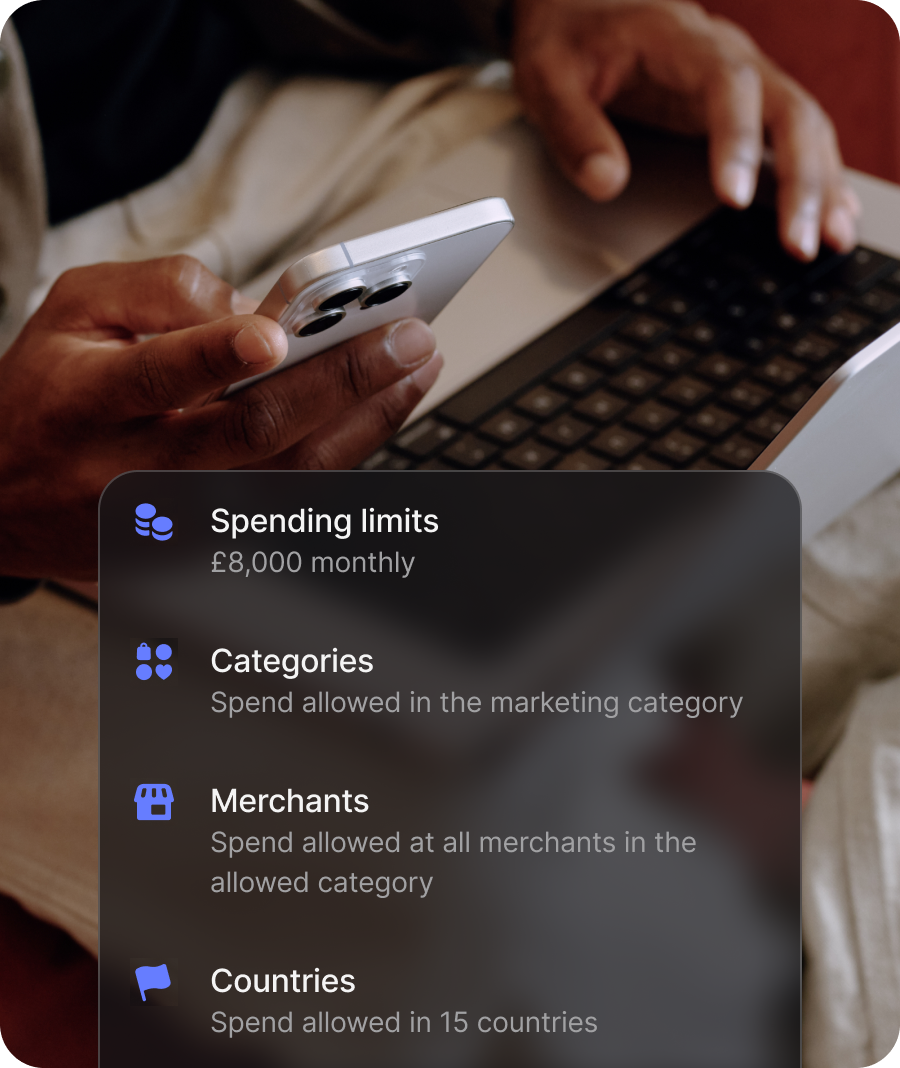
- Iestatiet pielāgotas tēriņu kontroles vai pievienojiet karti tēriņu programmai. Ņemiet vērā, ka visām pasūtījumā iekļautajām kartēm būs vienādas kontroles.
- Kad tas ir pabeigts, kartes īpašnieks saņems e-pastu ar norādījumiem, kā sākt izmantot savu jauno karti


7. Grāmatvedības gada slēgšana
Eksporta izdevumi
Kad iepriekš minētās darbības ir veiktas, jūsu komandai vajadzētu būt gatavai tērēt. Tagad ir pienācis laiks noslēgt mēnesi, eksportējot iesniegtos un apstiprinātos izdevumus uz savu grāmatvedības programmatūru.
| Ja esat pievienojis savu grāmatvedības programmatūru | Jūsu izdevumi automātiski tiks nosūtīti uz jūsu grāmatvedības programmatūru, ja jums ir ieslēgta izdevumu sinhronizācija. Lai iekļautu manuālu pārbaudi, dodieties uz sadaļu Izdevumu iestatījumi → izslēdziet opciju Izlaist eksporta sagatavošanu. | |
| Ja neesat pievienojis savu grāmatvedības programmatūru | Jūs varat arī manuāli eksportēt izdevumus un kvītis (ieskaitot visu pievienoto informāciju), pēc tam importēt tos savā grāmatvedības programmā. Lūk, kā to izdarīt:
Ja neesat pārliecināts, kāda veida failā vēlaties eksportēt izdevumus, varat pārskatīt, kas ir iekļauts tipiskā izdevumu CSV eksportā. |
Vai jums vēl nav Revolut Business konta?
Funkciju pieejamība atšķiras atkarībā no plāna.