Aloitus
Hallinnoijan opas
Seuraa vaiheittaista opastamme, asenna tilisi ja aloita liiketoiminta. Käyttöehdot ovat voimassa.
Tervetuloa Revolut Business -palveluun!
Tarvitset tämän tilisi perustamiseen:
- Mobiililaitteesi – lataa Revolut Business -sovellus ja lisää korttisi laitteen digitaaliseen lompakkoon
- Voimassa oleva henkilöllisyystodistus – saatamme pyytää sinua vahvistamaan henkilöllisyytesi ennen kuin aloitat korttitapahtumat. Lue lisää vahvistuksesta
Jos sinulla on kysyttävää alustan navigoinnista, Asiakastuki tarjoaa vastaukset.

Sisältö
1. Aloitetaan
Lisää rahaa tilillesi
Voit lisätä rahaa Revolut Business -tilillesi tilisiirron kautta. Jos haluat lisätä rahaa asiakkailta saapuvien siirtojen kautta, sinun on jaettava tilisi tiedot. Näin löydät ne sovelluksesta:
- Valitse tilisi saldo Etusivulla
- Valitse valuuttatili, johon haluat maksun menevän
- Valitse Tilitiedot
Kun ne ovat saatavilla, käytä paikallisia tilitietoja nopeampiin ja kustannustehokkaampiin siirtoihin. Löydät tietosi myös tilin vahvistuksesta.

Kutsu muita ylläpitäjiä
Jos yrityksessäsi on muita johtajia (kuten liikekumppani, talousjohtaja tai rahoituspäällikkö), voit kutsua heidät tilisi hallinnoijiksi.
He voivat auttaa Revolut Business -tilisi avaamisessa, ennen kuin kutsut loput tiimistäsi.
- Siirry kohtaan Tiimi → Kutsu
- Lisää kutsuttavien hallinnoijien sähköpostiosoitteet
- Määritä heille hallinnoijan rooli
Tässä vaiheessa voit myös määrittää kortit kulutusrajoilla kullekin hallinnoijalle, mutta se voidaan tehdä myöhemminkin.

2. Kulujen hallinta
Aseta kulutusrajat
Luo kortin kulutusohjelmat ja hyväksymisprosessit ennen kuin kutsut tiimisi Revolut Businessiin, jotta tiimillesi myöntämissäsi korteissa on valmiit kulujen hallintaominaisuudet. Mukautetut kulutus- ja kulujen hyväksyntäsäännöt ovat saatavilla Grow-, Scale- ja Enterprise-tilauksissa.
Spend-ohjelmat
Kuluohjelmien avulla voit asettaa kulutusrajat ja kulujen lähetys- ja hyväksyntäsäännöt korteille laajassa mittakaavassa. Ne helpottavat matka- ja päivärahojen sekä muiden yrityksen aloitteiden tai kulujen hallintaa.
Näin asetat ne:
- Siirry kohtaan Kortit → Asetukset → Kuluohjelmat
- Valitse +Uusi ja luo kuluohjelma
- Lisää kulujen hyväksyntäsäännöt korttiostoille ja itse maksettujen kulujen korvauksille


3. Perusta kirjanpito
Määritä kulujen kirjanpito
Kulujen hallinnan työkalujemme avulla voit tallentaa kuitit, täsmäyttää ja luokitella yrityskulut sekä korvata kulut tiimin jäsenille – kaikki samassa paikassa. Tiimin jäsenet voivat tehdä korvauspyyntöjä tai toimittaa kulut Revolut Business -korteillaan tehdyistä tapahtumista. Saatavilla kaikissa tilauksissa hintaan 8 € per tiimin jäsen, kuukaudessa.
Synkronoi kirjanpito-ohjelmistosi
Revolut Businessin voi synkronoida joidenkin suosituimpien kirjanpito-ohjelmistojen kanssa. Tuemme tällä hetkellä 3 erilaista synkronointityyppiä:
- Pankkisyöte – kaikki suoritetut tapahtumat lähetetään Revolut Business -tililtäsi kirjanpito-ohjelmistoosi
- Laskut – tuo laskuluonnokset kirjanpito-ohjelmistostasi ja vie maksetut laskut Revolut Business -tililtäsi kirjanpito-ohjelmistoosi
- Kulut – kulut viedään automaattisesti kirjanpito-ohjelmistoosi liitteineen, kategorioineen ja kuvauksineen. Tämä helpottaa pankkitapahtumien täsmäytystä

Kategoriat ja verokannat
Voit luetella yrityksesi kulukategoriat ja verokannat, joista tiimin jäsenet voivat valita, kun he lähettävät kulun.
Tämä luettelo synkronoidaan automaattisesti ja näytetään, jos olet jo yhdistänyt kirjanpito-ohjelmistosi.
Jos et ole yhdistänyt kirjanpito-ohjelmistoasi, siirry kohtaan Kulut → Asetukset → Kirjanpito muokataksesi luetteloa vaihtoehdoista, jotka ovat tiimin jäsenten käytettävissä kulujen lähettämisen yhteydessä.

Määritä tunnisteiden ryhmät
Revolut Business auttaa sinua järjestämään ja lisäämään lisätietoja yrityksesi kuluihin tunnisteiden avulla.
Luo jopa 5 tunnisteryhmää, joissa on niin monta tunnistetta kuin tarvitset kussakin ryhmässä.
Voit mukauttaa ne siirtymällä kohtaan Kulut → Asetukset → Tunnisteet.

4. Kulutuksen jälkeinen hallinta
Määritä kulutuksen jälkeinen hallinta
Mukauta kulujen ja korvausten lähetys- ja hyväksyntäasetukset, ja määritä automaattiset lukitussäännöt korteille.
Mukauta kulutusasetuksia
Voit määrittää, mitä tietoja tiimin jäsenten on sisällytettävä kuluraportteihinsa. Oletuksena tiimin jäsenten on toimitettava kuitti, kategoria ja kuvaus jokaisesta kulusta, mutta voit myös asettaa lisää pakollisia kenttiä.
Jos kulujen (tai tiettyjen kulutietojen) toimittaminen on vapaaehtoista, siirry kohtaan Kulut → Asetukset asettaaksesi pakolliset kentät (kuitti, kuvaus, kategoria, verokanta, tunnisteet).

Luo kortin automaattiset lukitussäännöt
Kun olet myöntänyt kortit tiimillesi, voit määrittää kortin automaattisen lukituksen säännöt ja kannustaa tiimiä toimittamaan kuluraporttinsa ajoissa.
Automaattinen lukitus asettaa aikarajan kuluraporttien toimittamiselle – valitset itse, kuinka monta päivää (7, 14 tai 30) kortinhaltijoilla on aikaa toimittaa kuluraporttinsa ostoksen jälkeen. Jos kuluraportti on myöhässä, kortti lukitaan ja kaikki maksut hylätään, kunnes he toimittavat myöhässä olevat kuluraporttinsa.

Luo räätälöidyt hyväksymisprosessit
Voit luoda hyväksymisprosessit varmistaaksesi, että oikeat henkilöt hyväksyvät kulut ja korvaukset. Näin se käy:
- Siirry kohtaan Tiimi → Asetukset → Hyväksymisprosessit
- Valitse Korttikulut tai Korvaukset sen mukaan, mille haluat luoda hyväksymisprosessin
- Luo säännöt hyväksynnöille aseman perusteella (esimerkiksi esihenkilöt hyväksyvät suorien alaistensa kulut), tietyt tiimin jäsenet tai roolit
Kun hyväksymisprosessi on luotu, voit myös valita, että se on osa kulutusohjelmaa.

| Korttikulujen hyväksynnät |
| |
| Hyväksynnät korvauksille ja kilometrikorvausvaatimuksille |
|
5. Kutsut tiimisi
Lisää tiimin jäsenet
Voit kutsua rajattomasti tiimin jäseniä Revolut Businessiin. Näin se käy:
| Lähetä kutsut sähköpostitse | Jos kutsut alle 15 työntekijää, tämä on nopea ja helppo vaihtoehto:
| |
| Käytä HR-ohjelmistointegraatioita | Jos kutsut yli 15 työntekijää, suosittelemme yhdistämään HR-ohjelmistosi Business-tiliisi. Kun yhteys on muodostettu, valitse vain työntekijät, jotka haluat kutsua Revolut Businessiin. Voit myös valita, että uudet tulokkaat kutsutaan automaattisesti. Jos HR-ohjelmistoasi ei tueta, voit kutsua tiimin jäsenet manuaalisesti joukkosähköpostikutsujen kautta. |
Määritä tilin roolit
Voit hallita tiimin jäsenten pääsyä Revolut Business -tilillesi mukautettavien roolien avulla.
Roolit määrittävät, mitä tiimin jäsenet voivat nähdä ja tehdä tililläsi. Integroidut roolimme ovat:
- Omistaja – Revolut Business -tilin omistaja, jolla on täydet oikeudet. Tilillä voi olla vain yksi omistaja
- Hallinnoija – täydet oikeudet kaikkiin ominaisuuksiin
- Kirjanpitäjä – voi suorittaa taloudellisia toimintoja
- Jäsen – rajoitettu omiin henkilökohtaisiin kortteihin ja tietoihin
- Katselija – lukuoikeudet kaikkiin toimintoihin ja sovelluksiin
Voit myös luoda rooleja mukautetuilla oikeuksilla kohdassa Tiimi → Asetukset → Roolit → Uusi.

Luo organisaatiorakenteesi
Voit määrittää yrityksesi organisaatiorakenteen Revolut Businessissa, mukaan lukien raportointisuhteet ja osastot.
Tämä auttaa sinua seuraamaan työntekijöitäsi ja varmistaa, että hyväksyntäpyynnöt menevät oikeille ihmisille. Suosittelemme yhdistämään HR-ohjelmistosi tämän automatisoimiseksi.
| Jos olet yhdistänyt HR-ohjelmistosi | Revolut Business tekee automaattisesti seuraavat toimet:
| |
| Jos et ole yhdistänyt HR-ohjelmistoasi |
|
6. Korttien myöntäminen
Fyysiset ja virtuaalikortit
Voit myöntää jokaiselle tiimin jäsenelle jopa 3 fyysistä ja 50 virtuaalista korttia.
- Fyysiset kortit lähetetään tiimillesi. He voivat käyttää niitä pankkiautomaattinostoihin sekä verkko- ja lähimaksuihin
- Virtuaalikortit ovat vain digitaalisia, ne myönnetään välittömästi, ja niillä on eri tiedot kuin fyysisillä korteilla. Tiimisi voi käyttää niitä verkko-ostoksiin tai lisätä ne Apple Payhin ja Google Payhin lähimaksuja varten
- Virtuaaliset yrityskortit myönnetään yrityksesi nimissä, ei yksilön. Ne sopivat parhaiten toimittajamaksuihin tai tiettyihin projekteihin ja tiimeihin liittyviin kuluihin. Voit määrittää kullekin kortille enintään 5 henkilöä, joita kutsutaan sovelluksessa 'korttikontakteiksi', ja tarvittaessa uudelleenmäärittää.
Katso korttien enimmäismäärät ja lisämaksut hinnoittelusivultamme.

Lähetä kortit tiimillesi
- Siirry kohtaan Kortit → Tilaa kortti
- Valitse korttityyppi (tiimin jäsen tai yrityskortti), ja määritä tiimin jäsenet
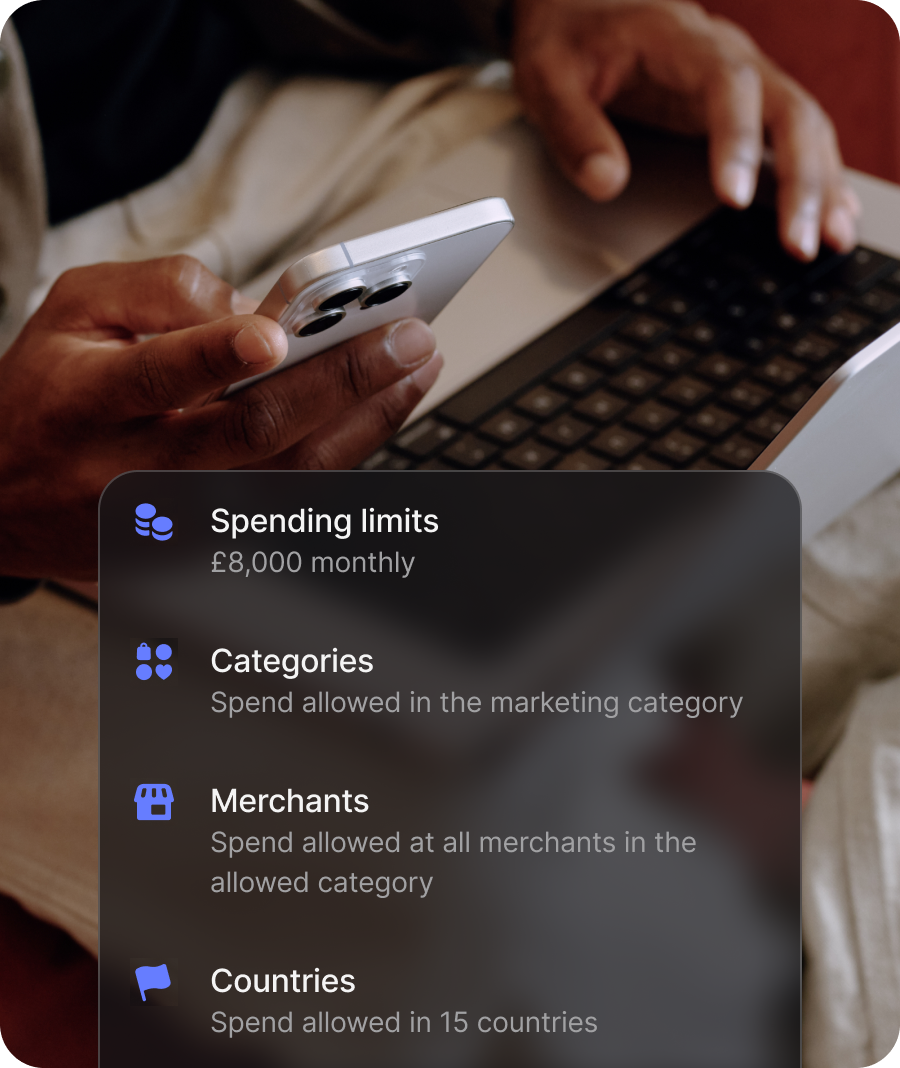
- Aseta mukautetut kulutusrajat tai lisää kortti kulutusohjelmaan. Huomaa, että kaikilla tilauksen korteilla on samat rajat.
- Kun olet valmis, kortinhaltija saa sähköpostin, jossa on ohjeet uuden kortin käyttöönottoon


7. Kirjanpidon päättäminen
Vie kulut
Kun olet suorittanut yllä olevat vaiheet, tiimisi on valmis käyttämään rahaa. Nyt on aika päättää kuukausi viemällä lähetetyt ja hyväksytyt kulut kirjanpito-ohjelmaasi.
| Jos olet yhdistänyt kirjanpito-ohjelmistosi | Kulusi lähetetään kirjanpito-ohjelmistoosi automaattisesti, jos kulujen synkronointi on käytössä. Jos haluat lisätä manuaalisen tarkistuksen, siirry kohtaan Kulujen asetukset → poista käytöstä Ohita viennin valmistelu. | |
| Jos et ole yhdistänyt kirjanpito-ohjelmistoasi | Voit myös manuaalisesti viedä kulut ja kuitit (mukaan lukien kaikki liitetyt tiedot) ja tuoda ne sitten kirjanpito-ohjelmistoosi. Näin se käy:
Jos et ole varma, minkä tyyppisen tiedoston haluaisit viedä kulut, voit tarkistaa, mitä tyypillinen Kulut CSV -vienti sisältää. |
Eikö sinulla ole vielä Revolut Business -tiliä?
Toimintojen saatavuus vaihtelee tilauksesta riippuen.