Aan de slag
Aan de slag met Revolut Business
Volg onze stapsgewijze instructies om je account in te stellen en meteen aan de slag te gaan. Algemene voorwaarden zijn van toepassing.
Welkom bij Revolut Business
Dit heb je nodig om je rekening te openen:
- Je mobiele apparaat — download de Revolut Business-app om je kaart toe te voegen aan de digitale wallet van je apparaat
- Een geldig identiteitsbewijs — we kunnen je vragen om je identiteit te verifiëren voordat je kaarttransacties kunt uitvoeren. Meer informatie over verificatie
Heb je vragen tijdens het navigeren op het platform? Neem dan een kijkje in ons Helpcentrum.

Inhoud
1. Aan de slag
Voeg geld toe aan je rekening
Je kunt geld toevoegen aan je Revolut Business-rekening via een bankoverschrijving. Als je geld wilt toevoegen via overschrijvingen van klanten of cliënten, moet je je rekeninggegevens delen. Zo vind je ze in de app:
- Selecteer je rekeningsaldo op het startscherm
- Kies de valutarekening waar je de betaling naartoe wilt sturen
- Selecteer Gegevens
Gebruik indien beschikbaar lokale rekeninggegevens voor snellere en kosteneffectievere overschrijvingen. Je kunt je gegevens ook vinden op je bevestigingsverklaring voor je rekening.

Nodig andere beheerders uit
Als je andere managers in je bedrijf hebt (zoals een zakenpartner, CFO of financieel manager), nodig ze dan uit voor je rekening als beheerder.
Ze kunnen helpen bij het instellen van je Revolut Business-rekening, voordat je de rest van je team uitnodigt.
- Ga naar Team → Uitnodigen
- Voeg de e-mailadressen toe van de beheerders die je wilt uitnodigen
- Wijs ze de rol Beheerder toe
In deze fase kun je ook kaarten met uitgavencontrole toewijzen aan elke beheerder, maar dat kan ook later.

2. Uitgavencontroles
Stel uitgavencontroles in
Stel uitgavenprogramma's voor kaarten en goedkeuringsprocessen in voordat je je team uitnodigt voor Revolut Business, zodat de kaarten die je aan je team uitgeeft ingebouwde uitgavencontrole hebben. Aangepaste uitgaven- en goedkeuringsregels voor uitgaven zijn beschikbaar op de Grow-, Scale- en Enterprise-plannen.
Uitgavenprogramma's
Met uitgavenprogramma's kun je op grote schaal uitgavenlimieten op kaarten toepassen, met regels voor het indienen en goedkeuren van uitgaven. Ze maken het gemakkelijk om reiskosten, dagelijkse vergoedingen en andere bedrijfsinitiatieven of -kosten te beheren.
Zo stel je ze in:
- Ga naar Kaarten → Instellingen → Uitgavenprogramma's
- Selecteer +Nieuw en maak een uitgavenprogramma aan
- Voeg regels voor het goedkeuren van uitgaven toe voor kaartaankopen en terugbetalingen van zelf betaalde uitgaven


3. Boekhouding instellen
Boekhouding voor uitgaven instellen
Met onze tools voor uitgavenbeheer kun je betalingsbewijzen vastleggen, zakelijke uitgaven reconciliëren en categoriseren, en teamleden vergoeden, allemaal op één plek. Teamleden kunnen verzoeken om vergoeding indienen of uitgaven indienen voor transacties die met hun Revolut Business-kaarten zijn gedaan. Beschikbaar op alle plannen voor € 8 per teamlid, per maand.
Synchroniseer je boekhoudsoftware
Revolut Business kan synchroniseren met enkele van de populairste boekhoudsoftware-systemen. We ondersteunen momenteel 3 soorten synchronisatie:
- Bank feed — alle voltooide transacties worden van je Revolut Business-rekening naar je boekhoudsoftware gestuurd
- Facturen — importeer conceptfacturen uit je boekhoudsoftware en exporteer betaalde facturen van je Revolut Business-rekening naar je boekhoudsoftware
- Uitgaven — uitgaven worden automatisch geëxporteerd naar je boekhoudsoftware met bijgevoegde bonnetjes, categorieën en beschrijvingen. Dit maakt een eenvoudige reconciliatie mogelijk met banktransacties

Categorieën en belastingtarieven
Je kunt een lijst van onkostencategorieën en btw-tarieven van je bedrijf vermelden waaruit teamleden kunnen kiezen bij de onkostendeclaratie.
Deze lijst wordt automatisch gesynchroniseerd en weergegeven als je je boekhoudsoftware al hebt gekoppeld.
Als je je boekhoudsoftware niet hebt gekoppeld, ga dan naar Onkosten → Instellingen → Boekhouding om de lijst met opties te bewerken die beschikbaar zijn voor teamleden bij de onkostendeclaratie.

Labelgroepen definiëren
Met Revolut Business kun je de onkosten van je bedrijf organiseren en meer details toevoegen met behulp van labelgroepen.
Maak tot 5 labelgroepen aan en voeg aan elke groep zo veel labels toe als je nodig hebt.
Om ze aan te passen, ga je naar Onkosten → Instellingen → Labels.

4. Controle na uitgaven
Controles na uitgaven instellen
Pas de indienings- en goedkeuringsinstellingen voor uitgaven en terugbetalingen aan, en stel automatische bevriezingsregels in voor kaarten.
Instellingen voor uitgaven aanpassen
Je kunt aangeven welke informatie teamleden moeten opnemen bij het indienen van uitgaven. Standaard moeten teamleden voor elke uitgave een betalingsbewijs, categorie en beschrijving opgeven, maar je kunt ook extra verplichte velden instellen.
Als het indienen van uitgaven (of bepaalde informatie bij een uitgave) optioneel is, ga dan naar Uitgaven → Instellingen om de verplichte velden in te stellen (betalingsbewijs, beschrijving, categorie, belastingtarief, labels).

Maak regels voor automatisch blokkeren van kaarten
Zodra je kaarten hebt uitgegeven aan je team, kun je automatische blokkeringsregels voor kaarten instellen om hen aan te moedigen hun uitgaven op tijd in te dienen.
Met automatische blokkering stel je een tijdslimiet in voor het indienen van uitgaven — jij kiest hoeveel dagen (7, 14 of 30) kaarthouders hebben om uitgaven in te dienen nadat een aankoop is gedaan. Als de uitgave te laat is, wordt de kaart geblokkeerd en worden alle betalingen geweigerd totdat ze hun te late uitgaven indienen.

Maak aangepaste goedkeuringsprocessen
Je kunt goedkeuringsprocessen aanmaken om ervoor te zorgen dat de juiste mensen uitgaven en vergoedingen goedkeuren. Zo doe je dat:
- Ga naar Team → Instellingen → Goedkeuringsprocessen
- Selecteer Kaartuitgaven of Vergoedingen, afhankelijk van waarvoor je een goedkeuringsproces wilt aanmaken
- Maak regels voor goedkeuringen op basis van positie (bijvoorbeeld managers die goedkeuren voor hun directe rapporten), specifieke teamleden of rollen
Zodra het goedkeuringsproces is aangemaakt, kun je er ook voor kiezen om het onderdeel te maken van een uitgavenprogramma.

| Goedkeuringen voor kaartuitgaven |
| |
| Goedkeuringen voor vergoedingen en kilometerdeclaraties |
|
5. Je team uitnodigen
Teamleden toevoegen
Je kunt een onbeperkt aantal teamleden uitnodigen voor Revolut Business. Zo doe je dat:
| Stuur e-mailuitnodigingen | Als je minder dan 15 werknemers uitnodigt, is dit een snelle en gemakkelijke optie:
| |
| Gebruik integraties met HR-software | Als je meer dan 15 werknemers uitnodigt, raden we aan om je HR-software te koppelen aan je Business-rekening. Zodra je de koppeling hebt gemaakt, selecteer je eenvoudig de werknemers die je wilt uitnodigen voor Revolut Business. Je kunt er ook voor kiezen om nieuwe werknemers automatisch uit te nodigen. Als je HR-software niet wordt ondersteund, kun je teamleden handmatig uitnodigen via bulk e-mailuitnodigingen. |
Wijs accountrollen toe
Je kunt de toegang van teamleden tot je Revolut Business-rekening beheren met behulp van aanpasbare rollen.
Rollen bepalen wat teamleden kunnen zien en doen op je rekening. Onze ingebouwde rollen zijn onder andere:
- Eigenaar — de eigenaar van de Revolut Business-rekening, die volledige toegang heeft. Er kan slechts één eigenaar per rekening zijn
- Beheerder — heeft volledige toegang tot alle functies
- Boekhouder — kan financiële handelingen uitvoeren
- Lid — beperkt tot hun eigen persoonlijke kaarten en informatie
- Alleen-lezen — heeft alleen-lezen toegang tot alle functies en apps
Je kunt ook rollen met aangepaste machtigingen aanmaken in Team → Instellingen → Rollen → Nieuw.

Stel je organisatiestructuur in
Je kunt de organisatiestructuur van je bedrijf definiëren in Revolut Business, inclusief rapportagelijnen en afdelingen.
Dit helpt je om je werknemers bij te houden en zorgt ervoor dat goedkeuringsverzoeken naar de juiste mensen gaan. We raden aan om je HR-software te koppelen om dit te automatiseren.
| Als je je HR-software hebt gekoppeld | Revolut Business zal automatisch:
| |
| Als je je HR-software niet hebt gekoppeld |
|
6. Kaarten uitgeven
Fysieke vs. virtuele kaarten
Je kunt tot 3 fysieke en 50 virtuele kaarten uitgeven aan elk teamlid.
- Fysieke kaarten worden naar je team gestuurd. Ze kunnen deze gebruiken voor opnames bij geldautomaten, online aankopen en aankopen in persoon
- Virtuele kaarten zijn alleen digitaal, worden direct uitgegeven en hebben andere gegevens dan fysieke kaarten. Je team kan ze gebruiken voor online aankopen, of ze toevoegen aan Apple Pay en Google Pay voor contactloze betalingen in persoon
- Virtuele bedrijfskaarten worden uitgegeven op naam van je bedrijf, in plaats van op naam van een individu. Ze zijn het meest geschikt voor betalingen aan leveranciers of uitgaven die verband houden met specifieke projecten en teams. Je kunt elke kaart toewijzen aan maximaal 5 personen, in de app 'kaartcontacten' genoemd, en opnieuw toewijzen indien nodig.
Bekijk de kaartlimieten en bijkomende kosten op onze tarievenpagina.

Stuur kaarten naar je team
- Ga naar Kaarten → Kaart bestellen
- Selecteer het type kaart (teamlid of bedrijfkaart), en wijs teamleden toe
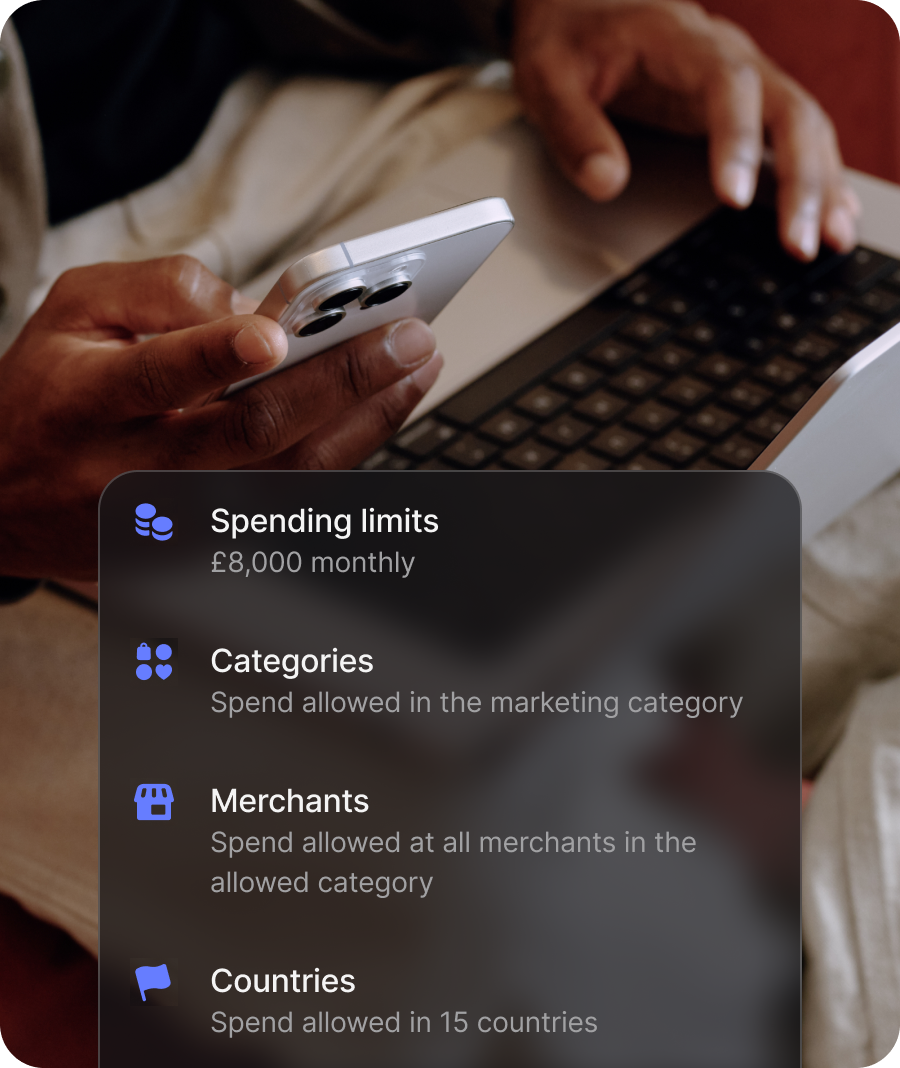
- Stel aangepaste uitgavencontroles in of voeg de kaart toe aan een uitgavenprogramma. Let op, alle kaarten in de bestelling hebben dezelfde controles.
- Zodra je klaar bent, ontvangt de kaarthouder een e-mail met instructies om aan de slag te gaan met hun nieuwe kaart


7. Je boeken afsluiten
Uitgaven exporteren
Nadat je de bovenstaande stappen hebt voltooid, is je team klaar om uitgaven te doen. Het is nu tijd om de maand af te sluiten door ingediende en goedgekeurde uitgaven te exporteren naar je boekhoudsoftware.
| Als je je boekhoudsoftware hebt gekoppeld | Je onkosten worden automatisch naar je boekhoudsoftware verzonden als je het synchroniseren van onkosten hebt ingeschakeld. Om een handmatige controle toe te voegen, ga je naar Instellingen voor onkosten en schakel je Exportvoorbereiding overslaan uit. | |
| Als je je boekhoudsoftware nog niet hebt aangesloten | Je kunt onkosten en bonnetjes ook handmatig exporteren (inclusief alle bijgevoegde informatie) en ze vervolgens importeren in je boekhoudsoftware. Dit doe je op de volgende manier:
Als je niet zeker weet naar welk bestandstype je de onkosten wilt exporteren, kun je bekijken wat er is opgenomen in een gebruikelijke CSV-export van onkosten. |
Heb je nog geen Revolut Business-rekening?
De beschikbaarheid van functies varieert per plan.