Tootejuhend
Töötaja konto seadistamine
Järgi meie samm-sammulisi juhiseid, et luua uus konto ja viia oma rahaasjad järgmisele tasemele.
Tere tulemast Revolut Businessisse
Alustamiseks pead alla laadima Revolut Businessi rakenduse oma mobiilseadmesse ja lisama oma kaardi seadme digitaalsesse rahakotti.
Kui sul tekib platvormil navigeerimise kohta küsimusi, leiad vastused meie abikeskusest.

Alustamine
1. Võta kutse vastu
Kontrolli oma postkasti — seal peaks olema Revolut Businessi e-kiri. Kasuta meie mobiili- või veebirakendust, vali liitumiseks Võta kutse vastu ja järgi konto seadistamiseks juhiseid. Kui sa ei leia e-kirja, proovi minna meie registreerumislehele ja valida Mind on kutsutud ettevõttega liituma.

Kaardi kasutamine
Füüsiline või virtuaalne — mis vahe on?
| Füüsilised kaardid | Füüsilisi kaarte saad kasutada nii veebis kui ka kohapeal ostude tegemiseks ning sularaha väljavõtmiseks pangaautomaadist. Kaardi omaniku nimi ja kaardiandmed on trükitud tagaküljele. | |
| Virtuaalkaardid | Virtuaalkaardid on ainult digitaalsed ja neil on sinu füüsilisest kaardist erinevad kaardiandmed. Saad neid kasutada veebis ostlemiseks või lisada need Apple Pay’sse ja Google Pay’sse, et teha kohapeal viipemakseid. |
Kui sinu kaart on füüsiline
Kaardi kättesaamiseks pead selle rakenduses vastu võtma, et see sulle kohale toimetataks:
- Võta kaart vastu jaotisest Avaleht
- Vali kaardi kujundus
- Lisa tarneaadress
- Telli kaart ja meie hoolitseme ülejäänu eest
Kaardi kohaletoimetamist oodates saad seda kohe kasutama hakata, lisades selle Google Pay’sse või Apple Pay’sse.

Kui sinu kaart on virtuaalne
Virtuaalkaardid on kohe kasutusvalmis. Oma kaardi leidmiseks rakenduses:
- Mine jaotisse Kaardid
- Vali loendist oma uus kaart
Saad teha veebimakseid virtuaalkaardi andmetega või lisada kaardi Google Pay või Apple Pay’sse, et maksta kohapeal.

Leia oma kaardi andmed
Kogu sinu kaardiinfo on Revolut Businessi rakenduses turvaliselt talletatud. Siit saad teada, kuidas see üles leida.
| Vaata oma kaardi andmeid |
Kaardi andmeid saad vaadata ainult siis, kui oled kaardi omanik. | |
| Vaata oma kaardi PIN-koodi ja arveldusaadressi |
Pea meeles: PIN-kood on ainult füüsilistel kaartidel — virtuaalsetel kaartidel seda ei ole. |
Vaata oma kulutuskontrolle
Sinu kaardil võivad olla sisseehitatud kulutuskontrollid — näiteks ühekordsed või korduvad kululimiidid, blokeeritud kaupmehekategooriad või blokeeritud riigid.
Nii saad neid rakenduses vaadata:
- Mine jaotisesse Kaardid
- Vali oma kaart
- Vaata kaardi võimalikke kululimiite koos allesjäänud summaga ja ajaga, millal limiit lähtestub
- Vali Seaded, et näha teisi kulutuskontrolle

Taotle uut kaarti või limiidi suurendamist
Kui vajad uut kaarti (nt uue kulu või tarnija jaoks) või soovid suurendada oma kaardi limiiti, järgi allolevaid samme, et esitada taotlus rakenduses.
Sõltuvalt sinu ettevõtte konto seadetest ei pruugi sul olla võimalik kaarti või limiidi suurendamist taotleda. Sel juhul palutakse sul võtta ühendust oma administraatoriga.

| Uue kaardi taotlemiseks: |
| |
| Limiidi suurendamise taotlemiseks: |
|
Kulude esitamine
Kaarditehingute kulud
Kui sinu ettevõte kasutab Kulude funktsiooni, võib sul olla vaja esitada kaarditehingute kohta kviitungid. Nii saad seda teha:
- Mõni sekund pärast makse tegemist saad tõuketeavituse, mis tuletab meelde kulu esitamist
- Sisesta andmed ja lisa kviitungi foto
- Esita kulu ja see saadetakse kinnitajatele
Nii lihtne see on. Sulle ei saadeta teavitust, kui kulu kinnitatakse — ainult siis, kui on vaja lisateavet.
Esita kulud esimesel võimalusel, sest sinu kaardid võidakse külmutada, kui sa ei esita neid sinu ettevõtte määratud aja jooksul (kui see on asjakohane).
Kviitungite sobitamine
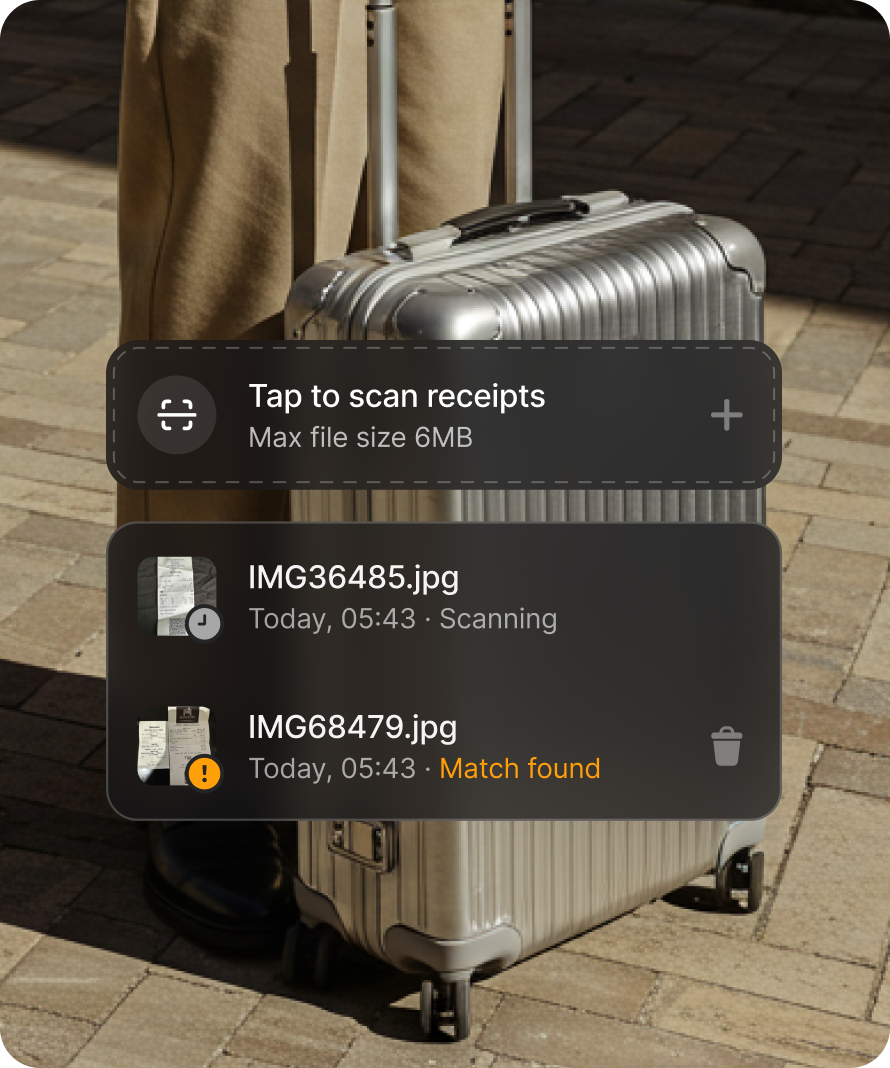
Meie tehisintellektil põhinev kviitungite sobitamise tööriist saab automaatselt sobitada sinu tehtud kviitungifoto õige tehinguga kuni 98% täpsusega. Kviitungite sobitamiseks on 2 võimalust:
| Lisa kviitung otse rakenduses |
Me hoolitseme ülejäänu eest — sinu kviitung skannitakse automaatselt ja sobitatakse õige tehinguga. Aja säästmiseks saad korraga üles laadida ka mitu kviitungit. | |
| Edasta digitaalne kviitung oma e-postist |
|
Hüvitiste esitamine
Mõnikord võib juhtuda, et pead ärikulu tasuma oma taskust. Saad salvestada hüvitistaotlusi (sh sularahas, isiklike kaartidega või teiste pangakontode kaartidega tehtud kulud) ja neid jaotises Kulud jälgida.
Oma taskust tehtud kulu lisamiseks:
- Mine jaotisesse Kulud → Uus
- Vali Taotle hüvitist
- Laadi kviitung üles ja hüvitise andmed täidetakse automaatselt
- Lisa oma isiklikud pangaandmed, et teaksime, kuhu hüvitis saata

Läbisõiduhüvitise taotluste esitamine
Kui kasutad tööreisidel oma autot, saad kütusekulud tagasi küsida oma riigi standardsete läbisõidumäärade või sinu ettevõtte enda määrade alusel.
Läbisõiduhüvitise taotluse lisamiseks:
- Mine jaotisse Kulud → Uus
- Vali Taotle läbisõiduhüvitist
- Sisesta reisi kuupäev, alguspunkt, sihtkoht ja kas tegemist on edasi-tagasi sõiduga
- Vali läbisõidumäär ja me arvutame hüvitise summa
- Lisa oma isiklikud pangaandmed, et teaksime, kuhu hüvitis saata
Juhtide põhitõed
Kinnituste haldamine
Sõltuvalt sinu ettevõtte seadistusest võib sul olla võimalik tiimi taotlusi kinnitada. Nende hulka kuuluvad uue kaardi taotlused, limiidi suurendamise taotlused, ülekanded, kulud ja hüvitised.
Kui töötaja esitab taotluse, saad e-kirja ja tõuketeavituse. Pärast sisselogimist näed kõiki sinu ülevaatust vajavaid taotlusi jaotises Kinnitused.
Vali taotlus, et näha rohkem teavet, ning seejärel vali üks järgmistest:
- Kinnita — see saadab taotluse järgmisele kinnitajale (kui see on asjakohane) või annab lõpliku kinnituse
- Lükka tagasi — kui taotlus ei vasta reeglitele, saad selle tagasi lükata ja jätta kommentaari, miks
Sulle tuletatakse kord nädalas meelde kõik ootel taotlused.
