Alustamine
Admini seadistusjuhend
Järgi meie samm-sammulist juhendit, et seadistada oma konto ja asuda kohe tegutsema. Kehtivad tingimused.
Tere tulemast Revolut Businessisse
Siin on, mida sul on vaja konto seadistamiseks:
- Sinu mobiilseade — laadi alla Revolut Businessi rakendus, et lisada oma kaart seadme digitaalsesse rahakotti
- Kehtiv isikut tõendav dokument — võime paluda sul enne kaarditehingute tegemist oma isikusamasus kinnitada. Loe kinnitamise kohta lähemalt
Kui sul tekib platvormil navigeerides küsimusi, leiad vastused meie abikeskusest.

Sisukord
1. Alustamine
Lisa oma kontole raha
Saad lisada raha oma Revolut Businessi kontole pangaülekandega. Kui soovid lisada raha klientide või ostjate ülekannete kaudu, pead jagama oma kontoandmeid. Nii leiad need rakendusest:
- Vali avakuval oma konto saldo
- Vali valuutakonto, kuhu soovid makset saada
- Vali Details
Kui võimalik, kasuta kohalikke kontoandmeid, et ülekanded oleksid kiiremad ja soodsamad. Oma andmed leiad ka konto kinnituse väljavõttelt.

Kutsu teisi administreid
Kui sinu ettevõttes on teisi juhte (nt äripartner, finantsjuht või raamatupidamisjuht), kutsu nad oma kontole adminina.
Nad saavad aidata sinu Revolut Businessi kontot seadistada enne, kui kutsud ülejäänud tiimi.
- Mine jaotisse Tiim → Kutsu
- Lisa nende adminide e-posti aadressid, keda soovid kutsuda
- Määra neile admini roll
Selles etapis saad igale adminile määrata ka kulukontrollidega kaardid, kuid seda saab teha ka hiljem.

2. Kulukontrollid
Seadista kulukontrollid
Seadista kaardi kuluprogrammid ja kinnitamisprotsessid enne, kui kutsud oma tiimi Revolut Businessisse, et tiimile väljastatavatel kaartidel oleksid sisseehitatud kulukontrollid. Kohandatud kulu- ja kulukinnituse reeglid on saadaval Grow, Scale ja Enterprise pakettides.
Kuluprogrammid
Kuluprogrammid võimaldavad sul rakendada kaartidele suuremas mahus kululimiite koos kulude esitamise ja kinnitamise reeglitega. Need teevad lihtsaks reisikulude, päevarahade ja muude ettevõtte algatuste või kulude haldamise.
Siin on, kuidas neid seadistada:
- Mine jaotisse Cards → Settings → Spend programs
- Vali +New ja loo kuluprogramm
- Lisa kulude kinnitamise reeglid kaardiostude ja oma taskust tehtud kulude hüvitiste jaoks


3. Seadista raamatupidamine
Seadista kulude raamatupidamine
Meie kuluhalduse tööriistad võimaldavad sul koguda kviitungeid, kooskõlastada ja kategoriseerida ettevõtte kulusid ning hüvitada tiimiliikmetele kulud – kõik ühes kohas. Tiimiliikmed saavad esitada hüvitamistaotlusi või esitada kulusid tehingute kohta, mis on tehtud nende Revolut Businessi kaartidega. Saadaval kõigis pakettides hinnaga 8 € tiimiliikme kohta kuus.
Sünkrooni oma raamatupidamistarkvara
Revolut Business saab sünkroonida mõne kõige populaarsema raamatupidamistarkvaraga. Praegu toetame 3 tüüpi sünkroonimist:
- Bank feed — kõik lõpetatud tehingud saadetakse sinu Revolut Businessi kontolt raamatupidamistarkvarasse
- Bills — impordi raamatupidamistarkvarast arvete mustandid ja ekspordi tasutud arved sinu Revolut Businessi kontolt raamatupidamistarkvarasse
- Expenses — kulud eksporditakse automaatselt raamatupidamistarkvarasse koos lisatud kviitungite, kategooriate ja kirjeldustega. See teeb pangatehingutega sobitamise lihtsaks

Kategooriad ja maksumäärad
Saad loetleda oma ettevõtte kulukategooriad ja maksumäärad, mille hulgast tiimiliikmed saavad kulu esitamisel valida.
Kui oled raamatupidamistarkvara juba ühendanud, sünkroonitakse ja kuvatakse see loend automaatselt.
Kui sa pole raamatupidamistarkvara ühendanud, mine jaotisse Kulud → Seaded → Raamatupidamine , et muuta valikute loendit, mis on tiimiliikmetele kulude esitamisel saadaval.

Määra sildigrupid
Revolut Business aitab sul sildigruppide abil oma ettevõtte kulusid korrastada ja neile rohkem üksikasju lisada.
Loo kuni 5 sildigruppi ning igasse gruppi nii palju silte, kui vajad.
Nende kohandamiseks mine jaotisse Kulud → Seaded → Sildid.

4. Kulujärgsed kontrollid
Loo kuludele kulujärgsed kontrollid
Kohanda kulude ja hüvitiste esitamise ning kinnitamise seadeid ning seadista kaartidele automaatse külmutamise reeglid.
Kohanda kulude seadeid
Saad määrata, millist teavet peavad tiimiliikmed oma kulude esitamisel lisama. Vaikimisi peavad tiimiliikmed iga kulu kohta esitama kviitungi, kategooria ja kirjelduse, kuid saad määrata ka täiendavaid kohustuslikke välju.
Kui kulude (või teatud kuluandmete) esitamine on valikuline, mine jaotisse Kulud → Seaded, et määrata kohustuslikud väljad (kviitung, kirjeldus, kategooria, maksumäär, sildid).

Loo kaardi automaatse külmutamise reeglid
Kui oled oma tiimile kaardid väljastanud, saad seadistada kaardi automaatse külmutamise reeglid, et julgustada neid kulusid õigeaegselt esitama.
Automaatne külmutamine seab kulude esitamisele ajapiirangu — sina valid, mitu päeva (7, 14 või 30) on kaardiomanikel pärast ostu tegemist kulude esitamiseks. Kui kulu on tähtajast üle, külmutatakse kaart ja kõik maksed lükatakse tagasi, kuni nad esitavad tähtajast üle läinud kulud.

Loo kohandatud kinnitamisprotsessid
Saad luua kinnitamisprotsesse, et tagada kulude ja hüvitiste kinnitamine õigete inimeste poolt. Tee nii:
- Mine jaotisse Team → Settings → Approval processes
- Vali Card expenses või Reimbursements, olenevalt sellest, mille jaoks soovid kinnitamisprotsessi luua
- Loo kinnitamisreeglid ametikoha (nt juhid kinnitavad oma otseste alluvate kulud), konkreetsete tiimiliikmete või rollide alusel
Kui kinnitamisprotsess on loodud, saad valida ka selle lisamise kuluprogrammi osaks.

| Kaardikulude kinnitused |
| |
| Hüvitiste ja läbisõiduhüvitise taotluste kinnitused |
|
5. Oma tiimi kutsumine
Lisa tiimiliikmeid
Saad kutsuda Revolut Businessisse piiramatu arvu tiimiliikmeid. Tee nii:
| Saada e-posti kutseid | Kui kutsud vähem kui 15 töötajat, on see kiire ja lihtne valik:
| |
| Kasuta HR-tarkvara integratsioone | Kui kutsud rohkem kui 15 töötajat, soovitame ühendada oma HR-tarkvara Businessi kontoga. Pärast ühendamist vali lihtsalt töötajad, keda soovid Revolut Businessisse kutsuda. Samuti saad valida uute liitujate automaatse kutsumise. Kui sinu HR-tarkvara ei ole toetatud, saad tiimiliikmeid käsitsi kutsuda massiliste e-posti kutsete kaudu. |
Määra konto rollid
Saad hallata tiimiliikmete ligipääsu oma Revolut Businessi kontole kohandatavate rollide abil.
Rollid määravad, mida tiimiliikmed sinu kontol näevad ja teha saavad. Sisseehitatud rollid on:
- Owner — Revolut Businessi konto omanik, kellel on täielik ligipääs. Igal kontol saab olla ainult üks Owner
- Admin — täielik ligipääs kõigile funktsioonidele
- Accountant — saab teha finantstoiminguid
- Member — ligipääs on piiratud tema enda isiklike kaartide ja teabega
- Viewer — ainult lugemisõigus kõigile funktsioonidele ja rakendustele
Saad luua ka kohandatud õigustega rolle: Team → Settings → Roles → New.

Seadista oma organisatsiooni struktuur
Saad Revolut Businessis määratleda oma ettevõtte organisatsioonistruktuuri, sh alluvussuhted ja osakonnad.
See aitab sul töötajatel silma peal hoida ja tagab, et kinnitustaotlused jõuavad õigete inimesteni. Soovitame selle automatiseerimiseks ühendada oma HR-tarkvara.
| Kui oled oma HR-tarkvara ühendanud | Revolut Business teeb automaatselt järgmist:
| |
| Kui sa pole oma HR-tarkvara ühendanud |
|
6. Kaartide väljastamine
Füüsilised vs virtuaalsed kaardid
Saad väljastada igale tiimiliikmele kuni 3 füüsilist ja 50 virtuaalset kaarti.
- Füüsilised kaardid saadetakse sinu tiimile postiga. Neid saab kasutada nii sularaha väljavõtmiseks sularahaautomaadist kui ka veebi- ja kohapealsete ostude tegemiseks
- Virtuaalsed kaardid on ainult digitaalsed, väljastatakse kohe ning neil on füüsilistest kaartidest erinevad andmed. Sinu tiim saab neid kasutada veebiostudeks või lisada need Apple Pay’sse ja Google Pay’sse viipemaksete tegemiseks kohapeal
- Virtuaalsed ettevõttekaardid väljastatakse sinu ettevõtte nimele, mitte üksikisiku nimele. Need sobivad kõige paremini tarnijatele maksmiseks või konkreetsete projektide ja tiimidega seotud kuludeks. Saad määrata iga kaardi kuni 5 inimesele (rakenduses nimetatakse neid „card contacts“) ning vajadusel ümber määrata.
Kaardilimiidid ja lisatasud leiad meie hinnakirja lehelt.

Saada kaardid oma tiimile
- Mine jaotisse Cards → Order card
- Vali kaardi tüüp (team member või company card) ja määra tiimiliikmed
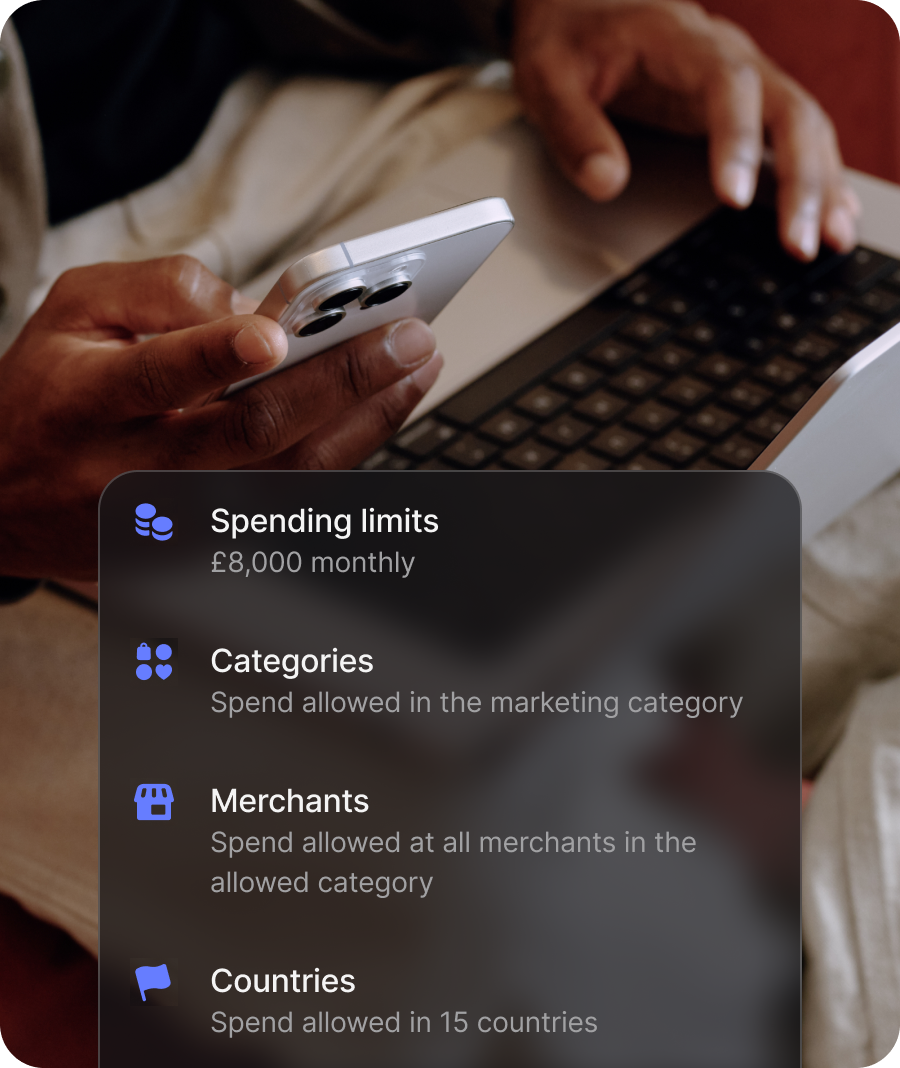
- Seadista kohandatud kulukontrollid või lisa kaart kuluprogrammi. Pane tähele: kõigil tellimuses olevatel kaartidel on samad kontrollid.
- Kui kõik on valmis, saab kaardiomanik e-kirja juhistega, kuidas oma uue kaardiga alustada


7. Raamatute sulgemine
Ekspordi kulud
Pärast ülaltoodud sammude läbimist peaks sinu tiim olema valmis kulutama. Nüüd on aeg kuu sulgeda, eksportides esitatud ja kinnitatud kulud oma raamatupidamistarkvarasse.
| Kui oled oma raamatupidamistarkvara ühendanud | Sinu kulud saadetakse raamatupidamistarkvarasse automaatselt, kui kulude sünkroonimine on sisse lülitatud. Kui soovid lisada käsitsi kontrolli, mine jaotisse Kulude seaded → lülita välja Ekspordi ettevalmistuse vahelejätmine. | |
| Kui sa pole oma raamatupidamistarkvara ühendanud | Saad kulud ja kviitungid (koos kogu lisatud teabega) ka käsitsi eksportida ning seejärel raamatupidamistarkvarasse importida. Tee nii:
Kui sa pole kindel, millises failitüübis soovid kulusid eksportida, saad vaadata, mida sisaldab tüüpiline kulude CSV-eksport. |
Kas sul pole veel Revolut Businessi kontot?
Funktsioonide saadavus sõltub paketist.