Οδηγός προϊόντος
Ρύθμιση λογαριασμού εργαζομένου
Ακολουθήστε τις οδηγίες βήμα προς βήμα για να δημιουργήσετε τον νέο σας λογαριασμό και να δώσετε ώθηση στα οικονομικά σας.
Καλώς ήρθατε στο Revolut Business
Αρχικά, θα πρέπει να κατεβάσετε την εφαρμογή Revolut Business στο κινητό σας και να προσθέσετε την κάρτα στο ψηφιακό πορτοφόλι της συσκευής σας.
Εάν έχετε ερωτήσεις σχετικά με την πλοήγηση στην πλατφόρμα, το Κέντρο βοήθειας έχει τις απαντήσεις.

Πρώτο βήμα
1. Αποδεχτείτε την πρόσκληση
Ανατρέξτε στα εισερχόμενά σας για να βρείτε το email από το Revolut Business. Από τη mobile ή τη web εφαρμογή, επιλέξτε Αποδοχή πρόσκλησης για να εγγραφείτε και ακολουθήστε τις οδηγίες για να διαμορφώσετε τον λογαριασμό σας. Εάν δεν μπορείτε να βρείτε το email, μεταβείτε στη σελίδα εγγραφής και επιλέξτε Έχω λάβει πρόσκληση να εγγραφώ σε μια εταιρεία.

Χρήση
Ποια είναι η διαφορά μεταξύ φυσικής και εικονικής κάρτας;
| Φυσικές κάρτες | Μπορείτε να χρησιμοποιήσετε φυσικές κάρτες για online αγορές και αγορές από κοντά, καθώς και για αναλήψεις από ΑΤΜ. Θα βρείτε το όνομα του κατόχου της κάρτας και τα στοιχεία της κάρτας στην πίσω όψη. | |
| Εικονικές κάρτες | Οι εικονικές κάρτες είναι αποκλειστικά ψηφιακές και έχουν ξεχωριστά στοιχεία κάρτας από τη φυσική σας κάρτα. Μπορείτε να τις χρησιμοποιείτε για online αγορές ή να τις προσθέσετε σε Apple Pay και Google Pay για να πραγματοποιείτε ανέπαφες πληρωμές από κοντά. |
Εάν η κάρτα σας είναι φυσική
Θα χρειαστεί να αποκτήσετε την κάρτα σας εντός της εφαρμογής για να τη λάβετε:
- Αποκτήστε την κάρτα σας από την Αρχική
- Επιλέξτε το σχέδιο της κάρτας σας
- Προσθέστε τη διεύθυνση παράδοσης
- Παραγγείλετε την κάρτα και θα αναλάβουμε εμείς τα υπόλοιπα
Εν αναμονή της κάρτας σας, μπορείτε να αρχίσετε να τη χρησιμοποιείτε αμέσως προσθέτοντάς τη σε Google Pay ή Apple Pay.

Εάν η κάρτα σας είναι εικονική
Οι εικονικές κάρτες είναι έτοιμες για άμεση χρήση. Για να βρείτε τη δική σας εντός της εφαρμογής:
- Μεταβείτε στην ενότητα Κάρτες
- Επιλέξτε τη νέα σας κάρτα από τη λίστα
Μπορείτε να πραγματοποιήσετε online πληρωμές χρησιμοποιώντας τα στοιχεία της εικονικής κάρτας ή να την προσθέσετε σε Google Pay ή Apple Pay για να πραγματοποιήσετε πληρωμές σε φυσικά καταστήματα.

Βρείτε τα στοιχεία της κάρτας σας
Όλες οι πληροφορίες της κάρτας σας αποθηκεύονται με ασφάλεια στην εφαρμογή Revolut Business. Δείτε πώς μπορείτε να τις βρείτε.
| Δείτε τα στοιχεία της κάρτας |
Μπορείτε να δείτε τα στοιχεία της κάρτας μόνο εάν είστε ο κάτοχός της. | |
| Δείτε το PIN και τη διεύθυνση χρέωσης της κάρτας |
Να θυμάστε ότι μόνο οι φυσικές κάρτες έχουν κωδικό PIN, ενώ οι εικονικές όχι. |
Δείτε τους ελέγχους δαπανών
Η κάρτα σας ενδέχεται να διαθέτει ενσωματωμένους ελέγχους δαπανών, όπως εφάπαξ ή επαναλαμβανόμενα όρια δαπανών, αποκλεισμένες κατηγορίες εμπόρων ή αποκλεισμένες χώρες.
Πώς μπορείτε να τους δείτε εντός της εφαρμογής:
- Μεταβείτε στις Κάρτες
- Επιλέξτε την κάρτα σας
- Δείτε τυχόν όρια δαπανών που ενδέχεται να έχει η κάρτα σας, μαζί με το υπόλοιπο και πότε γίνεται η επαναφορά του ορίου
- Επιλέξτε Ρυθμίσεις για να δείτε άλλους ελέγχους δαπανών

Αίτηση για νέα κάρτα ή αύξηση ορίου
Εάν χρειάζεστε μια νέα κάρτα (π.χ. για μια νέα δαπάνη ή έναν πωλητή) ή εάν πρέπει να αυξήσετε το όριο της κάρτας σας, ακολουθήστε τα παρακάτω βήματα για να υποβάλετε το αίτημά σας εντός της εφαρμογής.
Ανάλογα με τις ρυθμίσεις του λογαριασμού της εταιρείας σας, ενδέχεται να μην μπορείτε να υποβάλετε αίτημα για κάρτα ή αύξηση του ορίου. Εάν συμβαίνει αυτό, θα σας ζητηθεί να επικοινωνήσετε με τον διαχειριστή σας.

| Για να ζητήσετε μια νέα κάρτα: |
| |
| Για να ζητήσετε αύξηση του ορίου: |
|
Υποβολή δαπανών
Δαπάνες για συναλλαγές με κάρτα
Εάν η εταιρεία σας χρησιμοποιεί τη λειτουργία «Δαπάνες», ενδέχεται να χρειαστεί να υποβάλετε αποδείξεις για τις συναλλαγές σας με κάρτα. Πώς λειτουργεί:
- Θα λάβετε μια ειδοποίηση push αμέσως μετά την πραγματοποίηση μιας πληρωμής, η οποία θα σας υπενθυμίσει να υποβάλετε τη δαπάνη
- Εισάγετε τα στοιχεία και προσθέστε μια φωτογραφία της απόδειξης
- Αφού υποβάλετε τη δαπάνη, θα αποσταλεί στους υπεύθυνους έγκρισης
Είναι πραγματικά απλό. Θα λάβετε ειδοποίηση εάν απαιτούνται περισσότερα στοιχεία, αλλά όχι όταν εγκριθεί η δαπάνη.
Βεβαιωθείτε ότι έχετε υποβάλει τις δαπάνες σας το συντομότερο δυνατό, καθώς οι κάρτες σας ενδέχεται να μπλοκαριστούν εάν δεν τις υποβάλετε εντός του χρονικού πλαισίου που έχει ορίσει η εταιρεία σας (εάν ισχύει).
Αντιστοίχιση αποδείξεων
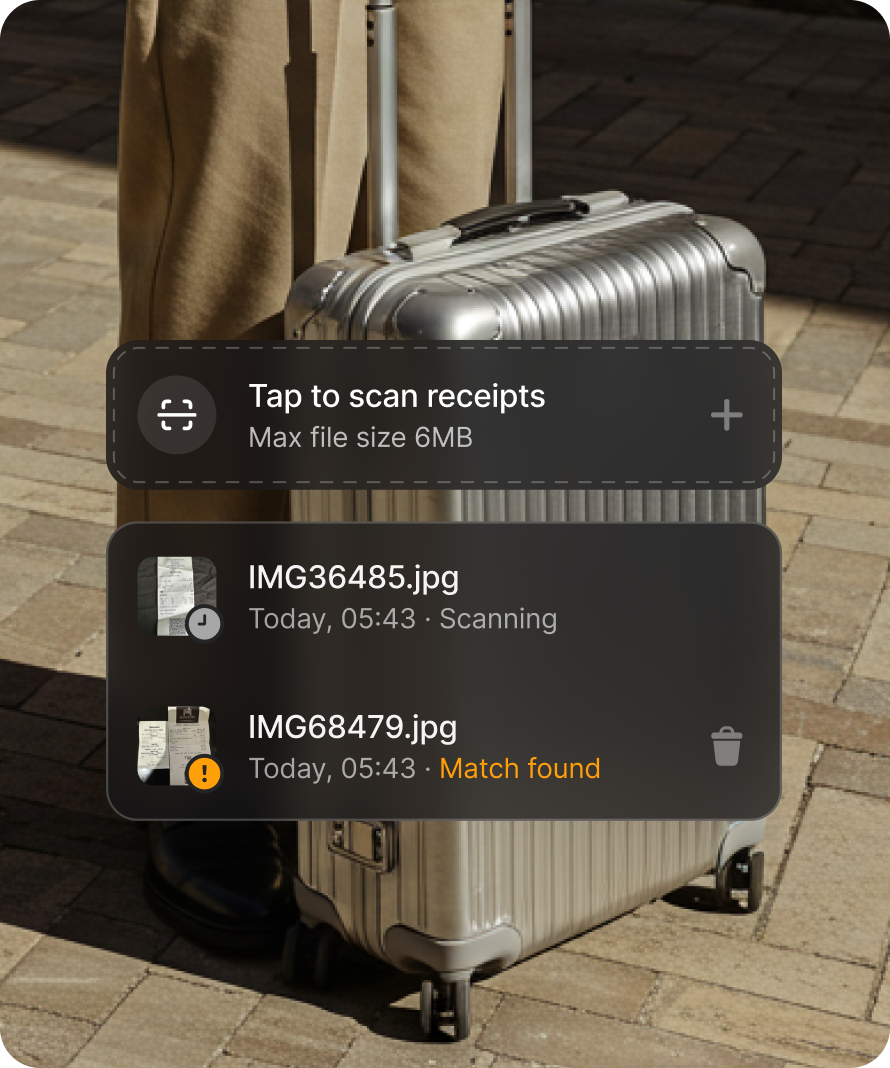
Το εργαλείο τεχνητής νοημοσύνης για την αντιστοίχιση αποδείξεων μπορεί να αντιστοιχίσει αυτόματα τη φωτογραφία της απόδειξης με τη σωστή συναλλαγή, με ακρίβεια έως και 98%. Μπορείτε να χρησιμοποιήσετε την αντιστοίχιση αποδείξεων με 2 τρόπους:
| Προσθήκη απόδειξης απευθείας εντός της εφαρμογής |
Θα αναλάβουμε εμείς τα υπόλοιπα. Η απόδειξή σας θα σαρωθεί αυτόματα και θα αντιστοιχιστεί με τη σωστή συναλλαγή. Μπορείτε επίσης να ανεβάσετε πολλαπλές αποδείξεις ταυτόχρονα για να εξοικονομήσετε ακόμα περισσότερο χρόνο. | |
| Προώθηση ψηφιακής απόδειξης από το email σας |
|
Υποβολή αιτήματος αποζημίωσης
Μερικές φορές μπορεί να χρειαστεί να πληρώσετε για έξοδα επιχείρησής σας με δικά σας έξοδα. Μπορείτε να καταγράψετε τα αιτήματα επιστροφής (συμπεριλαμβανομένων των δαπανών που πραγματοποιήθηκαν με μετρητά, προσωπικές κάρτες ή κάρτες από άλλους τραπεζικούς λογαριασμούς) και να τα παρακολουθείτε χρησιμοποιώντας τις Δαπάνες.
Για να προσθέσετε μια δαπάνη με δικά σας έξοδα:
- Μεταβείτε στις Δαπάνες → Νέο
- Επιλέξτε Αίτημα επιστροφής χρημάτων
- Μεταφορτώστε την απόδειξή σας και τα στοιχεία επιστροφής θα συμπληρωθούν αυτόματα για εσάς
- Προσθέστε τα προσωπικά σας στοιχεία τράπεζας για να γνωρίζουμε πού να στείλουμε την επιστροφή

Υποβολή αιτημάτων εξόδων κίνησης
Εάν χρησιμοποιείτε το δικό σας αυτοκίνητο για επαγγελματικά ταξίδια, μπορείτε να διεκδικήσετε τα έξοδα καυσίμων βάσει της χιλιομετρικής αποζημίωσης / οδοιπορικών εξόδων που ισχύει στη χώρα σας ή βάσει των συντελεστών της εταιρείας σας.
Για να προσθέσετε αξίωση χιλιομετρικής αποζημίωσης:
- Μεταβείτε στην ενότητα Δαπάνες → Νέα
- Επιλέξτε Αξίωση χιλιομετρικής αποζημίωσης
- Εισαγάγετε την ημερομηνία ταξιδιού, το σημείο εκκίνησης, τον προορισμό και εάν πρόκειται για ταξίδι μετ’ επιστροφής
- Επιλέξτε τη χιλιομετρική αποζημίωση / οδοιπορικά έξοδα και θα υπολογίσουμε το ποσό αποζημίωσης
- Προσθέστε τα προσωπικά σας στοιχεία τράπεζας, ώστε να γνωρίζουμε πού να στείλουμε την αποζημίωση
Βασικές λειτουργίες για managers
Διαχείριση εγκρίσεων
Ανάλογα με τις ρυθμίσεις της εταιρείας σας, ενδέχεται να έχετε τη δυνατότητα να εγκρίνετε αιτήματα της ομάδας, όπως αιτήματα για νέες κάρτες, αυξήσεις ορίων, μεταφορές, δαπάνες και αποζημιώσεις.
Θα λαμβάνετε email και ειδοποίηση push όταν ένας υπάλληλος υποβάλει αίτημα. Αφού συνδεθείτε, θα βλέπετε τυχόν αιτήματα που πρέπει να εγκρίνετε στην ενότητα Εγκρίσεις.
Επιλέξτε ένα αίτημα για περισσότερες πληροφορίες και στη συνέχεια, επιλέξτε ένα από τα ακόλουθα:
- Έγκριση : αυτό θα στείλει το αίτημα στον επόμενο υπεύθυνο έγκρισης (εφόσον υπάρχει) ή θα χορηγήσει την τελική έγκριση
- Απόρριψη : εάν το αίτημα είναι εκτός πολιτικής, μπορείτε να το απορρίψετε και να γράψετε ένα σχόλιο που εξηγεί τον λόγο
Θα λαμβάνετε εβδομαδιαίες υπενθυμίσεις για τυχόν εκκρεμή αιτήματα.
