Πρώτο βήμα
Οδηγός ρύθμισης διαχειριστή
Ακολουθήστε τον οδηγό βήμα προς βήμα για να ρυθμίσετε τον λογαριασμό σας και να ξεκινήσετε απευθείας τις επιχειρηματικές σας δραστηριότητες. Ισχύουν Όροι και Προϋποθέσεις.
Καλώς ήρθατε στο Revolut Business
Για να ρυθμίσετε τον λογαριασμό σας, θα χρειαστείτε:
- Την κινητή σας συσκευή — κατεβάστε την εφαρμογή Revolut Business για να προσθέσετε την κάρτα στο ψηφιακό πορτοφόλι της συσκευής σας
- Ένα έγκυρο έγγραφο ταυτότητας — ενδέχεται να σας ζητήσουμε να επαληθεύσετε την ταυτότητά σας πριν ξεκινήσετε να πραγματοποιείτε συναλλαγές με κάρτα. Μάθετε περισσότερα για τη διαδικασία επαλήθευσης
Εάν προκύψουν ερωτήσεις καθώς χρησιμοποιείτε την πλατφόρμα, μπορείτε να βρείτε απαντήσεις στο Κέντρο Βοήθειας.

Περιεχόμενα
1. Ας ξεκινήσουμε
Προσθέστε χρήματα
Μπορείτε να προσθέσετε χρήματα στον λογαριασμό σας Revolut Business μέσω τραπεζικής μεταφοράς. Εάν θέλετε να προσθέσετε χρήματα μέσω μεταφορών από πελάτες, θα πρέπει να κοινοποιήσετε τα στοιχεία του λογαριασμού σας. Δείτε πώς μπορείτε να τα βρείτε στην εφαρμογή:
- Επιλέξτε το υπόλοιπο του λογαριασμού σας στην Αρχική οθόνη
- Επιλέξτε τον λογαριασμό νομίσματος στον οποίο θέλετε να μεταφερθεί η πληρωμή
- Επιλέξτε Στοιχεία
Χρησιμοποιήστε τα στοιχεία του τοπικού λογαριασμού για ταχύτερες και πιο οικονομικές μεταφορές, όταν είναι διαθέσιμα. Μπορείτε επίσης να βρείτε τα στοιχεία σας στη δήλωση επαλήθευσης του λογαριασμού σας.

Προσκαλέστε άλλους διαχειριστές
Εάν έχετε άλλους managers στην εταιρεία σας (όπως έναν συνεργάτη, CFO ή υπεύθυνο οικονομικών), προσκαλέστε τους στον λογαριασμό σας ως Διαχειριστές.
Μπορούν να σας βοηθήσουν να ρυθμίσετε τον λογαριασμό σας στο Revolut Business, πριν προσκαλέσετε την υπόλοιπη ομάδα σας.
- Μεταβείτε στην ενότητα Ομάδα → Πρόσκληση
- Προσθέστε τις διευθύνσεις email των διαχειριστών που θέλετε να προσκαλέσετε
- Αναθέστε τους τον ρόλο Διαχειριστή
Σε αυτό το στάδιο, μπορείτε επίσης να αναθέσετε κάρτες με ελέγχους δαπανών σε κάθε Διαχειριστή, αλλά αυτό μπορεί να ολοκληρωθεί αργότερα.

2. Έλεγχος δαπανών
Ρυθμίστε ελέγχους δαπανών
Ρυθμίστε προγράμματα δαπανών με κάρτα και διαδικασίες έγκρισης πριν προσκαλέσετε την ομάδα σας στο Revolut Business, ώστε οι κάρτες που εκδίδετε για την ομάδα σας να διαθέτουν ενσωματωμένους ελέγχους δαπανών. Οι προσαρμοσμένοι κανόνες έγκρισης δαπανών και εξόδων διατίθενται στα προγράμματα Grow, Scale και Enterprise.
Προγράμματα δαπανών
Τα προγράμματα δαπανών σας επιτρέπουν να εφαρμόζετε όρια δαπανών με κανόνες υποβολής και έγκρισης δαπανών σε κάρτες, σε μεγάλη κλίμακα. Διευκολύνουν τη διαχείριση των εξόδων ταξιδιού, των ημερήσιων ενισχύσεων και άλλων πρωτοβουλιών ή δαπανών της εταιρείας.
Δείτε πώς να τα ρυθμίσετε:
- Μεταβείτε στις Κάρτες → Ρυθμίσεις → Προγράμματα δαπανών
- Επιλέξτε +Νέο και δημιουργήστε ένα πρόγραμμα δαπανών
- Προσθέστε κανόνες έγκρισης δαπανών για αγορές με κάρτα και αποζημιώσεις εκτός πλάνου


3. Διαμορφώστε τα λογιστικά εργαλεία
Ρυθμίστε τη λογιστική για τις δαπάνες
Τα εργαλεία μας για τη Διαχείριση Δαπανών σάς επιτρέπουν να καταγράφετε αποδείξεις, να συμψηφίζετε και να κατηγοριοποιείτε τις επαγγελματικές δαπάνες, καθώς και να αποζημιώνετε τα μέλη της ομάδας, όλα από ένα σημείο. Τα μέλη της ομάδας μπορούν να υποβάλουν αιτήματα αποζημίωσης ή να υποβάλουν δαπάνες για συναλλαγές που πραγματοποιήθηκαν με κάρτες Revolut Business. Διατίθεται σε όλα τα προγράμματα με κόστος 8 € ανά μέλος ομάδας, ανά μήνα.
Συγχρονίστε το λογιστικό σας λογισμικό
Το Revolut Business μπορεί να συγχρονιστεί με μερικά από τα πιο δημοφιλή λογισμικά λογιστικής. Μέχρι στιγμής, υποστηρίζουμε 3 τύπους συγχρονισμού:
- Ροές τραπεζικών δεδομένων — όλες οι ολοκληρωμένες συναλλαγές αποστέλλονται από τον λογαριασμό σας στο Revolut Business στο λογισμικό λογιστικής
- Τιμολόγια — τα προσχέδια τιμολόγια εισάγονται από το λογισμικό λογιστικής και τα εξοφλημένα τιμολόγια εξάγονται από τον λογαριασμό σας στο Revolut Business στο λογισμικό λογιστικής
- Δαπάνες — οι δαπάνες εξάγονται αυτόματα στο λογισμικό λογιστικής που χρησιμοποιείτε με συνημμένες αποδείξεις, κατηγορίες και περιγραφές. Αυτό διευκολύνει τον συμψηφισμό με τις τραπεζικές συναλλαγές

Κατηγορίες και φορολογικοί συντελεστές
Μπορείτε να καταχωρίσετε τις κατηγορίες δαπανών και τους φορολογικούς συντελεστές της εταιρείας σας. Έτσι, τα μέλη της ομάδας θα μπορούν να τα επιλέγουν κατά την υποβολή δαπανών.
Αν έχετε συνδέσει το λογιστικό σας λογισμικό, η λίστα θα συγχρονιστεί αυτόματα και θα είναι διαθέσιμη.
Αν δεν έχετε συνδέσει το λογιστικό σας λογισμικό, μεταβείτε στις Δαπάνες → Ρυθμίσεις → Λογιστική για να επεξεργαστείτε τη λίστα με τις επιλογές που είναι διαθέσιμες στα μέλη της ομάδας κατά την υποβολή δαπανών.

Ορίστε ομάδες ετικετών
Το Revolut Business σας βοηθά να οργανώσετε και να προσθέσετε περισσότερες λεπτομέρειες στα εταιρικά σας έξοδα με ομάδες ετικετών.
Δημιουργήστε έως και 5 ομάδες ετικετών, με όσες ετικέτες χρειάζεστε σε κάθε ομάδα.
Για να τις προσαρμόσετε, μεταβείτε στις Δαπάνες → Ρυθμίσεις → Ετικέτες.

4. Έλεγχοι μετά τις δαπάνες
Εφαρμόστε ελέγχους αμέσως μετά τις δαπάνες
Προσαρμόστε τις ρυθμίσεις υποβολής και έγκρισης για δαπάνες και επιστροφές χρημάτων. Επιπλέον, ορίστε κανόνες αυτόματου αποκλεισμού για τις κάρτες.
Προσαρμόστε τις ρυθμίσεις δαπανών
Μπορείτε να καθορίσετε ποιες πληροφορίες πρέπει να συμπεριλάβουν τα μέλη της ομάδας στις υποβολές δαπανών. Από προεπιλογή, τα μέλη της ομάδας πρέπει να παρέχουν απόδειξη, κατηγορία και περιγραφή για κάθε δαπάνη, αλλά μπορείτε επίσης να ορίσετε επιπλέον υποχρεωτικά πεδία.
Εάν η υποβολή δαπανών (ή ορισμένων πληροφοριών σε μια δαπάνη) είναι προαιρετική, μεταβείτε στις Δαπάνες → Ρυθμίσεις για να ορίσετε τα υποχρεωτικά πεδία (απόδειξη, περιγραφή, κατηγορία, συντελεστής φόρου, ετικέτες).

Δημιουργήστε κανόνες αυτόματου αποκλεισμού καρτών
Αφού εκδώσετε κάρτες για την ομάδα σας, μπορείτε να ρυθμίσετε κανόνες αυτόματου αποκλεισμού καρτών για να ενθαρρύνετε τα μέλη της ομάδας να υποβάλλουν τις δαπάνες τους εγκαίρως.
Ο αυτόματος αποκλεισμός θέτει χρονικό όριο για την υποβολή δαπανών. Εσείς επιλέγετε πόσες ημέρες (7, 14 ή 30) έχουν στη διάθεσή τους οι κάτοχοι καρτών για να υποβάλουν δαπάνες μετά από μια αγορά. Εάν η υποβολή της δαπάνης καθυστερήσει, η κάρτα θα μπλοκαριστεί και όλες οι πληρωμές θα απορρίπτονται μέχρι να υποβληθούν οι καθυστερημένες δαπάνες.

Δημιουργήστε εξατομικευμένες διαδικασίες έγκρισης
Μπορείτε να δημιουργήσετε διαδικασίες έγκρισης για να διασφαλίσετε ότι οι δαπάνες και οι αποζημιώσεις θα εγκρίνονται από τα κατάλληλα άτομα. Δείτε πώς:
- Μεταβείτε στην Ομάδα → Ρυθμίσεις → Διαδικασίες έγκρισης
- Επιλέξτε Δαπάνες κάρτας ή Επιστροφές χρημάτων, ανάλογα με τη διαδικασία έγκρισης την οποία θέλετε' να δημιουργήσετε
- Δημιουργήστε κανόνες για εγκρίσεις με βάση τη θέση (για παράδειγμα, διευθυντές που εγκρίνουν τις άμεσες αναφορές τους), συγκεκριμένα μέλη της ομάδας ή ρόλους
Μόλις δημιουργηθεί η διαδικασία έγκρισης, μπορείτε επίσης να επιλέξετε να την κάνετε μέρος ενός προγράμματος δαπανών.

| Έγκριση δαπανών με κάρτα |
| |
| Έγκριση επιστροφών χρημάτων και αξιώσεων χιλιομέτρων |
|
5. Προσκαλέστε την ομάδα σας
Προσθέστε μέλη της ομάδας
Μπορείτε να προσκαλέσετε απεριόριστα μέλη της ομάδας στο Revolut Business. Δείτε πώς:
| Αποστολή προσκλήσεων μέσω email | Εάν προσκαλείτε λιγότερους από 15 υπαλλήλους, ακολουθήστε τα παρακάτω βήματα:
| |
| Χρησιμοποιήστε ενσωματώσεις λογισμικού HR | Εάν προσκαλείτε περισσότερους από 15 υπαλλήλους, σας προτείνουμε να συνδέσετε το λογισμικό HR που χρησιμοποιείτε με τον επαγγελματικό σας λογαριασμό. Αφού συνδεθείτε, απλώς επιλέξτε τους υπαλλήλους που θέλετε να προσκαλέσετε στο Revolut Business. Μπορείτε επίσης να επιλέξετε να προσκαλέσετε αυτόματα νέους υπαλλήλους. Εάν το λογισμικό HR που χρησιμοποιείτε δεν υποστηρίζεται, μπορείτε να προσκαλέσετε μέλη της ομάδας σας μη αυτόματα μέσω μαζικών προσκλήσεων με email. |
Ανάθεση ρόλων
Μπορείτε να διαχειριστείτε την πρόσβαση των μελών της ομάδας στον λογαριασμό σας στο Revolut Business, χρησιμοποιώντας προσαρμόσιμους ρόλους.
Οι ρόλοι καθορίζουν τι μπορούν να δουν και να κάνουν τα μέλη της ομάδας στον λογαριασμό σας. Προσφέρουμε τους παρακάτω ενσωματωμένους ρόλους:
- Κάτοχος — ο κάτοχος του λογαριασμού Revolut Business, ο οποίος έχει πλήρη πρόσβαση. Μπορεί να υπάρχει μόνο ένας Κάτοχος ανά λογαριασμό
- Διαχειριστής — έχει πλήρη πρόσβαση σε όλες τις λειτουργίες
- Λογιστής — μπορεί να εκτελεί χρηματοοικονομικές λειτουργίες
- Μέλος — περιορίζεται στις δικές του προσωπικές κάρτες και πληροφορίες
- Χρήστης με δικαίωμα ανάγνωσης — έχει πρόσβαση μόνο για ανάγνωση σε όλες τις λειτουργίες και τις εφαρμογές
Μπορείτε επίσης να δημιουργήσετε ρόλους με προσαρμοσμένα δικαιώματα στην ενότητα Ομάδα → Ρυθμίσεις → Ρόλοι → Νέος.

Δημιουργήστε το οργανόγραμμά σας
Μπορείτε να ορίσετε τη δομή της εταιρείας σας στο Revolut Business, συμπεριλαμβανομένης της ιεραρχικής δομής και των σχέσεων εντός και μεταξύ τμημάτων.
Αυτό σας βοηθά να παρακολουθείτε τους υπαλλήλους σας και να διασφαλίζετε ότι τα αιτήματα έγκρισης απευθύνονται στα σωστά άτομα. Συνιστούμε να συνδέσετε το λογισμικό που χρησιμοποιεί το Τμήμα Ανθρώπινου Δυναμικού για να αυτοματοποιήσετε τη διαδικασία.
| Εάν έχετε συνδέσει το λογισμικό HR | Το Revolut Business θα πραγματοποιεί αυτόματα:
| |
| Εάν δεν έχετε συνδέσει το λογισμικό HR |
|
6. Έκδοση καρτών
Φυσικές και εικονικές κάρτες
Μπορείτε να εκδώσετε έως και 3 φυσικές και 50 εικονικές κάρτες για κάθε μέλος της ομάδας.
- Οι φυσικές κάρτες θα αποσταλούν ταχυδρομικώς στην ομάδα σας. Μπορούν να χρησιμοποιηθούν για αναλήψεις από ΑΤΜ, καθώς και για αγορές online και σε φυσικά καταστήματα
- Οι εικονικές κάρτες είναι αποκλειστικά ψηφιακές, εκδίδονται άμεσα και έχουν διαφορετικά στοιχεία από τις φυσικές κάρτες. Η ομάδα σας μπορεί να τις χρησιμοποιήσει για online αγορές ή να τις προσθέσει στο Apple Pay και το Google Pay για ανέπαφες πληρωμές σε φυσικά καταστήματα
- Οι εικονικές εταιρικές κάρτες εκδίδονται στο όνομα της εταιρείας σας και όχι στο όνομα κάποιου ατόμου. Είναι ιδανικές για πληρωμές σε προμηθευτές ή για δαπάνες που σχετίζονται με συγκεκριμένα έργα και ομάδες. Μπορείτε να αναθέσετε κάθε κάρτα σε έως και 5 άτομα, τα οποία ονομάζονται «επαφές κάρτας» στην εφαρμογή, και να κάνετε αλλαγές ανάλογα με τις ανάγκες σας.
Δείτε τα όρια των καρτών και τυχόν πρόσθετες χρεώσεις στη σελίδα τιμολόγησης.

Στείλτε κάρτες στην ομάδα σας
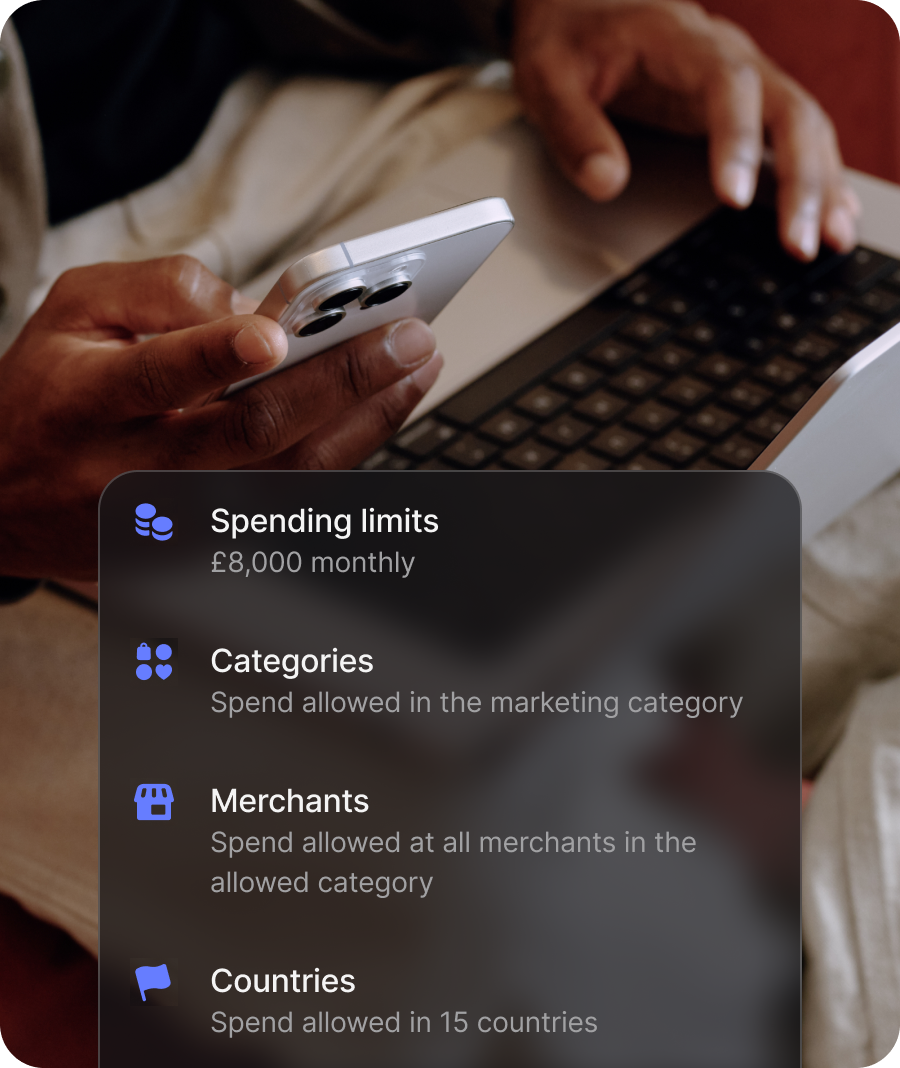
- Μεταβείτε στις Κάρτες → Παραγγελία κάρτας
- Επιλέξτε τον τύπο της κάρτας (κάρτα μέλους ομάδας ή εταιρική κάρτα) και αντιστοιχίστε τα μέλη της ομάδας
- Ορίστε προσαρμοσμένους ελέγχους δαπανών ή προσθέστε την κάρτα σε ένα πρόγραμμα δαπανών. Λάβετε υπόψη ότι όλες οι κάρτες στην παραγγελία θα έχουν τους ίδιους ελέγχους.
- Μόλις ολοκληρώσετε τη διαδικασία, ο κάτοχος κάρτας θα λάβει ένα email με οδηγίες για να ξεκινήσει με τη νέα κάρτα του.


7. Ενημέρωση λογιστικών αρχείων
Εξαγωγή δαπανών
Αφού ολοκληρώσετε τα παραπάνω βήματα, η ομάδα σας θα είναι έτοιμη να πραγματοποιήσει δαπάνες. Όταν έρθει η στιγμή να κλείσετε τον μήνα, θα μπορείτε να εξάγετε τις υποβληθείσες και εγκεκριμένες δαπάνες προς το λογιστικό σας λογισμικό.
| Εάν έχετε συνδέσει το λογισμικό λογιστικής | Οι δαπάνες σας θα αποστέλλονται αυτόματα στο λογιστικό σας λογισμικό, εάν έχετε ενεργοποιήσει τον συγχρονισμό των εξόδων. Για να συμπεριλάβετε έναν χειροκίνητο έλεγχο, μεταβείτε στις Ρυθμίσεις δαπανών → απενεργοποιήστε την επιλογή Παράλειψη προετοιμασίας εξαγωγής. | |
| Εάν δεν έχετε συνδέσει το λογισμικό λογιστικής | Μπορείτε επίσης να εξάγετε χειροκίνητα τις δαπάνες και τις αποδείξεις (συμπεριλαμβανομένων όλων των συνημμένων πληροφοριών) και στη συνέχεια να τις εισάγετε στο λογιστικό σας λογισμικό. Δείτε πώς:
Εάν δεν είστε βέβαιοι για τον τύπο αρχείου που θέλετε να χρησιμοποιήσετε για την εξαγωγή των δαπανών, μπορείτε να δείτε τι περιλαμβάνεται σε μια τυπική εξαγωγή CSV για τις Δαπάνες. |
Δεν έχετε ακόμη λογαριασμό στο Revolut Business;
Η διαθεσιμότητα των λειτουργιών διαφέρει ανάλογα με το πρόγραμμα.